


10 cách giải phóng dung lượng iPhone mới nhất 2025 – Tăng tốc, tiết kiệm và mượt mà hơn
- Web call center User
- 07/10/2025
Việc bộ nhớ iPhone đầy là tình trạng phổ biến, đặc biệt với những thiết bị chỉ có dung lượng 16GB, 32GB hoặc 64GB. Không giống Android – vốn có thể mở rộng bằng thẻ nhớ – iPhone buộc người dùng phải tối ưu dung lượng lưu trữ nội bộ.
Vậy làm sao để iPhone hoạt động mượt mà, không còn thông báo “Không đủ dung lượng”?
Cùng Viện Máy Tính điểm qua 10 cách giải phóng dung lượng iPhone 2025 nhanh, dễ làm và cực kỳ hiệu quả ngay sau đây.
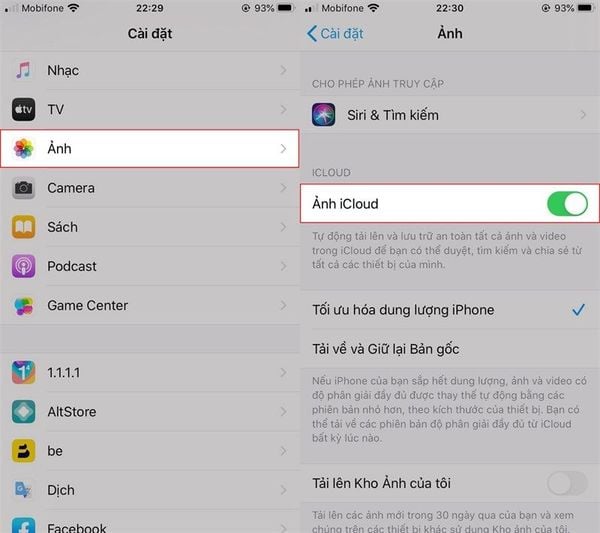
1. Tắt “My Photo Stream” để ngăn đồng bộ ảnh dư thừa
“My Photo Stream” tự động sao lưu ảnh lên iCloud và đồng bộ qua các thiết bị khác. Tuy nhiên, nếu bạn chỉ dùng một chiếc iPhone, việc này chỉ khiến ảnh bị nhân đôi, tốn bộ nhớ không cần thiết.
Cách tắt:
Vào Cài đặt > Ảnh > Tắt “Ảnh iCloud”.
Trước khi tắt, nhớ lưu lại những hình ảnh quan trọng.
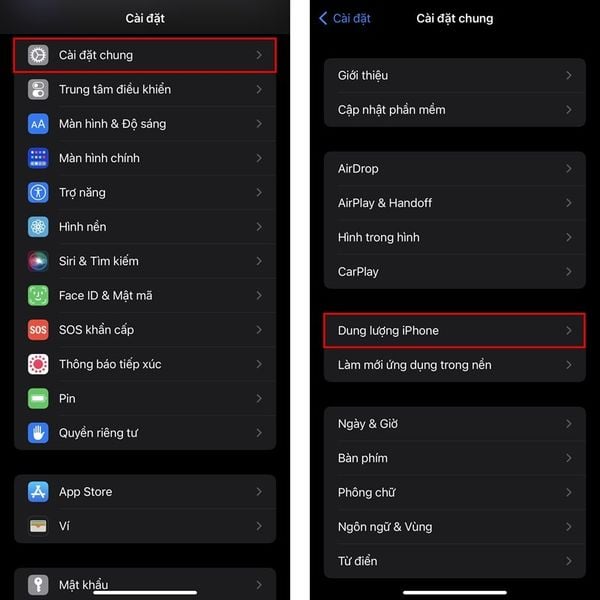
2. Xóa hoặc offload ứng dụng không còn sử dụng
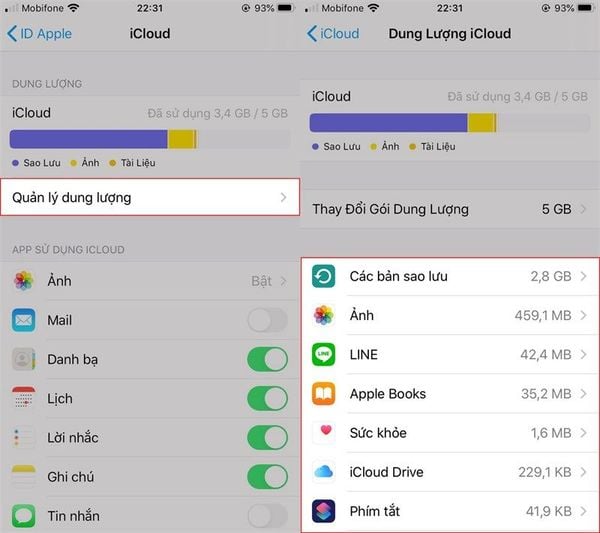
Nhiều ứng dụng bạn cài đã lâu nhưng chưa từng mở lại, có thể chiếm hàng GB bộ nhớ.
Cách thực hiện:
Vào Cài đặt > Cài đặt chung > Dung lượng iPhone
Kiểm tra ứng dụng chiếm nhiều dung lượng
Chọn Gỡ bỏ ứng dụng hoặc Offload App (xóa app nhưng giữ lại dữ liệu).
3. Tự động xóa tin nhắn cũ và tệp đính kèm
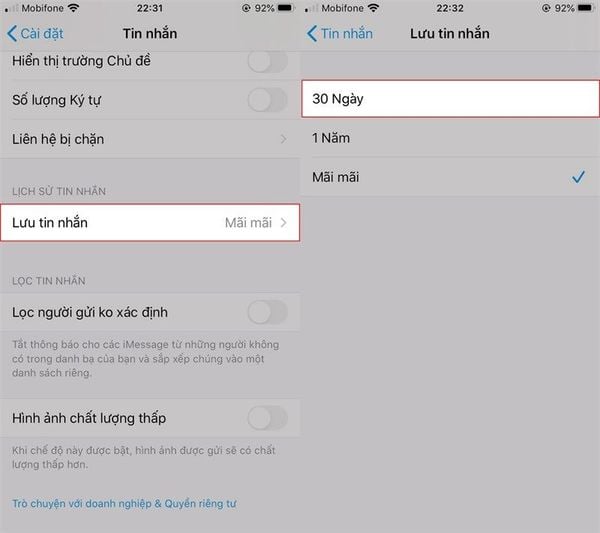
Tin nhắn chứa ảnh, video hoặc tệp lớn có thể làm bộ nhớ tăng nhanh chóng.
Giải pháp:
Vào Cài đặt > Tin nhắn > Lưu tin nhắn
Chọn “30 ngày” hoặc “1 năm” thay vì “Vĩnh viễn”
Xóa thủ công các cuộc trò chuyện cũ có nhiều hình ảnh
4. Tắt lưu ảnh gốc khi chụp HDR
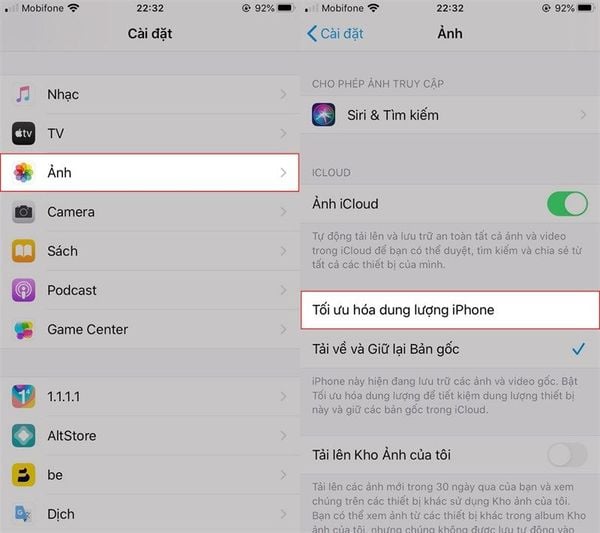
Chế độ HDR lưu cùng lúc hai ảnh – một bản gốc, một bản HDR – khiến dung lượng bị nhân đôi.
Tối ưu:
Vào Cài đặt > Ảnh > Tắt “Giữ ảnh gốc”
Mẹo nhỏ này đặc biệt hữu ích với những ai thường xuyên chụp ảnh.
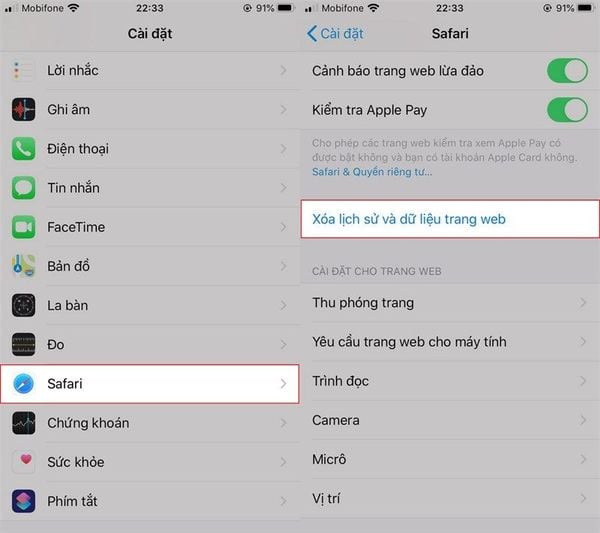
5. Dọn sạch bộ nhớ cache của trình duyệt Safari
Safari lưu dữ liệu trang web để tăng tốc truy cập, nhưng lâu ngày sẽ chiếm không gian đáng kể.
Thực hiện:
Vào Cài đặt > Safari > Xóa lịch sử và dữ liệu trang web
Tắt thêm tùy chọn “Tự động lưu trang đọc ngoại tuyến”.
6. Xóa bộ nhớ tạm (cache) ứng dụng nặng như Facebook, TikTok, Instagram
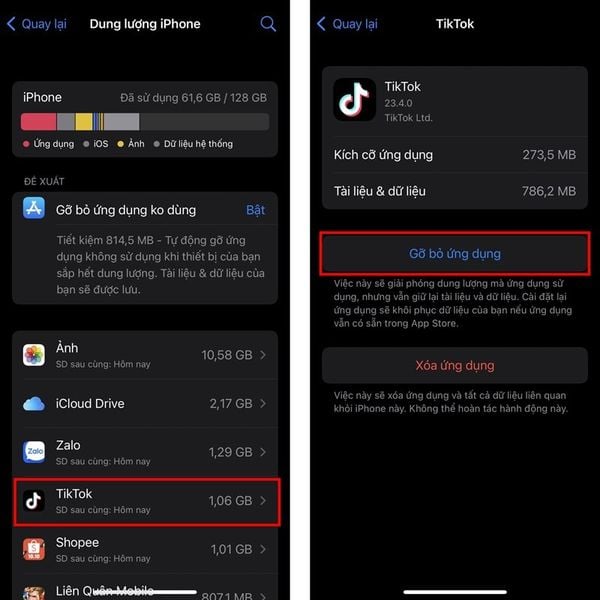
iPhone không cho phép xóa cache trực tiếp, nhưng có thể làm sạch bằng cách gỡ cài đặt rồi cài lại ứng dụng.
Cách làm:
Vào Cài đặt > Dung lượng iPhone > chọn ứng dụng
Nhấn Gỡ bỏ ứng dụng
Cài lại từ App Store.
Cách này giúp giảm dung lượng đáng kể mà vẫn giữ nguyên tài khoản.
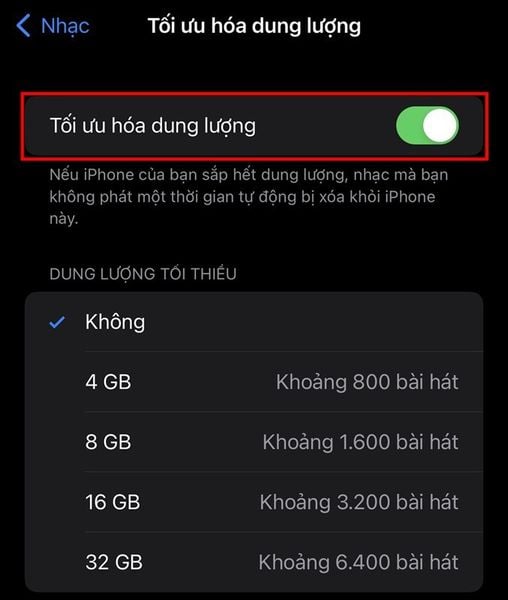
7. Tối ưu hóa bộ nhớ nhạc trên iPhone
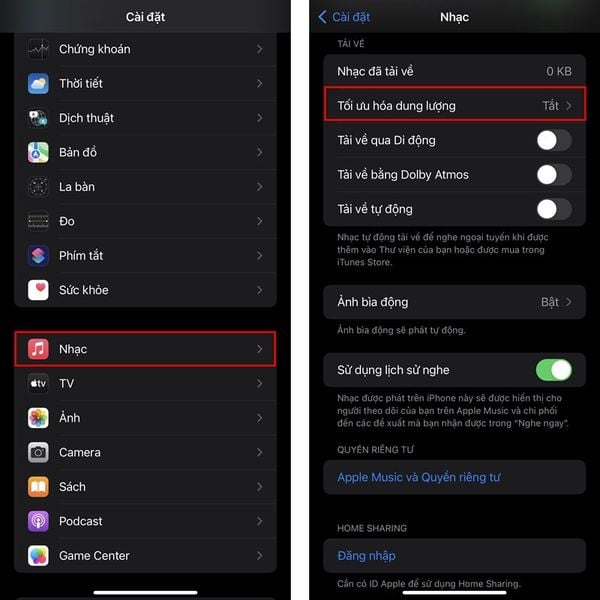
Nếu bạn dùng Apple Music, kho nhạc tải offline có thể chiếm vài GB dung lượng.
Giải pháp:
Vào Cài đặt > Nhạc > Tối ưu hóa dung lượng lưu trữ
Bật “Tối ưu hóa dung lượng” và chọn mức dung lượng tối thiểu cho nhạc.
8. Dọn dẹp ảnh và video – thủ phạm chiếm dung lượng nhiều nhất
Ảnh và video, đặc biệt là clip 4K hoặc quay chậm, là nguyên nhân hàng đầu khiến iPhone đầy bộ nhớ.
Cách xử lý:
Sao lưu ảnh, video lên iCloud hoặc Google Drive
Chuyển dữ liệu sang ổ cứng ngoài
Xóa album “Đã xóa gần đây” để giải phóng hoàn toàn dung lượng.
9. Dùng dịch vụ lưu trữ đám mây thay vì lưu trong máy
Tận dụng Google Drive, Dropbox, OneDrive hoặc iCloud Drive để lưu ảnh, video và tài liệu.
Các nền tảng này còn hỗ trợ tự động sao lưu khi kết nối Wi-Fi, giúp tiết kiệm bộ nhớ tối đa.

10. Kích hoạt cơ chế “tự dọn rác” của iPhone
Một mẹo thú vị: khi bạn thử tải một ứng dụng nặng hơn dung lượng còn trống, iPhone sẽ tự động “giải phóng rác” và xóa cache không cần thiết để tạo không gian cài đặt.
Trên đây là 10 cách giải phóng dung lượng iPhone hiệu quả nhất năm 2025 giúp bạn tiết kiệm không gian lưu trữ, tăng tốc thiết bị và sử dụng mượt mà hơn.
Tùy vào nhu cầu, bạn có thể kết hợp nhiều phương pháp để tối ưu hiệu quả lâu dài.
Cần hỗ trợ kiểm tra, tối ưu iPhone chuyên sâu? Đội ngũ kỹ thuật tại Viện Máy Tính luôn sẵn sàng giúp bạn kiểm tra – dọn dẹp – tăng tốc iPhone miễn phí cùng nhiều ưu đãi hấp dẫn. Gọi ngay 0967891080 để được hỗ trợ hoặc đặt lịch sửa chữa trực tiếp tại nhà với đội ngũ kỹ thuật chuyên nghiệp – nhanh chóng – tận tâm!


 0967891080


