


Mẹo thay đổi giọng nói của Google Assistant
- Nhập sản phẩm blog page
- 04/07/2024
Mẹo thay đổi giọng nói của Google Assistant
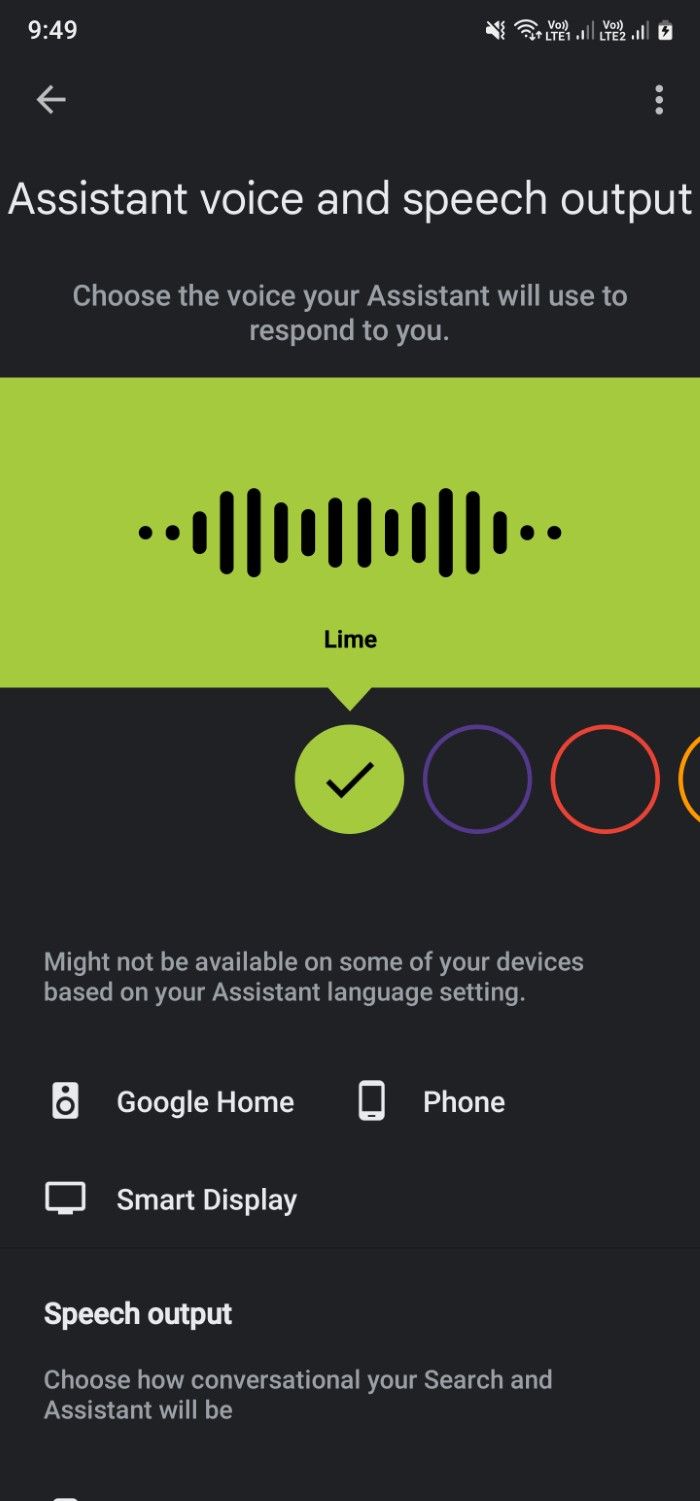
Google Assistant cung cấp nhiều giọng nói đa dạng, bao gồm giọng nam, giọng nữ với các tông khác nhau và cả giọng nói của người nổi tiếng. Điều này giúp cá nhân hóa trải nghiệm và tăng tính tương tác của trợ lý ảo. Nhờ sự linh hoạt trong lựa chọn giọng nói, Google Assistant mang lại trải nghiệm phong phú và hấp dẫn cho người dùng. Dưới đây là chi tiết về các loại giọng nói có sẵn cho người dùng tiếng Anh tại Mỹ.

Google Assistant cung cấp nhiều giọng nói đa dạng, bao gồm giọng nữ như Red với giọng tiêu chuẩn, Amber với tông ấm áp, Cyan với âm sắc nhẹ nhàng, Purple với âm thanh tươi sáng, British Racing Green với giọng Anh, Sydney Harbour Blue với giọng Úc, và Indigo với tông sâu lắng. Giọng nam bao gồm Orange với giọng tiêu chuẩn, Green với tông tự nhiên, Blue với âm sắc dịu dàng, Pink với âm thanh ấm áp, và Lime với tông tươi mát. Ngoài ra, Google thường xuyên cung cấp các giọng nổi tiếng như John Legend và Issa Rae trong thời gian giới hạn, mang lại sự mới mẻ và thú vị cho người dùng.
Cách để thay đổi ngôn ngữ chính của thiết bị
Nếu bạn muốn thay đổi ngôn ngữ chính trên thiết bị Android và ngôn ngữ của Google Assistant, bạn có thể làm theo các bước sau. Lưu ý rằng không phải tất cả các giọng nói của Google Assistant đều có sẵn cho mọi ngôn ngữ, quốc gia hoặc thiết bị Android.
Thay đổi ngôn ngữ mặc định trên điện thoại Android
Bước 1: Mở menu Cài đặt (Settings) - Truy cập vào ứng dụng Cài đặt trên điện thoại của bạn.
Bước 2: Chọn Quản lý chung (General Management) - Tìm và chọn mục Quản lý chung trong danh sách cài đặt.

Bước 3: Đi đến Ngôn ngữ (Language) > Thêm ngôn ngữ (Add language):


- Trong phần Quản lý chung, chọn mục Ngôn ngữ và nhập liệu (Language and input).
- Sau đó, chọn Ngôn ngữ (Language) và bấm vào Thêm ngôn ngữ (Add language).
Bước 4: Chọn ngôn ngữ - Cuộn lên và chọn Tiếng Anh (English), sau đó chọn Hoa Kỳ (United States).


Bước 5: Đặt làm ngôn ngữ chính - Thiết bị của bạn sẽ nhắc bạn đặt ngôn ngữ này làm ngôn ngữ chính. Nhấn Đặt làm mặc định (Set as default).

Đến Viện Máy Tính, khách được phục vụ chu đáo, thân tình, gần gũi như người thân một nhà. Liên hệ với Viện qua tổng đài 1900 6163 để được tư vấn.
Để được hỗ trợ trực tiếp gần nhà và xuyên suốt 24/7 với giá cả rẻ nhất, hãy bấm vào và đặt lịch với kỹ thuật ngay tại đây bạn nhé.
Gọi lại cho tôi, 1 chạm là gọi, click là call
Gọi 1900 6163 Sửa online từ xa 24/7 trên toàn quốc, kỹ thuật đến tại nhà nhanh khách không kịp đổi ý, bảo hành phần cứng 12 tháng, phần mềm 1 tháng
Nguồn : chiemtaimobile.vn


 0967891080


