


Mẹo tăng độ nhạy của touchpad trên Windows 11
- Ngô Nguyễn Mỹ Kim CC
- 06/08/2024
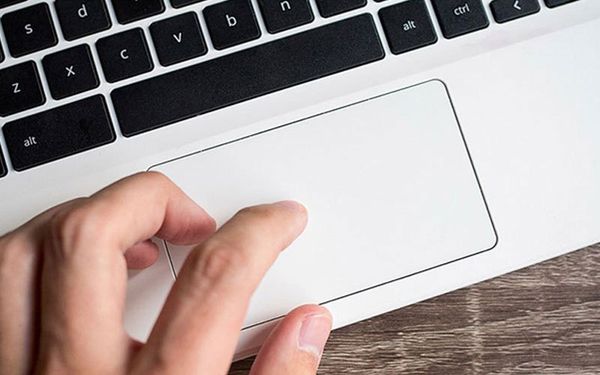
Touchpad (bàn di chuột) là một trong những công cụ tương tác phổ biến trên các thiết bị laptop. Tuy nhiên, không phải ai cũng cảm thấy hài lòng với độ nhạy mặc định của touchpad. Nếu bạn muốn con trỏ di chuyển mượt mà hơn và phản hồi nhanh hơn, hãy cùng khám phá những cách điều chỉnh độ nhạy touchpad trên Windows 11.
Tại Sao Cần Điều Chỉnh Độ Nhạy Touchpad?
- Tăng hiệu quả làm việc: Độ nhạy touchpad phù hợp giúp bạn làm việc nhanh chóng và chính xác hơn, đặc biệt khi thực hiện các tác vụ yêu cầu độ chính xác cao như thiết kế đồ họa, chỉnh sửa ảnh.
- Cải thiện trải nghiệm người dùng: Một touchpad nhạy bén mang đến cảm giác thoải mái và tự nhiên khi sử dụng, giúp bạn tận hưởng những trải nghiệm tốt hơn trên máy tính.
Cách Tăng Độ Nhạy Touchpad Trên Windows 11
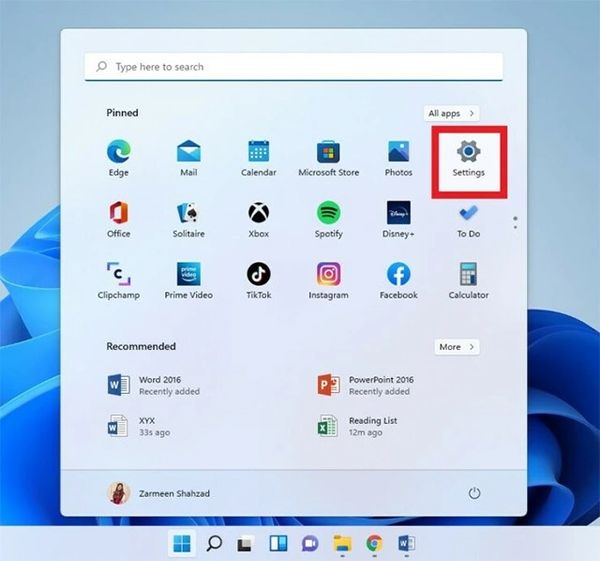
Bước 1: Truy cập Cài đặt (Settings)
- Nhấp vào biểu tượng Windows trên thanh tác vụ, sau đó chọn Settings.
- Hoặc sử dụng tổ hợp phím Windows + I.
Bước 2: Chọn Bluetooth & devices
- Trong cửa sổ Settings, chọn mục Bluetooth & devices.
Bước 3: Truy cập Touchpad
- Trong phần Bluetooth & devices, tìm và chọn Touchpad.
Bước 4: Điều chỉnh độ nhạy
- Tăng tốc độ con trỏ: Điều chỉnh thanh trượt Cursor speed để tăng tốc độ di chuyển của con trỏ.
- Thay đổi độ nhạy chạm: Tìm đến mục Taps và chọn Touchpad sensitivity. Tại đây, bạn có các tùy chọn như:
- Most sensitive: Độ nhạy cao nhất.
- Less sensitive: Độ nhạy thấp hơn.
- ...
- Các tùy chỉnh khác: Ngoài ra, bạn có thể tùy chỉnh thêm các tính năng khác của touchpad như:
- Nhấn một ngón tay để nhấp chuột trái.
- Nhấn hai ngón tay để nhấp chuột phải.
- ...
Lưu ý: Các tùy chọn và giao diện có thể hơi khác nhau tùy thuộc vào phiên bản Windows 11 và loại touchpad mà bạn đang sử dụng.
Một Số Mẹo Thêm
- Cập nhật driver: Đảm bảo rằng driver touchpad của bạn đang ở phiên bản mới nhất. Driver cũ có thể gây ra các vấn đề về độ nhạy và hiệu năng.
- Sử dụng phần mềm của nhà sản xuất: Một số nhà sản xuất laptop cung cấp phần mềm riêng để tùy chỉnh touchpad. Bạn có thể tìm kiếm và cài đặt phần mềm này để có thêm nhiều tùy chọn điều chỉnh.
- Thử nghiệm và điều chỉnh: Sau khi thực hiện các thay đổi, hãy thử sử dụng touchpad để kiểm tra xem độ nhạy đã đạt được như mong muốn chưa. Bạn có thể cần phải điều chỉnh lại một vài lần để tìm được cài đặt phù hợp nhất.
Việc tăng độ nhạy touchpad trên Windows 11 là một quá trình đơn giản và hiệu quả. Bằng cách làm theo các hướng dẫn trên, bạn có thể tùy chỉnh touchpad để phù hợp với nhu cầu sử dụng của mình, từ đó nâng cao trải nghiệm làm việc và giải trí trên máy tính.
Sửa chữa máy nhanh gọn,giá hơi cao nhưng chất lượng linh kiện tốt
Để được hỗ trợ trực tiếp gần nhà và xuyên suốt 24/7 với giá cả rẻ nhất, hãy bấm vào và đặt lịch với kỹ thuật ngay tại đây bạn nhé.
Gọi lại cho tôi, 1 chạm là gọi, click là call
Sửa online từ xa 24/7 trên toàn quốc, kỹ thuật đến tại nhà nhanh khách không kịp đổi ý, bảo hành phần cứng 12 tháng, phần mềm 1 tháng.


 0967891080


