


Lý do và cách xử lý bàn phím MacBook bị nhảy chữ
- Ngô Nguyễn Mỹ Kim CC
- 16/07/2024
Bạn đang sử dụng MacBook và gặp phải tình trạng bàn phím bị nhảy chữ, khiến việc soạn thảo văn bản trở nên khó khăn và bực bội? Đừng lo lắng! Bài viết này sẽ cung cấp cho bạn những lý do và giải pháp hiệu quả để khắc phục tình trạng này, giúp bạn tiết kiệm thời gian và công sức.
Bàn phím Macbook bị nhảy chữ là một sự cố phổ biến, có thể ảnh hưởng đến hiệu quả công việc và học tập của người dùng. Hiểu được nguyên nhân và cách khắc phục sẽ giúp bạn tự tin giải quyết vấn đề này ngay tại nhà.
Hãy cùng theo dõi bài viết để "giải cứu" chiếc MacBook yêu quý của bạn!
Lý do bàn phím MacBook bị nhảy chữ
1. Tốc độ gõ quá nhanh:
Đây là nguyên nhân phổ biến dẫn đến tình trạng bàn phím Macbook bị nhảy chữ. Khi bạn gõ chữ quá nhanh, bộ gõ tiếng Việt trên Macbook có thể không kịp xử lý và dẫn đến việc gõ sai, nhảy chữ.
2. Lỗi bộ gõ tiếng Việt mặc định trên Macbook:
Apple đã mua lại bản quyền mã nguồn Unikey nhưng không thường xuyên cập nhật và nâng cấp, dẫn đến lỗi phần mềm và xung đột trong quá trình gõ tiếng Việt, gây ra hiện tượng nhảy chữ.
3. Lỗi phần mềm khác:
Ngoài ra, một số lỗi phần mềm khác trên Macbook cũng có thể dẫn đến nhảy chữ khi gõ tiếng Việt.
4. Vấn đề về phần cứng:
Trong một số trường hợp hiếm gặp, lỗi phần cứng như bàn phím bị hỏng hoặc mainboard bị lỗi cũng có thể dẫn đến nhảy chữ khi gõ tiếng Việt.
Xử lý nhanh lỗi bàn phím MacBook nhảy chữ
Sau khi biết được nguyên nhân khiến bàn phím Macbook bị nhảy chữ qua những thông tin trên. Vậy thì tiếp theo đây là những cách xử lý nhanh tình trạng này trên Macbook. Cùng theo dõi và thử khắc phục nhé!
Cài đặt Gotiengviet thay thế bộ mặc định
Cách khắc phục đầu tiên cho lỗi bàn phím Macbook nhảy chữ là cài đặt bộ Gotiengviet. Nếu như bạn muốn sử dụng một ứng dụng tương tự như Unikey thì đây là lựa chọn thích hợp. Gotiengviet là một phần mềm gõ Tiếng Việt cho Macbook đơn giản và chính xác. Để cài đặt ứng dụng này, bạn thực hiện theo các bước sau:
Bước 1: Bạn truy cập vào đường link https://www.trankynam.com/gotv/. Sau đó lướt xuống và nhấn vào Tải cho macOS.

Bước 2: Nhấn chuột phải vào biểu tượng ứng dụng rồi chọn Copy.
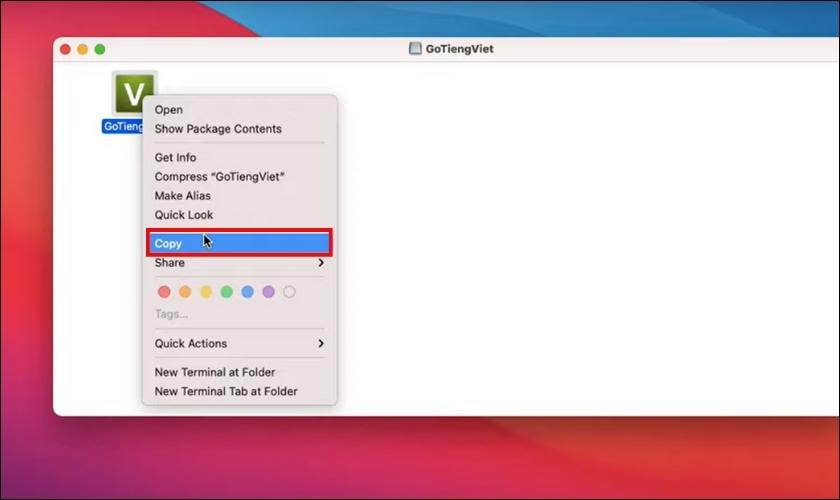
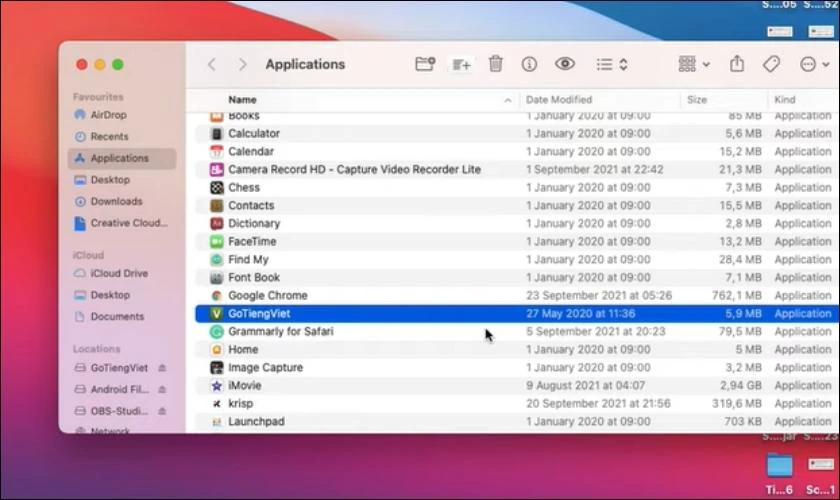
Bước 3: Chọn Go trên thanh tác vụ rồi nhấn vào Applications.

Bước 4: Nhấn tổ hợp phím Command và V để dán thư mục ứng dụng như trong hình.
Bước 3: Mở ứng dụng Gotiengviet lên rồi nhấn vào mục Phím tắt ở thanh phía trên. Tiếp đó tùy chỉnh cài đặt như hình dưới.
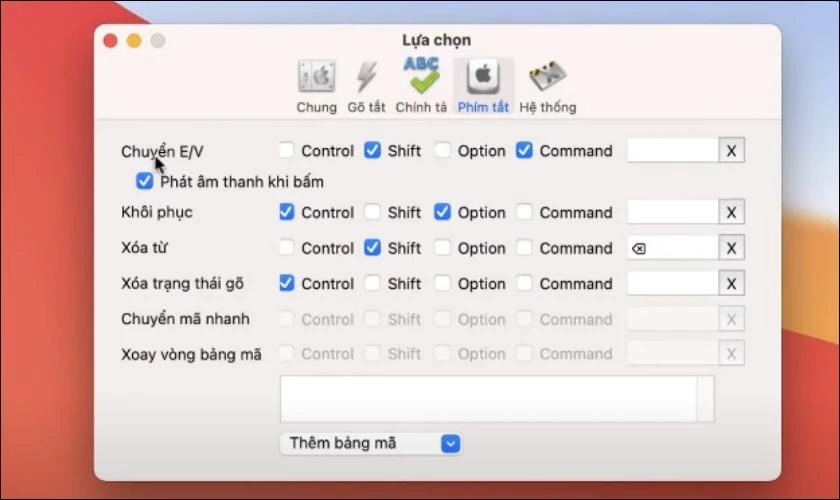
Sau khi tùy chỉnh xong thì bạn đã có thể gõ Tiếng Việt bằng ứng dụng Gotiengviet rồi đấy. Song, bạn vẫn nên kiểm tra lại xem tình trạng lỗi đã được khắc phục hay chưa nhé!
Cài đặt bộ gõ EVkey
Bên cạnh ứng dụng Gotiengviet thì EVkey cũng là bộ gõ phím được nhiều người dùng sử dụng. Đây là phần mềm được hoàn chỉnh dựa trên mã nguồn của Unikey. Vậy nên độ hoàn thiện và tương thích sẽ hiệu quả hơn. Dưới đây là cách cài đặt bộ gõ EVkey để khắc phục lỗi bàn phím Macbook bị nhảy chữ:
Bước 1: Truy cập vào https://evkeyvn.com/ rồi tải xuống phiên bản dành cho macOS.

Bước 2: Trong thư mục tải về sẽ có 2 phiên bản EVkey để bạn lựa chọn. Một phiên bản thường là dành cho MacOS 10.14 trở lên. Còn phiên bản NSB thì sẽ hỗ trợ cho MacOS 10.13 trở xuống. Bạn giải nén rồi kéo thả phiên bản EVkey vào thư mục Applications.
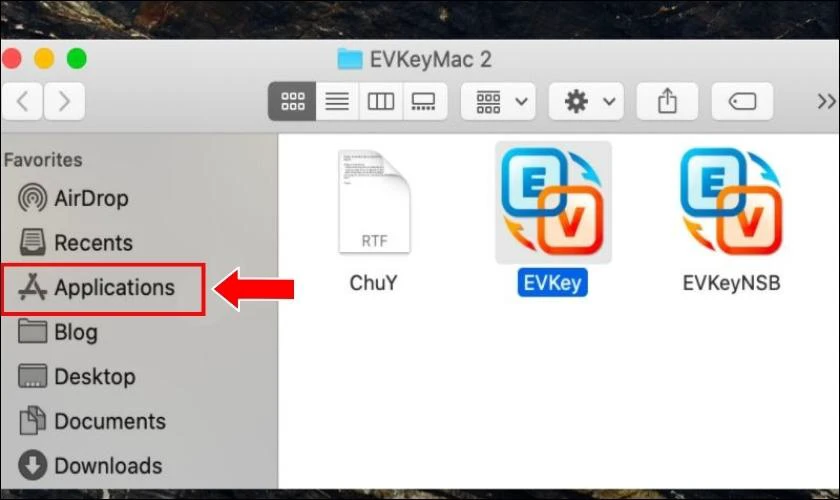
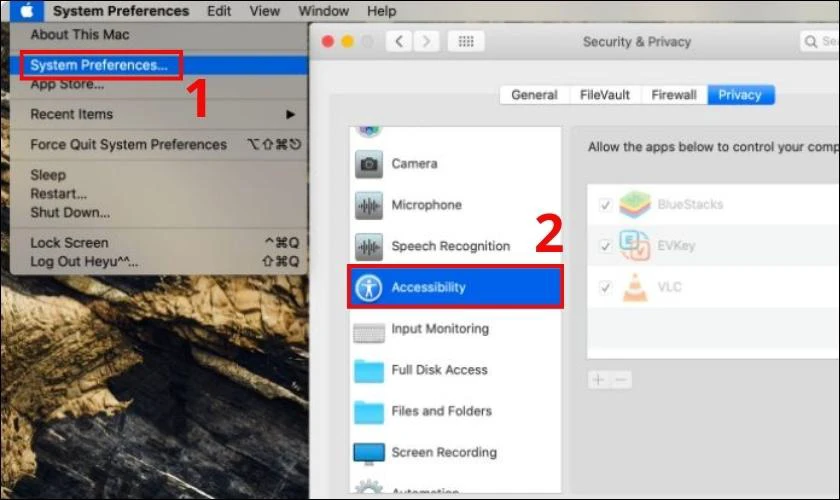
Bước 4: Truy cập vào System Preferences rồi chọn Security & Privacy. Tiếp đó chọn mục Accessibility rồi nhập mật khẩu và tích vào ô EVkey.
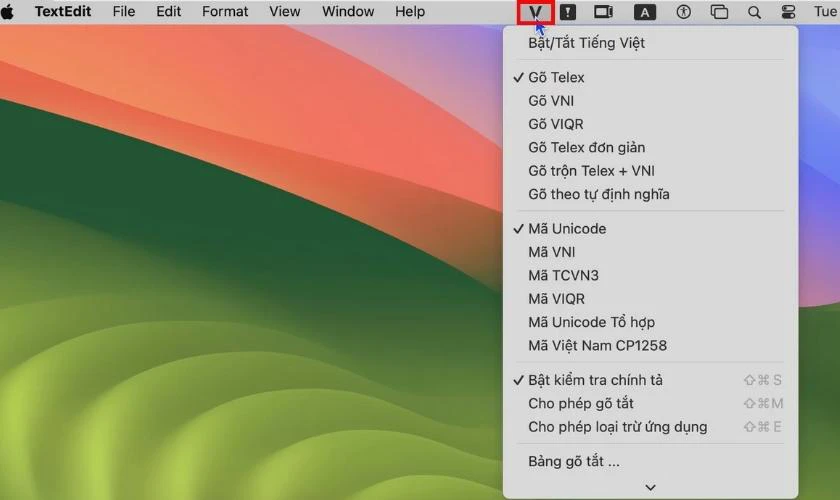
Bước 5: Lúc này biểu tượng của EVkey sẽ xuất hiện ở trên thanh tác vụ. Bạn nhấn vào biểu tượng đó rồi tiến hành tùy chỉnh theo ý thích.
Sau khi thực hiện các bước trên, bạn hãy kiểm tra lại xem lỗi đã được khắc phục chưa. Nếu lỗi vẫn còn thì có lẽ bàn phím của bạn đã gặp trục trặc về mặt vật lý và cần sửa chữa.
Một số lưu ý về lỗi bàn phím MacBook bị nhảy chữ
Để tránh gặp phải lỗi bàn phím Macbook bị nhảy chữ thì có một số điều bạn cần lưu ý. Chẳng hạn như:
- Kiểm tra hệ thống và phần cứng: Đảm bảo máy không bị lỗi gì bằng cách kiểm tra toàn diện hệ thống và phần cứng.
- Cài đặt phần mềm: Nhờ nhân viên tại nơi cửa hàng hỗ trợ cài đặt phần mềm gõ tiếng Việt. Cũng như là các phần mềm khác mà bạn cần sử dụng.
- Bảo vệ bàn phím: Tránh tác động mạnh vào bàn phím và thường xuyên lau chùi, vệ sinh.
- Không tự ý sửa chữa: Nếu không có kiến thức và kỹ năng, bạn không nên tự sửa chữa bàn phím MacBook tại nhà. Việc tháo rời bàn phím và tự sửa có thể gây hỏng hóc nghiêm trọng hơn.
Bằng cách lưu ý những điều trên, bạn sẽ đảm bảo MacBook của mình hoạt động tốt và bền hơn. Nếu gặp bất kỳ trục trặc hay lỗi kỹ thuật nào không thể tự sửa chữa. Vậy thì bạn hãy đem máy tới cửa hàng sửa chữa uy tín để được hỗ trợ nhé!
Khách được trực tiếp nhìn thấy các anh tài Mr Viện sửa chữa trực tiếp, công khai, minh bạch, rất an tâm. Ở nhà hư thứ gì cứ alo Mr.Viện qua tổng đài 1900 6163 bạn nhé
Để được hỗ trợ trực tiếp gần nhà và xuyên suốt 24/7 với giá cả rẻ nhất, hãy bấm vào và đặt lịch với kỹ thuật ngay tại đây bạn nhé.
Gọi lại cho tôi, 1 chạm là gọi, click là call
Gọi 1900 6163 Sửa online từ xa 24/7 trên toàn quốc, kỹ thuật đến tại nhà nhanh khách không kịp đổi ý, bảo hành phần cứng 12 tháng, phần mềm 1 tháng
Nguồn: dienthoaivui.com.vn


 0967891080


