


Lỗi bàn phím laptop bị loạn chữ Win 11 và cách sửa nhanh
- Ngô Nguyễn Mỹ Kim CC
- 17/07/2024
Bạn đang miệt mài làm việc trên laptop Win 11, bỗng dưng bàn phím "phá đám", gõ chữ loạn xạ khiến bạn bực bội và gián đoạn công việc? Đừng lo lắng, đây là vấn đề phổ biến và hoàn toàn có thể khắc phục. Bài viết này sẽ hướng dẫn bạn các cách xử lý hiệu quả để "thuần hóa" bàn phím laptop "hay quên" trên Win 11.
Nguyên nhân xảy ra lỗi bàn phím laptop bị loạn chữ Win 11?
Lỗi bàn phím laptop bị loạn chữ Win 11 do nguyên nhân nào? Đây là lỗi mà không ít người dùng laptop hệ điều hành Windows gặp phải. Một số lý do phổ biến dẫn đến lỗi bàn phím trên như sau:
- Bàn phím bị bám bụi, vật nhỏ rơi vào hay bị kẹt phím.
- Trình điều khiển bàn phím đã cũ hoặc bị lỗi.
- Cài đặt sai font chữ, chế độ gõ.
- Bộ gõ tiếng Việt trên laptop không chính xác…
Khi gặp những trường hợp trên, bạn cần nhanh chóng tìm cách xử lý. Nếu không, lỗi này sẽ ảnh hưởng đến việc sử dụng bàn phím hay hiệu quả công việc của bạn.
Sửa lỗi bàn phím laptop bị loạn chữ Win 11 trong từng trường hợp cụ thể
Lỗi bàn phím laptop bị loạn chữ Win 11 khi nhấn tổ hợp phím lại ra các ký tự đặc biệt
Trong trường hợp bạn muốn gõ các kí tự đặc biệt như Shift + 2 để có ký tự @, Shift + 7 để có ký tự &,... mà lại xuất hiện ký tự khác, có nghĩa rằng cài đặt chuẩn của bàn phím đã bị sai.
Tình trạng lỗi trên thường xuất hiện trên một số laptop vừa được cài đặt lại hệ điều hành. Tuy nhiên, bạn không cần lo lắng vì bạn hoàn toàn có thể tự khắc phục lỗi này theo các bước sau.
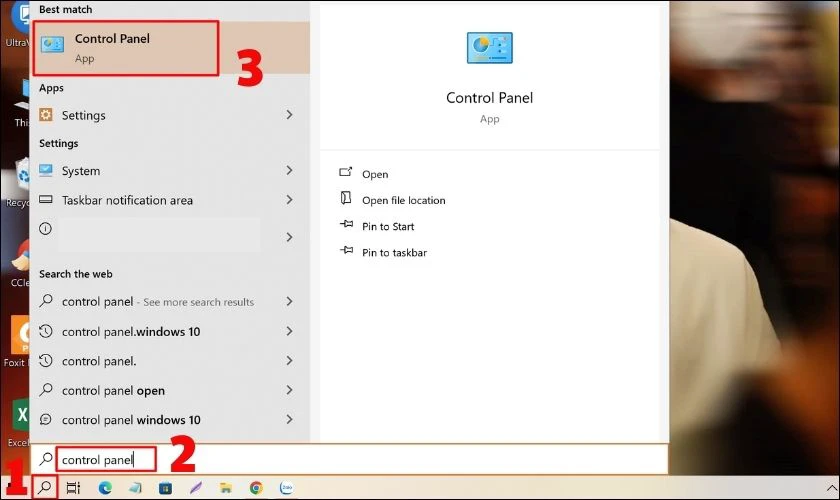
Bước 1: Đầu tiên, bạn nhấn vào biểu tượng Kính lúp và gõ cụm từ “Control Panel”. Sau đó, hãy click chuột vào tùy chọn này như hình bên dưới.
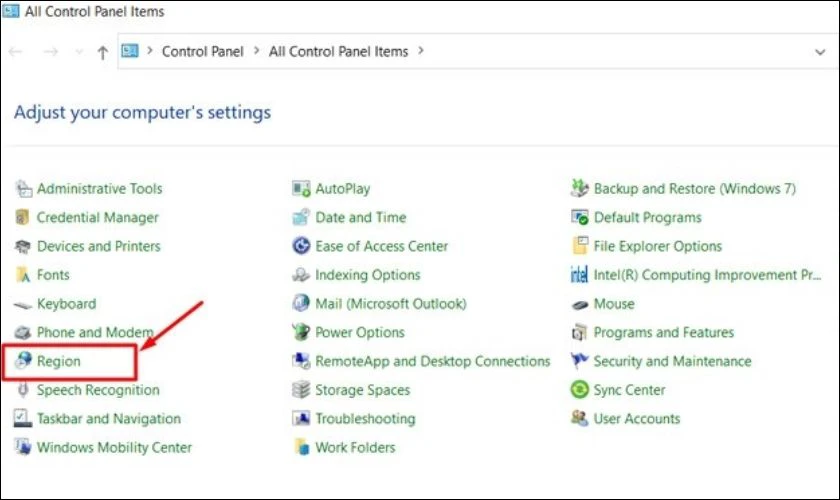
Bước 2: Trong cửa sổ Control Panel, bạn tìm kiếm và nhấn chọn Region.
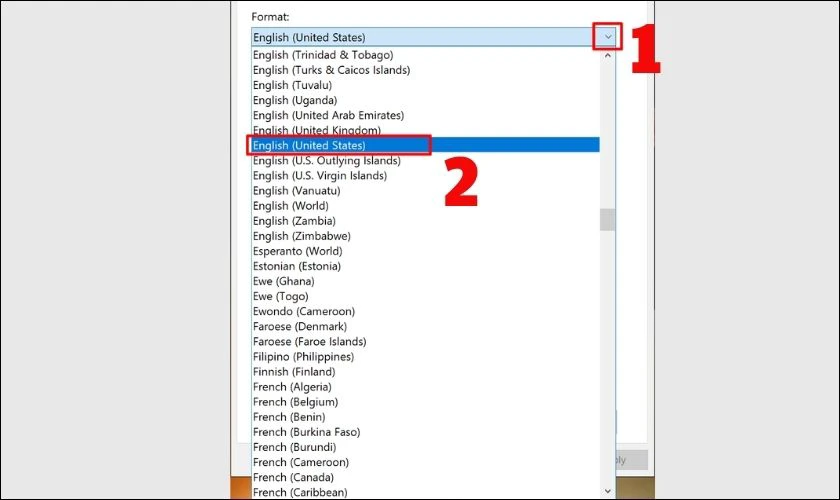
Bước 3: Lúc này, bạn ấn vào mũi tên để hiện ra danh sách như hình bên dưới và chọn English (United States).
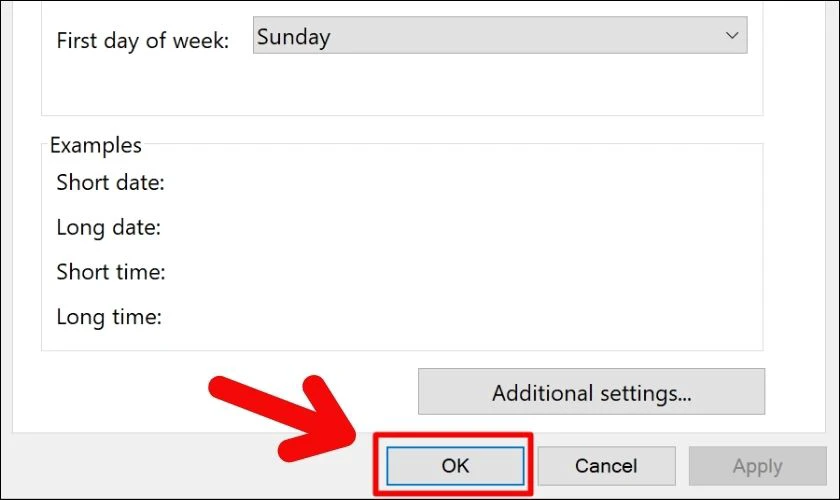
Bước 4: Sau cùng, bạn chọn OK để lưu lại thay đổi vừa thực hiện.
Khi đã hoàn thành bước trên, đừng quên kiểm tra lại xem lỗi đã được khắc phục chưa. Nếu chưa, bạn có thể cân nhắc áp dụng cách khác phù hợp hơn.
Trường hợp gõ phím xuất hiện chữ kiểu Aaaaaaaa…
Một số laptop Windows gặp phải tình trạng gõ ra chữ Aaaaaaaa. Đây có thể là do phím bấm bị kẹt. Do đó, bạn có thể xem lại phím và sửa chữa nhanh chóng. Nhưng nếu phát hiện phím bị liệt hay không thể sửa, hãy mang laptop đến các địa chỉ sửa chữa laptop để kiểm tra nhé!
Lỗi gõ tiếng Việt có dấu
Đôi khi, gõ chữ có dấu sẽ gặp lỗi là bộ gõ tiếng Việt đang được đặt không phù hợp. Thông thường, bạn nên đặt lại kiểu gõ tương ứng với cách gõ của mình. Chẳng hạn như bảng mã Unicode, kiểu chữ Telex.
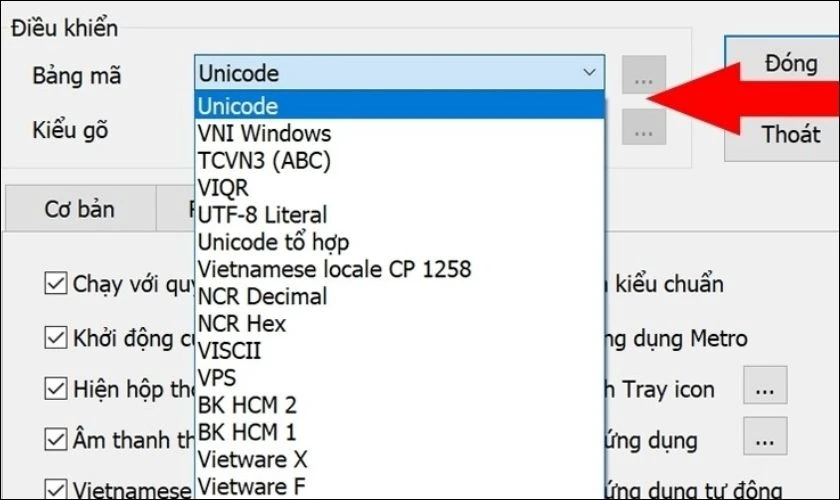
Bạn có thể điều chỉnh lại chúng vô cùng đơn giản với Unikey hay Vietkey có sẵn trên laptop. Sau khi cài đặt lại, hãy gõ thử và xem còn bị lỗi không.
Lỗi bàn phím laptop bị loạn chữ win 11 khi gõ chữ ra số
Các bàn phím có phím số được tách riêng đôi khi sẽ gặp lỗi gõ chữ nhưng hiện ra số. Điều này có thể là do bạn đã bật chế độ số Numlock của laptop. Bạn có thể nhấn tổ hợp phím Fn + Numlock trên bàn phím để tắt chế độ này.
Cách sửa lỗi bàn phím laptop loạn chữ Win 11 khi không rõ nguyên nhân
Trong trường hợp không biết nguyên nhân cụ thể, bạn có thể ưu tiên thực hiện một số thao tác xử lý. Dưới đây là các cách hữu dụng mà bạn có thể tham khảo.
Xử lý lỗi bàn phím laptop bị loạn chữ win 11 khi khởi động lại thiết bị
Khi gõ bàn phím laptop bị nhảy chữ Win 11, đầu tiên hãy khởi động lại thiết bị. Đây là bước vô cùng cơ bản có thể giúp bạn khắc phục lỗi này trên Win 11. Sau khi khởi động lại, bạn mở một phần mềm văn bản và kiểm tra thử xem bàn phím còn bị lỗi không.
Kiểm tra và vệ sinh bàn phím
Bàn phím bị bám bụi hay có vật nhỏ rơi vào kẽ là một trong những nguyên nhân dẫn đến lỗi bàn phím. Do đó, bạn cần xem lại trên bàn phím vật lý của máy tính và vệ sinh sạch sẽ chúng. Nhờ đó, bàn phím có thể hoạt động tốt hơn.
Cập nhật driver của bàn phím laptop khi gặp lỗi loạn chữ Win 11
Trình điều khiển bàn phím đã cũ cũng là một trong những nguyên nhân dẫn đến tình trạng loạn chữ khi gõ. Cho nên, bạn cần kiểm tra và cập nhật driver mới nhất cho bàn phím laptop. Các bước thực hiện theo thứ tự sau:
Bước 1: Bạn click phải chuột vào biểu tượng Start trên thanh công cụ và chọn Device Management.
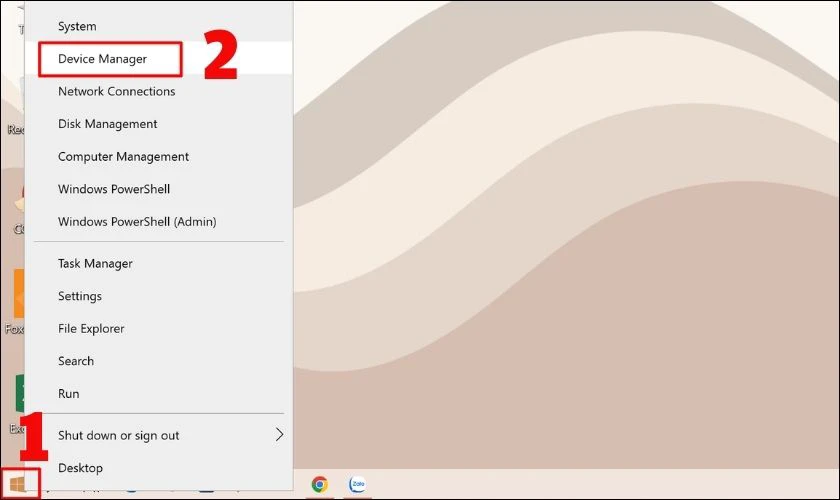
Bước 2: Trong danh sách hiện ra, bạn tìm và nhấn vào biểu tượng mũi tên mục Keyboards. Kế đó, bạn chọn Update driver.
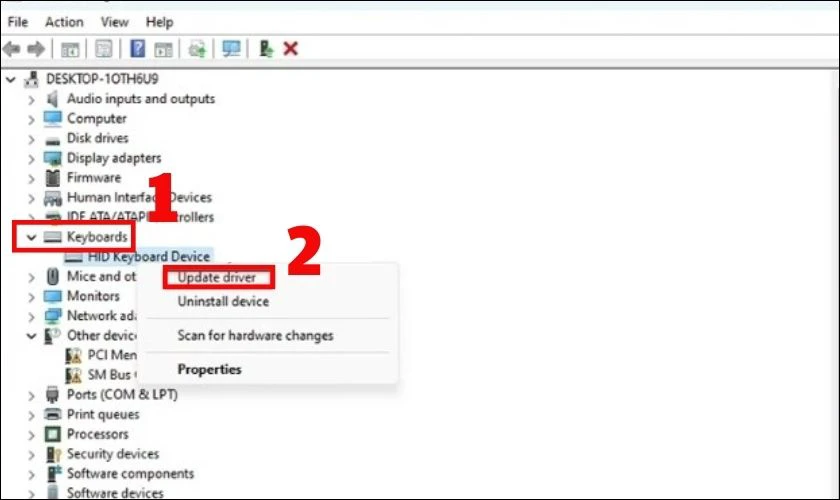
Chỉ với 2 bước trên, bạn đã có thể cập nhật trình điều khiển mới cho bàn phím laptop. Sau khi hoàn tất cập nhật, hãy xem lại bàn phím hoạt động bình thường chưa nhé!
Chạy trình khắc phục sự cố của Windows 11
Trên Windows 11, khi bàn phím bị lỗi, bạn có thể khởi chạy trình khắc phục sự cố. Thứ tự các bước thực hiện như sau:
Bước 1: Đầu tiên, bạn nhấn vào nút Start và chọn Settings.
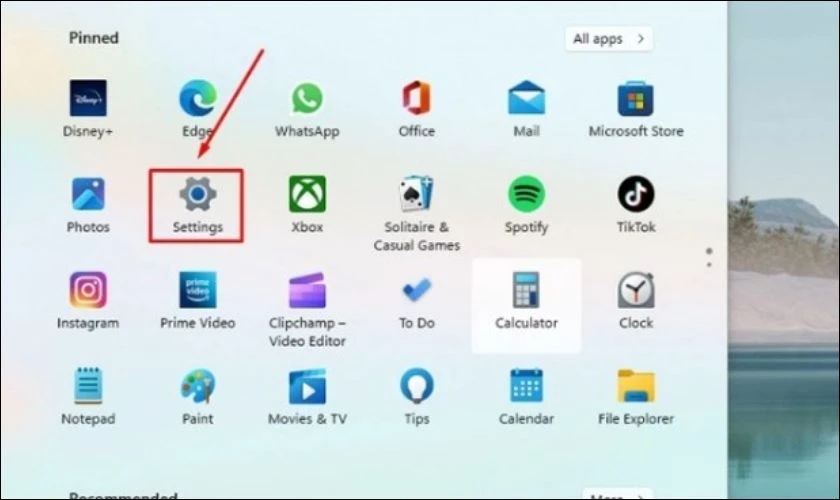
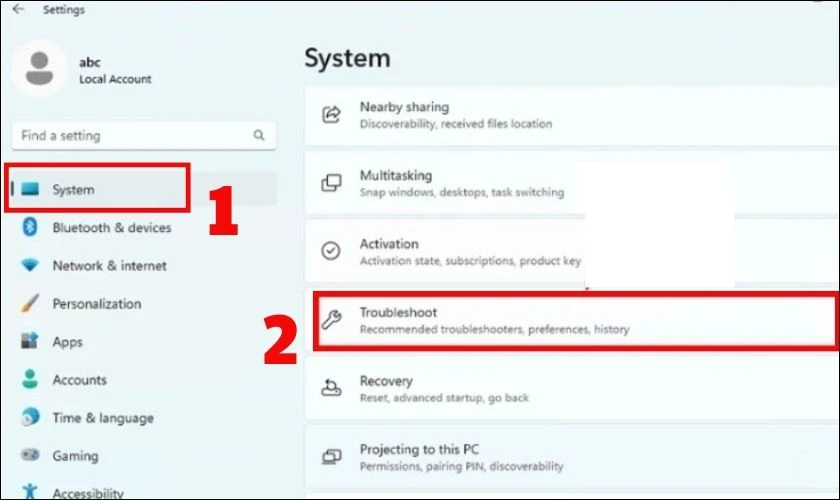
Bước 2: Lúc này, tại mục System, bạn nhấn vào Troubleshoot.
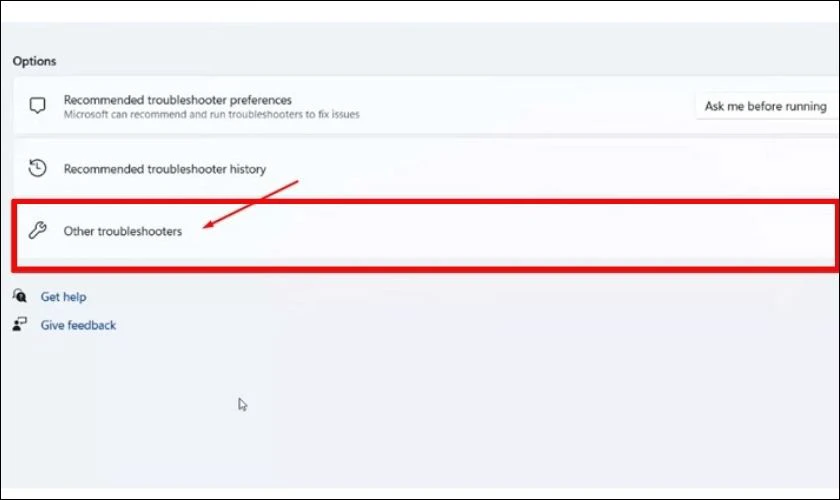
Bước 3: Trong cửa sổ hiện ra, bạn nhấn chọn mục Other Troubleshooters.
Bước 4: Cuối cùng, trong danh sách xuất hiện, bạn click chuột vào nút Run ở mục Keyboard.
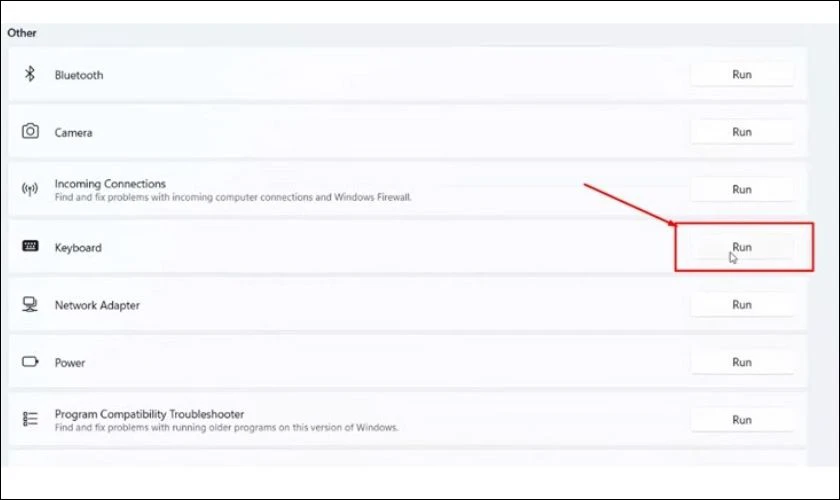
Như vậy, bạn đã khởi chạy được trình khắc phục sự cố trên Windows 11. Sau khi quá trình này kết thúc, lỗi trên bàn phím sẽ được khắc phục hiệu quả.
Chạy công cụ kiểm tra bảo mật của Windows
Đôi khi, các tệp nhiễm virus cũng có thể khiến cho bàn phím bị lỗi. Do đó, ta có thể kiểm tra bảo mật của Windows:
Bước 1: Đầu tiên, bạn nhấn vào biểu tượng Kính lúp và gõ cụm từ “Windows Security”. Sau đó, bạn click chuột vào mục này trong danh sách hiện ra.
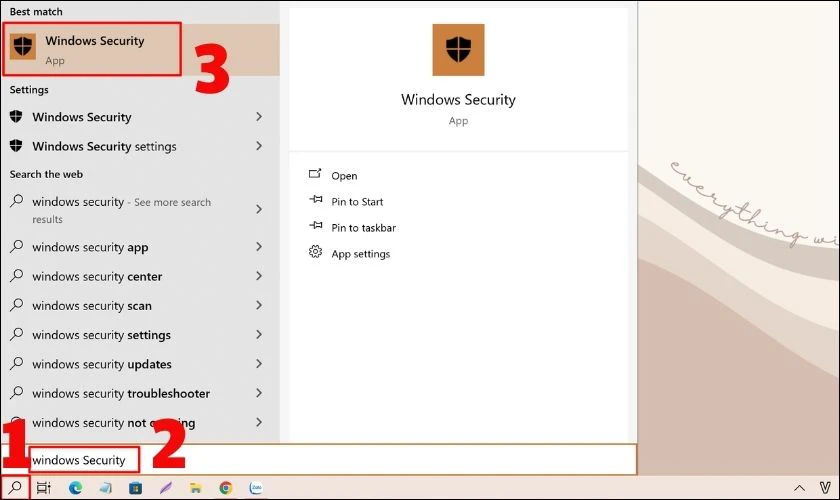
Bước 2: Khi đó, bạn chọn mục Virus & threat protection và nhấn vào nút Quick Scan.
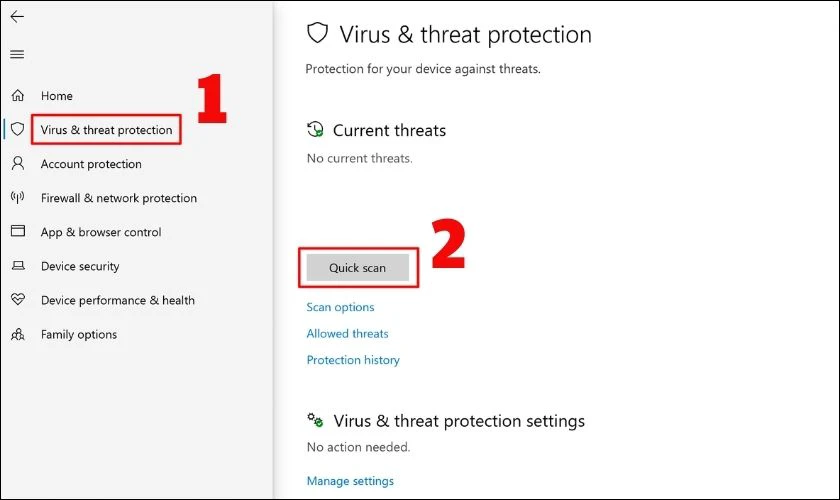
Khi kiểm tra hoàn tất, đừng quên xem lại bàn phím đã hoạt động bình thường chưa. Nếu chưa, bạn có thể mang chúng đến các trung tâm sửa laptop uy tín để tư vấn thêm.
Ở Viện Máy Tính có các anh chị KTV vui vẻ, tài năng, sửa gì cũng được, vừa sửa vừa “tám” với khách. Ở nhà hư thứ gì cứ alo Mr.Viện qua tổng đài 1900 6163 bạn nhé
Để được hỗ trợ trực tiếp gần nhà và xuyên suốt 24/7 với giá cả rẻ nhất, hãy bấm vào và đặt lịch với kỹ thuật ngay tại đây bạn nhé.
Gọi lại cho tôi, 1 chạm là gọi, click là call
Gọi 1900 6163 Sửa online từ xa 24/7 trên toàn quốc, kỹ thuật đến tại nhà nhanh khách không kịp đổi ý, bảo hành phần cứng 12 tháng, phần mềm 1 tháng
Nguồn: dienthoaivui.com.vn


 0967891080


