


Hướng dẫn sửa lỗi MacBook không xem được ảnh thumbnails
- Ngô Nguyễn Mỹ Kim CC
- 06/08/2024

Thumbnail (hình ảnh thu nhỏ) là một tính năng rất hữu ích trên MacBook, giúp người dùng nhanh chóng xem trước nội dung của ảnh, video mà không cần mở file. Tuy nhiên, đôi khi tính năng này có thể gặp lỗi và ảnh không hiển thị thumbnail. Bài viết này sẽ hướng dẫn bạn một số cách khắc phục lỗi này một cách đơn giản và hiệu quả.
Nguyên nhân gây ra lỗi
- Lỗi hệ thống: Các lỗi nhỏ trong hệ điều hành macOS có thể ảnh hưởng đến việc hiển thị thumbnail.
- Tệp com.apple.finder.plist bị hỏng: Đây là một tệp cấu hình quan trọng của Finder, nếu bị hỏng có thể gây ra nhiều vấn đề, trong đó có lỗi thumbnail.
- Cài đặt hiển thị bị thay đổi: Việc vô tình thay đổi các cài đặt hiển thị có thể làm tắt tính năng thumbnail.
- Ứng dụng bên thứ ba: Một số ứng dụng bên thứ ba có thể xung đột và gây ảnh hưởng đến việc hiển thị thumbnail.
Cách khắc phục
Khởi động lại Finder:
- Nhấn tổ hợp phím Command + Option + Esc để mở cửa sổ Force Quit Apps.
- Chọn Finder và nhấn Force Quit.
- Mở lại Finder.
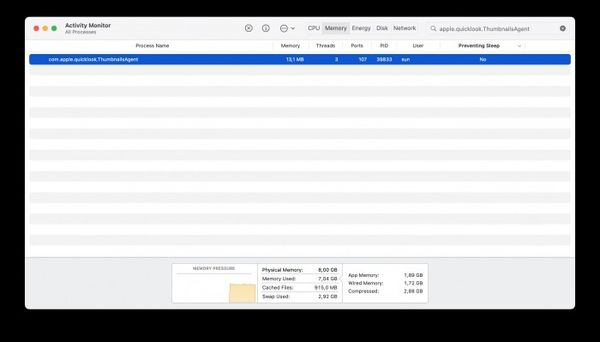
Xóa tệp com.apple.finder.plist:
- Nhấn giữ phím Option, sau đó click vào menu Go ở thanh menu trên cùng.
- Chọn Library > Preferences.
- Tìm và xóa tệp com.apple.finder.plist.
- Khởi động lại máy.
Kiểm tra cài đặt hiển thị:
- Mở Finder.
- Vào menu View, đảm bảo đã chọn Show View Options.
- Trong cửa sổ View Options, kiểm tra xem tùy chọn Show icon preview đã được bật chưa.
Cập nhật macOS:
- Đảm bảo macOS của bạn đang chạy phiên bản mới nhất. Các bản cập nhật thường bao gồm các bản vá lỗi cho nhiều vấn đề, trong đó có lỗi thumbnail.
Kiểm tra quyền truy cập:
- Đảm bảo bạn có quyền truy cập đầy đủ vào thư mục chứa ảnh.
- Nếu ảnh nằm trong một ổ đĩa ngoài, hãy đảm bảo ổ đĩa được kết nối đúng cách và có đầy đủ quyền.
Sử dụng công cụ Disk Utility:
- Mở ứng dụng Disk Utility.
- Chọn ổ đĩa chứa ảnh, sau đó click vào First Aid.
- Chạy First Aid để kiểm tra và sửa chữa các lỗi trên ổ đĩa.

Một số lưu ý khác
- Tắt các ứng dụng bên thứ ba: Tạm thời tắt các ứng dụng quản lý file hoặc tối ưu hóa hệ thống để xem liệu chúng có gây ra xung đột hay không.
- Tạo tài khoản người dùng mới: Nếu các cách trên không hiệu quả, bạn có thể thử tạo một tài khoản người dùng mới để xem liệu lỗi có còn xuất hiện hay không.
Trung tâm bảo hành rất uy tín, mình đã đến sửa nhiều lần đội ngũ nhân viên phục vụ rất chu đáo và cẩn thận
Để được hỗ trợ trực tiếp gần nhà và xuyên suốt 24/7 với giá cả rẻ nhất, hãy bấm vào và đặt lịch với kỹ thuật ngay tại đây bạn nhé.
Gọi lại cho tôi, 1 chạm là gọi, click là call
Sửa online từ xa 24/7 trên toàn quốc, kỹ thuật đến tại nhà nhanh khách không kịp đổi ý, bảo hành phần cứng 12 tháng, phần mềm 1 tháng.


 0967891080


