


Hướng dẫn cách xử lý màn hình máy tính bị ám hồng
- Ngô Nguyễn Mỹ Kim CC
- 07/08/2024
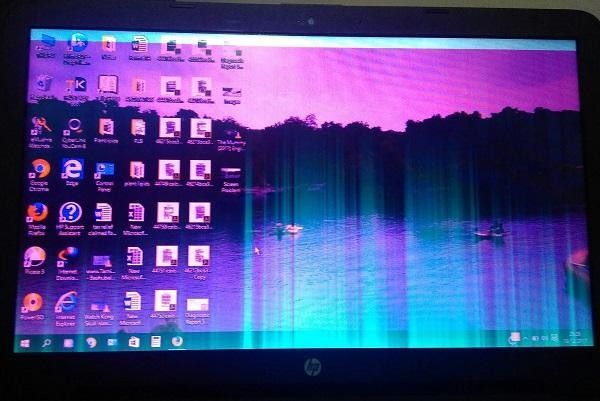
Màn hình máy tính bị ám hồng là một lỗi khá phổ biến, gây ảnh hưởng đến trải nghiệm làm việc và giải trí. Hiện tượng này thường xảy ra do nhiều nguyên nhân khác nhau, từ phần mềm đến phần cứng. Đừng quá lo lắng, bài viết này sẽ hướng dẫn bạn một số cách khắc phục hiệu quả.
Nguyên nhân gây ra hiện tượng màn hình bị ám hồng
Lỗi driver card đồ họa: Driver card đồ họa lỗi hoặc không tương thích có thể gây ra nhiều vấn đề về hiển thị, trong đó có hiện tượng màn hình bị ám màu.
Vấn đề phần cứng: Card đồ họa bị lỗi, cáp kết nối màn hình hỏng hoặc màn hình đã quá cũ đều có thể dẫn đến tình trạng này.
Nhiệt độ quá cao: Khi card đồ họa hoạt động quá tải, nhiệt độ tăng cao có thể làm ảnh hưởng đến chất lượng hiển thị.
Lỗi phần mềm: Một số phần mềm, đặc biệt là các phần mềm chỉnh sửa màu sắc, có thể gây ra xung đột và làm màn hình bị ám màu.
Cách khắc phục màn hình máy tính bị ám hồng
1. Khởi động lại máy tính:
Đây là cách đơn giản nhất để khắc phục các lỗi tạm thời. Nhiều khi, chỉ cần khởi động lại máy, các xung đột phần mềm sẽ được giải quyết.
2. Cập nhật driver card đồ họa:
Truy cập vào trang web của nhà sản xuất card đồ họa (ví dụ: NVIDIA, AMD) để tải về và cài đặt phiên bản driver mới nhất. Đảm bảo chọn đúng driver cho hệ điều hành và card đồ họa của bạn.
3. Kiểm tra kết nối:
Kiểm tra lại các kết nối giữa card đồ họa và màn hình, đảm bảo các cáp được cắm chắc chắn. Bạn có thể thử thay thế cáp màn hình để loại trừ khả năng cáp bị hỏng.
4. Điều chỉnh cài đặt màn hình:
Truy cập vào cài đặt màn hình và thử điều chỉnh các thông số như độ sáng, độ tương phản, màu sắc. Đôi khi, việc thay đổi một số cài đặt này có thể giúp khắc phục vấn đề.
5. Kiểm tra nhiệt độ:
Sử dụng phần mềm chuyên dụng để kiểm tra nhiệt độ của card đồ họa. Nếu nhiệt độ quá cao, hãy thử làm sạch quạt tản nhiệt hoặc nâng cấp hệ thống tản nhiệt.
6. Gỡ bỏ phần mềm gây xung đột:
Nếu bạn vừa cài đặt một phần mềm mới và sau đó xuất hiện hiện tượng màn hình bị ám hồng, hãy thử gỡ bỏ phần mềm đó để xem vấn đề có được giải quyết không.
7. Khôi phục hệ thống:
Nếu các cách trên không hiệu quả, bạn có thể thử khôi phục hệ thống về một điểm khôi phục trước đó. Tuy nhiên, cách này sẽ làm mất đi một số dữ liệu và cài đặt mới.
8. Mang máy đến trung tâm sửa chữa:
Nếu các cách trên vẫn không giải quyết được vấn đề, hãy mang máy đến trung tâm sửa chữa để được kiểm tra và khắc phục phần cứng.
Lưu ý:
Sao lưu dữ liệu: Trước khi thực hiện bất kỳ thao tác nào, hãy sao lưu dữ liệu quan trọng để tránh mất mát dữ liệu không đáng có.
Tìm kiếm thông tin: Nếu bạn không tự tin thực hiện các bước trên, hãy tìm kiếm thêm thông tin trên các diễn đàn hoặc nhờ đến sự trợ giúp của người có chuyên môn.
Lời khuyên:
Vệ sinh máy tính định kỳ: Việc vệ sinh máy tính thường xuyên giúp loại bỏ bụi bẩn, đảm bảo máy hoạt động ổn định và tăng tuổi thọ.
Cập nhật hệ điều hành: Cập nhật hệ điều hành thường xuyên giúp khắc phục các lỗ hổng bảo mật và cải thiện hiệu năng của máy.
Hy vọng bài viết này đã giúp bạn hiểu rõ hơn về nguyên nhân và cách khắc phục tình trạng màn hình máy tính bị ám hồng. Nếu bạn còn bất kỳ thắc mắc nào, hãy để lại bình luận bên dưới.
Nhân viên rất chuyên nghiệp khi sửa máy. Viện này làm việc đúng hẹn và hoàn thành công việc xuất sắc, sẽ sử dụng dịch vụ một lần nữa và giới thiệu cho mọi người
Để được hỗ trợ trực tiếp gần nhà và xuyên suốt 24/7 với giá cả rẻ nhất, hãy bấm vào và đặt lịch với kỹ thuật ngay tại đây bạn nhé.
Gọi lại cho tôi, 1 chạm là gọi, click là call
Sửa online từ xa 24/7 trên toàn quốc, kỹ thuật đến tại nhà nhanh khách không kịp đổi ý, bảo hành phần cứng 12 tháng, phần mềm 1 tháng.


 0967891080


