


Hướng dẫn cách tắt cảnh báo tìm iPhone trên iOS mới nhất 2024
- Ngô Nguyễn Mỹ Kim CC
- 06/08/2024
Tính năng Tìm iPhone là một công cụ hữu ích để bảo vệ thiết bị của bạn. Tuy nhiên, có những trường hợp bạn muốn tạm thời tắt tính năng này. Bài viết này sẽ hướng dẫn bạn từng bước cách tắt cảnh báo Tìm iPhone trên các phiên bản iOS mới nhất.
Tại sao cần tắt cảnh báo Tìm iPhone?
- Trước khi bán hoặc cho mượn máy: Để người khác có thể sử dụng thiết bị mà không bị giới hạn bởi tài khoản iCloud của bạn.
- Khi đã tìm thấy máy: Nếu bạn đã tìm thấy chiếc iPhone bị mất, bạn có thể tắt tính năng này để tiết kiệm pin.
- Trong quá trình sửa chữa: Một số cửa hàng sửa chữa có thể yêu cầu bạn tắt tính năng này để thực hiện các thao tác kỹ thuật.
Cách tắt cảnh báo Tìm iPhone:
Bước 1: Mở ứng dụng Cài đặt
- Trên màn hình chính của iPhone, tìm và mở ứng dụng Cài đặt.
Bước 2: Truy cập vào ID Apple
- Trong ứng dụng Cài đặt, hãy nhấn vào tên của bạn (thường là ở đầu màn hình). Đây là phần hiển thị thông tin về ID Apple của bạn.
Bước 3: Vào mục Tìm
- Trong màn hình ID Apple, bạn sẽ thấy nhiều mục khác nhau. Hãy tìm và chọn mục Tìm.
Bước 4: Tắt tính năng Tìm iPhone
- Khi vào mục Tìm, bạn sẽ thấy các thiết bị của mình được liệt kê. Chọn vào chiếc iPhone mà bạn muốn tắt tính năng Tìm.
- Sau đó, bạn sẽ thấy một công tắc bật/tắt bên cạnh tùy chọn Tìm iPhone. Hãy trượt công tắc này sang bên trái để tắt tính năng.

Lưu ý:
- Khóa kích hoạt: Khi bạn tắt tính năng Tìm iPhone, Khóa kích hoạt cũng sẽ bị tắt. Điều này có nghĩa là người khác có thể kích hoạt lại iPhone của bạn bằng ID Apple của họ.
- Sao lưu dữ liệu: Trước khi tắt tính năng Tìm iPhone, hãy chắc chắn rằng bạn đã sao lưu tất cả dữ liệu quan trọng của mình.
Một số lưu ý khác:
- Tắt Tìm trên các thiết bị khác: Nếu bạn có nhiều thiết bị Apple (iPad, MacBook...), hãy lặp lại các bước trên để tắt tính năng Tìm trên từng thiết bị.
- Khôi phục cài đặt gốc: Nếu bạn muốn xóa hoàn toàn dữ liệu trên iPhone và bắt đầu lại, bạn có thể thực hiện khôi phục cài đặt gốc. Tuy nhiên, hãy đảm bảo bạn đã sao lưu dữ liệu trước khi thực hiện thao tác này.
Việc tắt tính năng Tìm iPhone là khá đơn giản và chỉ mất vài phút để thực hiện. Tuy nhiên, bạn nên cân nhắc kỹ trước khi tắt tính năng này, đặc biệt là khi bạn đang sử dụng một chiếc iPhone đắt tiền.
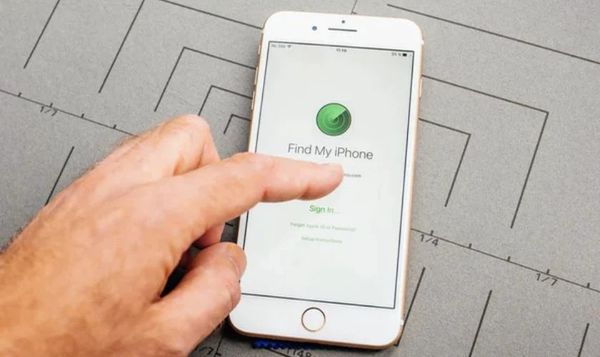
Thiết bị điện tử khi tới đây sẽ sửa chữa hoàn toàn cái phần hư hỏng , bảo hành rất tốt
Để được hỗ trợ trực tiếp gần nhà và xuyên suốt 24/7 với giá cả rẻ nhất, hãy bấm vào và đặt lịch với kỹ thuật ngay tại đây bạn nhé.
Gọi lại cho tôi, 1 chạm là gọi, click là call
Sửa online từ xa 24/7 trên toàn quốc, kỹ thuật đến tại nhà nhanh khách không kịp đổi ý, bảo hành phần cứng 12 tháng, phần mềm 1 tháng.


 0967891080


