


Cách tải Zalo cho Macbook nhanh chóng
- Ngô Nguyễn Mỹ Kim CC
- 27/07/2024
1Cài đặt Zalo cho MacBook với các bước đơn giản
Hướng dẫn nhanh: Truy cập đường link www.zalo.me/pc, chọn Tải ngay > Sau đó chọn mở file Zalo vừa tải và kéo tệp vào mục Applications.
Để thực hiện việc cài đặt Zalo trên MacBook, bạn có thể thao tác nhanh 3 bước sau bước sau:
Bước 1: Tải Zalo trên trang chủ về MacBook
Truy cập vào đường link www.zalo.me/pc, rồi bạn nhấp vào nút Tải ngay để tiến hành tải Zalo về máy.
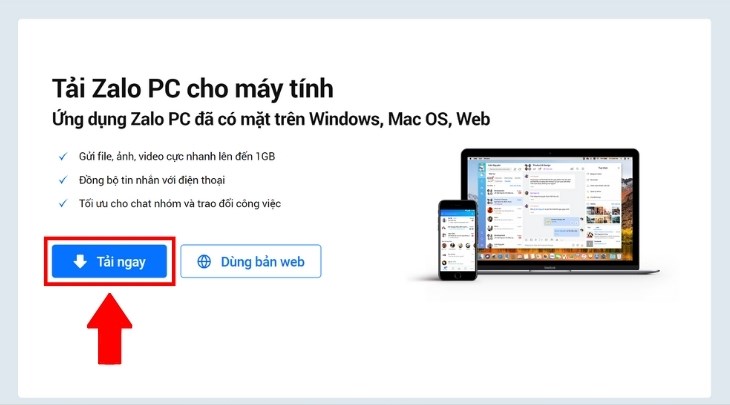
Bạn hãy tải Zalo trên trang chủ về Macbook
Bước 2: Bấm mở tệp tin Zalo vừa mới tải về.
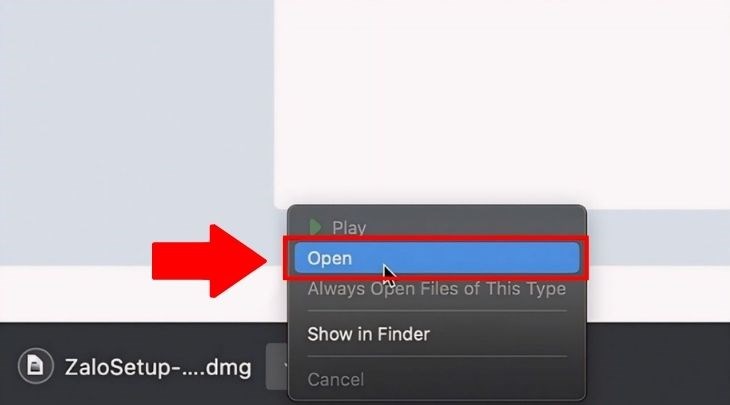
Bạn bấm mở tệp tin Zalo vừa mới tải về
Bước 3: Kéo thả ứng dụng Zalo vào mục Applications.
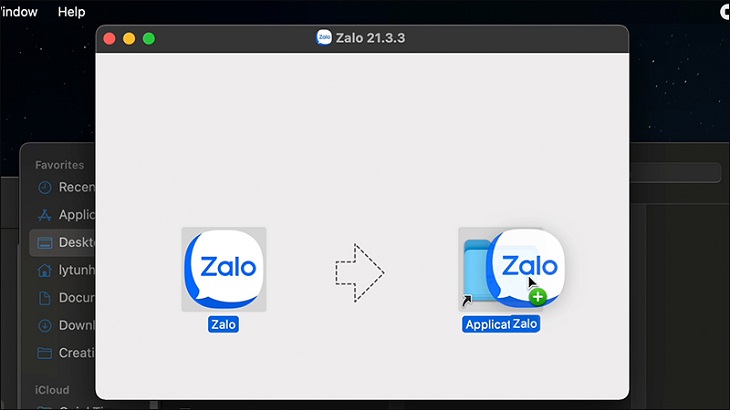
Bạn kéo thả ứng dụng Zalo vào mục Applications
2Hướng dẫn sử dụng Zalo cho MacBook
Sau khi đã hoàn tất việc cài đặt Zalo trên MacBook, bạn tiến hành đăng nhập thông tin cá nhân vào ứng dụng, bằng cách đăng nhập bằng số điện thoại mà bạn đã đăng ký để sử dụng trên Zalo, rồi tiến hành nhập mật khẩu.
Lưu ý:
- Bạn có thể dùng mã code QR để tiến hành đăng nhập Zalo trên MacBook thông qua điện thoại.
- Nếu chưa có tài khoản trên Zalo, bạn nhấn vào nút Đăng ký và làm theo bước hướng dẫn.
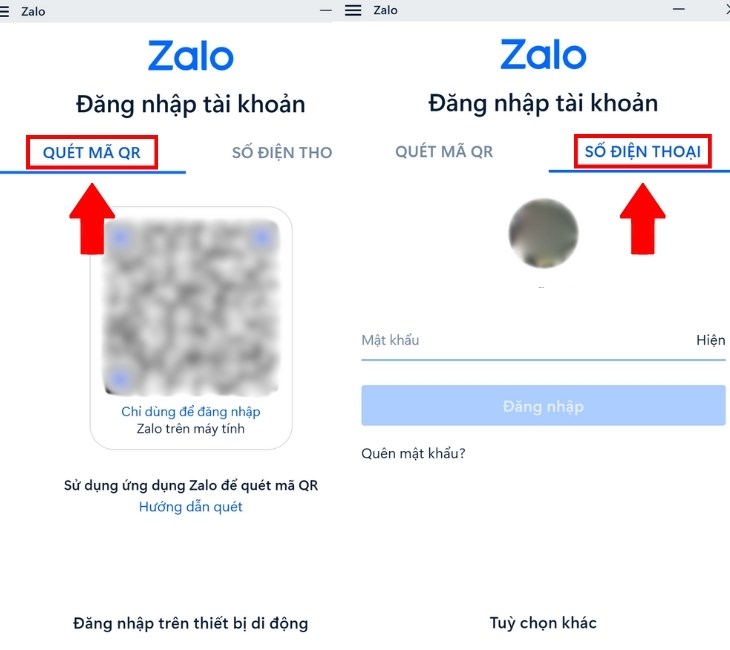
Bạn có thể đăng nhập Zalo bằng mã QR hoặc số điện thoại
Giờ đây, bạn chỉ cần nhấp vào Zalo của cá nhân hoặc một nhóm trò chuyện nào đó trên Zalo mà bạn muốn liên hệ, rồi bắt đầu sử dụng nhiều tính năng thú vị như sau:
Tính năng gửi file
Đây là tính năng không thể thiếu để giúp bạn trao đổi công việc, tài liệu học tập nhanh chóng và tiện lợi. Bạn có thể chọn và gửi file trên MacBook hoặc từ Google Drive như hình bên dưới.
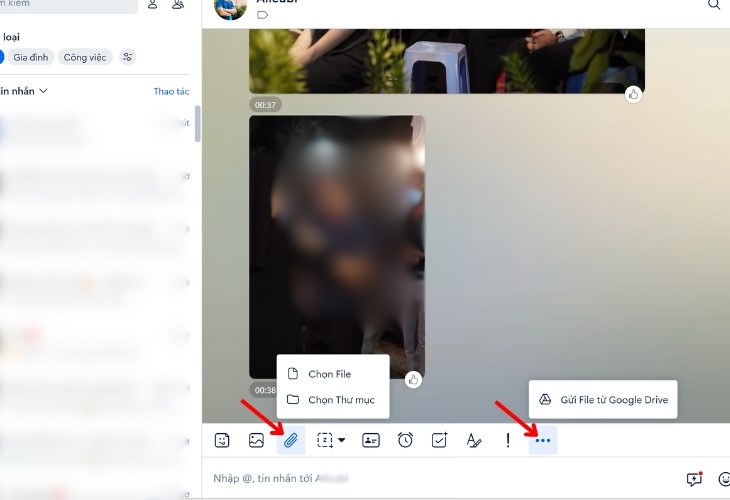
Cách gửi file qua Zalo trên MacBook
Tính năng lên kế hoạch và kiểm soát công việc
Tính năng này giúp bạn lên danh sách những công việc cần làm, phân công cho người thực hiện và kiểm soát kế hoạch của bạn theo đúng tiến độ đã đề ra.
Bước 1: Nhấp vào biểu tượng giấy Note nằm phía bên trái giao diện. Trong mục Tôi giao, bạn nhấp chọn nút Giao việc để soạn thông tin cần lên kế hoạch.
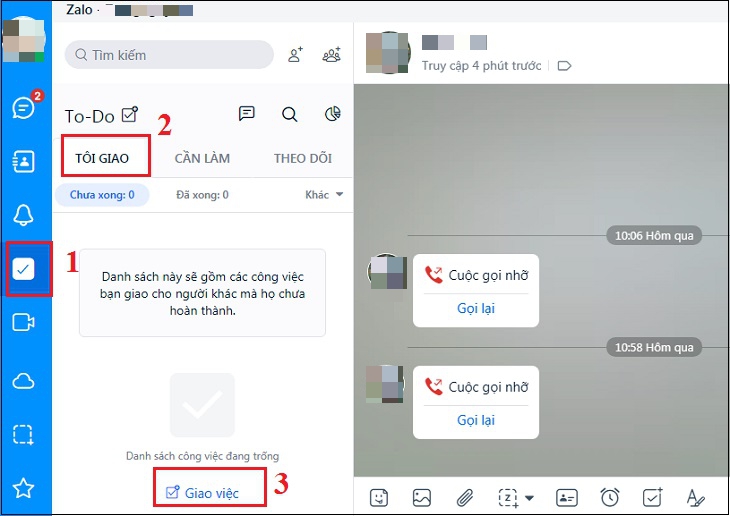
Chọn biểu tượng Giao việc trên thanh công cụ bên trái khung chat
Bước 2: Bạn nhập các thông tin công việc cần giao cho người khác, gồm có Tiêu đề, Nội dung công việc, Người nhận công việc được giao và thời gian mong muốn hoàn thành. Cuối cùng, nhấn nút Giao việc.
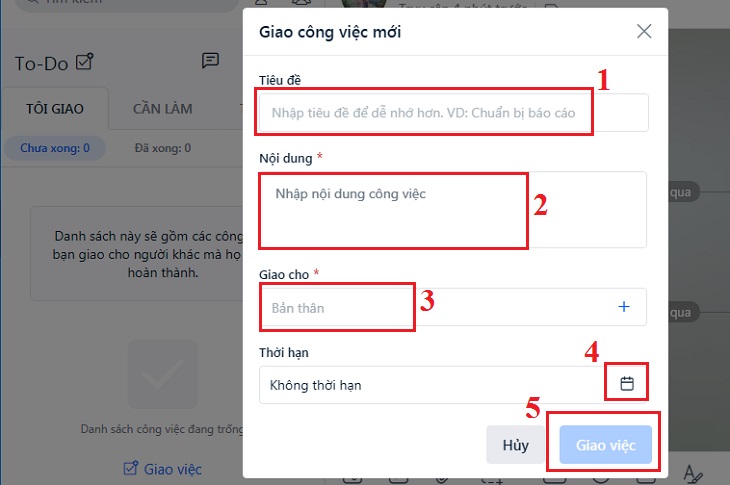
Sau khi điền xong, bạn hãy nhấn Giao việc
Tính năng tạo cuộc họp trực tuyến
Zalo đã cập nhật thêm tính năng trò chuyện trực tuyến, bạn có thể tạo nhóm để trao đổi công việc hoặc bất kì đề tài nào mà bạn có nhu cầu.
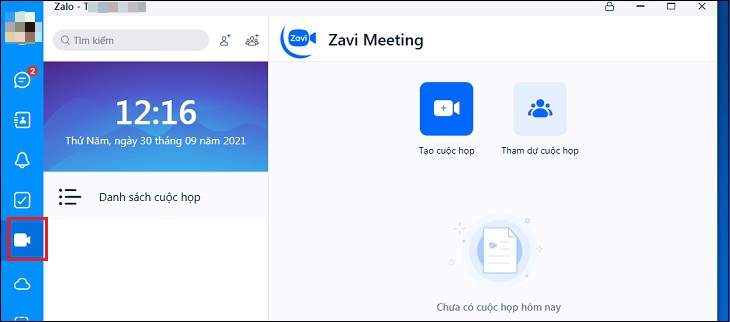
Bạn có thể dễ dàng tạo cuộc họp trực tuyến trong ứng dụng Zalo
Trung tâm sửa chữa mọi thiết bị di động như điện thoại camera đồng hồ máy tính laptop trong thời gian ngắn và an toàn giúp đảm bảo các thiết bị như mới và không còn gặp các lỗi nữa. Bạn có thể liên hệ với trung tâm qua tổng đài 1900 6163 để được tư vấn sửa chữa.
Để được hỗ trợ trực tiếp gần nhà và xuyên suốt 24/7 với giá cả rẻ nhất, hãy bấm vào và đặt lịch với kỹ thuật ngay tại đây bạn nhé.
Gọi lại cho tôi, 1 chạm là gọi, click là call
Gọi 1900 6163 Sửa online từ xa 24/7 trên toàn quốc, kỹ thuật đến tại nhà nhanh khách không kịp đổi ý, bảo hành phần cứng 12 tháng, phần mềm 1 tháng


 0967891080


