


Cách tải ảnh từ USB vào máy tính an toàn và nhanh nhất 2024
- Ngô Nguyễn Mỹ Kim CC
- 06/08/2024
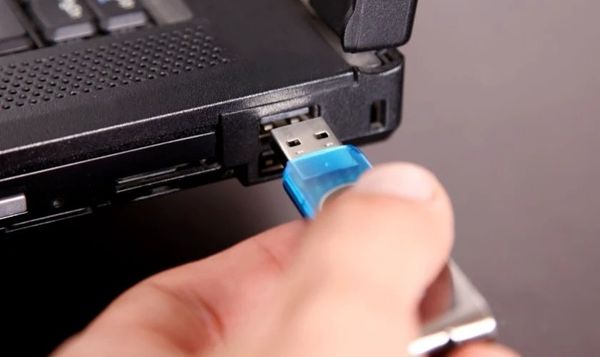
Bạn muốn chuyển những bức ảnh tuyệt vời từ USB sang máy tính của mình một cách nhanh chóng và an toàn? Bài viết này sẽ hướng dẫn bạn từng bước một để thực hiện việc này một cách hiệu quả nhất.
Tại sao cần tải ảnh từ USB vào máy tính?
- Sao lưu: Bảo vệ hình ảnh của bạn khỏi bị mất dữ liệu khi USB bị hỏng hoặc thất lạc.
- Sửa ảnh: Chỉnh sửa, cắt ghép hoặc thêm hiệu ứng cho ảnh.
- Chia sẻ: Dễ dàng chia sẻ ảnh lên các nền tảng mạng xã hội hoặc gửi cho bạn bè, người thân.
- Tổ chức: Sắp xếp ảnh theo thư mục, album để dễ dàng tìm kiếm sau này.
Các bước thực hiện
Bước 1: Kết nối USB với máy tính
- Cắm USB vào một trong các cổng USB có sẵn trên máy tính của bạn.
Bước 2: Mở File Explorer (Windows) hoặc Finder (macOS)
- Windows: Nhấp vào biểu tượng File Explorer trên thanh tác vụ hoặc nhấn tổ hợp phím Windows + E.
- macOS: Nhấp vào biểu tượng Finder trên Dock.
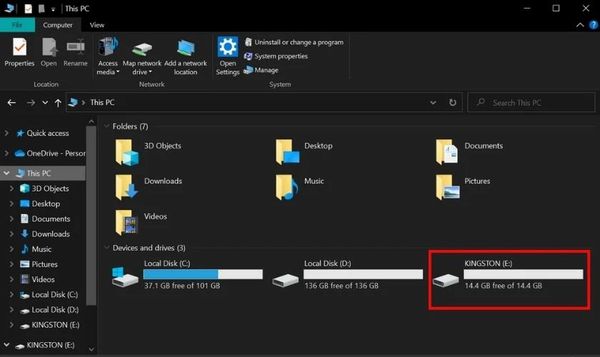
Bước 3: Tìm ổ đĩa USB
- Trong cửa sổ File Explorer hoặc Finder, bạn sẽ thấy biểu tượng ổ đĩa USB xuất hiện. Thông thường, nó sẽ được đặt tên theo nhãn của USB hoặc một chữ cái ngẫu nhiên.
Bước 4: Chọn ảnh cần sao chép
- Nhấp đúp vào biểu tượng ổ đĩa USB để mở.
- Chọn từng ảnh: Nhấp chuột vào từng ảnh bạn muốn sao chép.
- Chọn nhiều ảnh: Nhấp và kéo chuột để chọn một loạt ảnh hoặc nhấn Ctrl (Windows) hoặc Cmd (macOS) và nhấp vào từng ảnh để chọn riêng lẻ.
Bước 5: Sao chép ảnh vào máy tính
- Cách 1: Kéo thả:
- Mở thư mục đích trên máy tính (ví dụ: thư mục Pictures).
- Kéo và thả các ảnh đã chọn từ cửa sổ USB vào thư mục đích.
- Cách 2: Copy và Paste:
- Nhấp chuột phải vào các ảnh đã chọn, chọn Copy.
- Mở thư mục đích trên máy tính, nhấp chuột phải vào một vị trí bất kỳ và chọn Paste.
Một số lưu ý để đảm bảo an toàn
- Quét virus: Trước khi sao chép ảnh, hãy quét USB bằng phần mềm diệt virus để đảm bảo không có virus xâm nhập vào máy tính.
- Sao chép thêm một bản: Để phòng trường hợp mất dữ liệu, hãy sao chép ảnh vào hai thư mục khác nhau trên máy tính hoặc lên một dịch vụ lưu trữ đám mây.
- Đặt tên ảnh: Đặt tên cho ảnh theo một quy tắc nhất định (ví dụ: theo ngày chụp, theo sự kiện) để dễ quản lý sau này.
Mẹo nhỏ
- Sử dụng phần mềm quản lý ảnh: Các phần mềm như Adobe Lightroom, Capture One... có thể giúp bạn quản lý, sắp xếp và chỉnh sửa ảnh một cách chuyên nghiệp hơn.
- Tạo thư mục riêng: Tạo các thư mục con để phân loại ảnh theo chủ đề, năm, hoặc sự kiện để dễ dàng tìm kiếm.
Với những hướng dẫn trên, bạn đã có thể tự tin tải ảnh từ USB vào máy tính một cách nhanh chóng và an toàn. Chúc bạn thành công!
Thật tuyệt vời khi tôi biết đến chỗ này cảm thấy thật hạnh phúc cảm ơn nhiều.
Để được hỗ trợ trực tiếp gần nhà và xuyên suốt 24/7 với giá cả rẻ nhất, hãy bấm vào và đặt lịch với kỹ thuật ngay tại đây bạn nhé.
Gọi lại cho tôi, 1 chạm là gọi, click là call
Sửa online từ xa 24/7 trên toàn quốc, kỹ thuật đến tại nhà nhanh khách không kịp đổi ý, bảo hành phần cứng 12 tháng, phần mềm 1 tháng.


 0967891080


