


Cách sửa trackpad Macbook không hoạt động
- Ngô Nguyễn Mỹ Kim CC
- 17/07/2024
Cách sửa trackpad Macbook không hoạt động.

Nếu bạn là một người dùng máy tính Macbook, chắc chắn bạn đã từng gặp phải vấn đề về trackpad không hoạt động. Điều này có thể gây khó chịu và làm gián đoạn công việc của bạn. Tuy nhiên, đừng lo lắng quá vì trong bài viết này, chúng tôi sẽ hướng dẫn cho bạn các cách để sửa trackpad Macbook không hoạt động một cách đơn giản tại nhà. Hãy cùng điểm qua những nguyên nhân chính khiến trackpad không hoạt động và cách sửa chúng.
- Lý do trackpad Macbook không hoạt động?
Trước khi đi vào các cách sửa, chúng ta cần hiểu rõ nguyên nhân khiến trackpad không hoạt động trên Macbook. Dựa trên kinh nghiệm và thông tin từ các chuyên gia, chúng tôi liệt kê ra những nguyên nhân chính sau:
- Bụi bẩn: Do sử dụng thường xuyên, bụi bẩn có thể thâm nhập vào ốc và các tấm di chuột, làm ảnh hưởng đến hoạt động của trackpad.
- Phiên bản macOS lỗi: Một số phiên bản macOS có thể gặp lỗi về trackpad, khiến nó không hoạt động đúng cách.
- Nhiễm phần mềm độc hại: Vi rút máy tính hoặc phần mềm độc hại khác có thể là nguyên nhân khiến trackpad không hoạt động.
- Xung đột với các thiết bị ngoại vi: Khi kết nối nhiều thiết bị như chuột, tai nghe, mic,...với Macbook, có thể xảy ra xung đột và dẫn đến trackpad không hoạt động.
- Bộ phận điện tử bị hỏng: Trong trường hợp này, bạn cần mang máy đến trung tâm sửa chữa uy tín để được kiểm tra và thay thế linh kiện hỏng.
Các cách sửa trackpad tại nhà một cách đơn giản
Dựa trên những nguyên nhân đã đề cập ở trên, chúng tôi sẽ hướng dẫn cho bạn các cách sửa trackpad Macbook không hoạt động một cách đơn giản tại nhà. Hãy cùng theo dõi nhé!
1. Kiểm tra cài đặt hệ thống
Vào đầu tiên, bạn nên kiểm tra lại cài đặt hệ thống trên Macbook của mình. Đôi khi, các tính năng liên quan đến trackpad có thể được tắt hoặc đặt lại về mặc định mà chúng ta không hay biết. Bạn có thể làm như sau để kiểm tra và sửa đổi cài đặt:
- Bước 1: Truy cập vào "Cài đặt hệ thống" bằng cách click vào biểu tượng "Apple" trong góc trên cùng bên trái màn hình.
- Bước 2: Tại cửa sổ mới hiện ra, chọn "Bàn di chuột".
- Bước 3: Kiểm tra lại các cài đặt trong các mục "Trỏ & Nhấp", "Cuộn & Thu phóng", "Thêm cử chỉ". Nếu bạn thấy bất kỳ mục nào đã bị tắt, hãy bật chúng lên.
- Bước 4: Nếu bạn muốn điều chỉnh độ nhạy khi nhấp, hãy chọn mục "Điều chỉnh độ nhạy khi nhấp" và kéo thanh trượt sang trái hoặc phải để thay đổi.
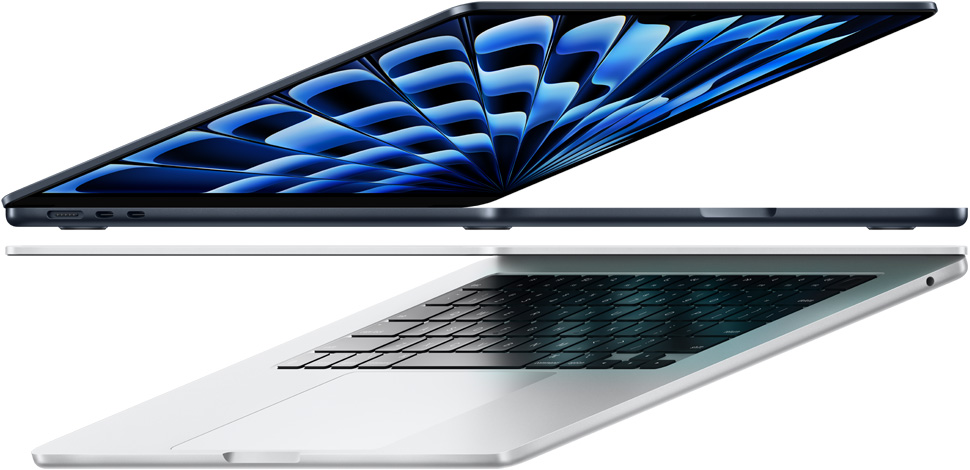
Sau khi hoàn tất, hãy khởi động lại máy và kiểm tra xem trackpad đã hoạt động chưa. Nếu vẫn không được, hãy tiếp tục thực hiện các bước tiếp theo.
2. Vô hiệu hóa lực nhấp chuột
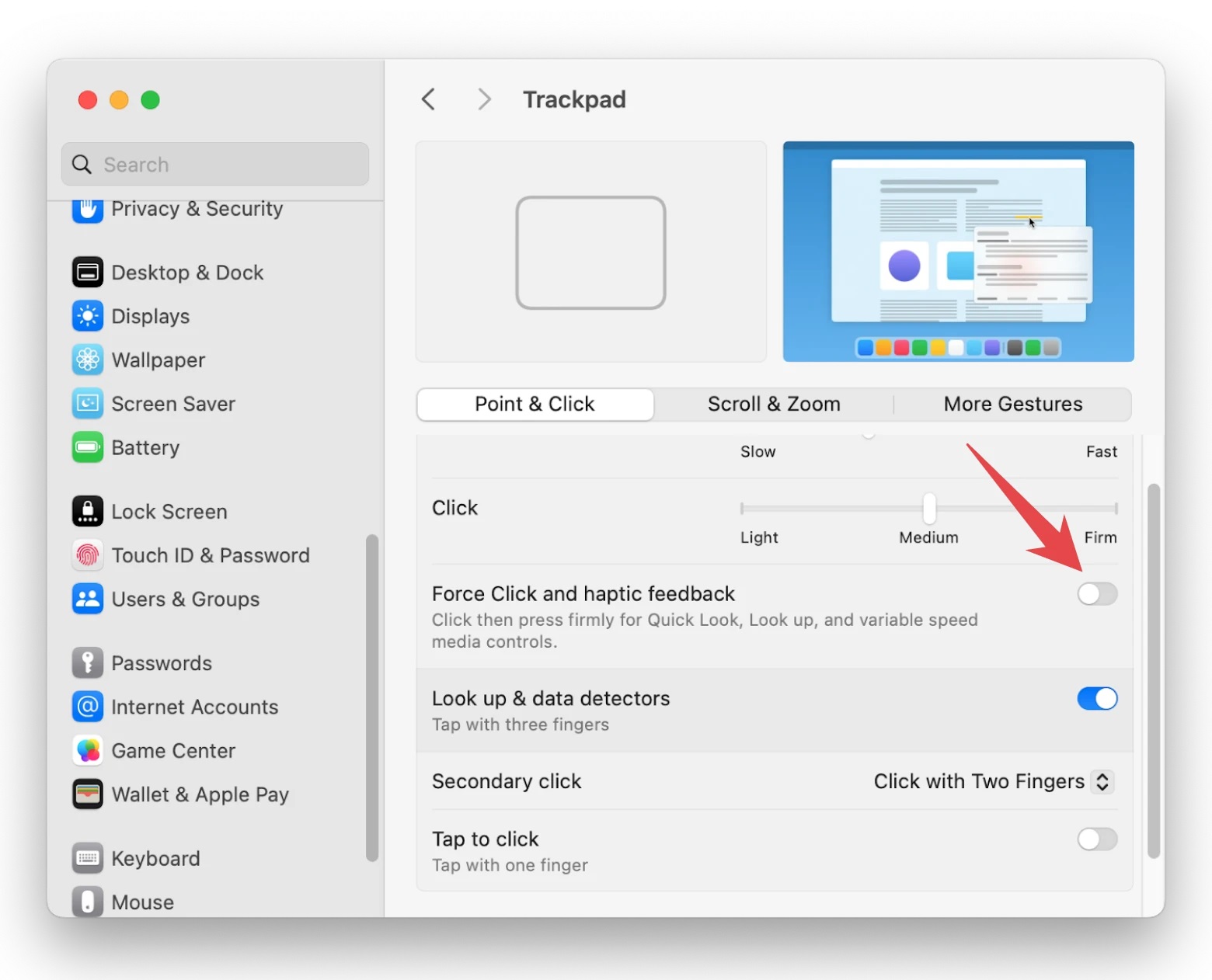
Trên một số phiên bản macOS, có tính năng được gọi là "Force Click" - cho phép bạn nhấp mạnh vào trackpad để thực hiện các tác vụ khác nhau. Tuy nhiên, tính năng này cũng có thể gây ra sự cố khiến trackpad không hoạt động đúng cách. Để khắc phục vấn đề này, hãy thực hiện các bước sau:
- Bước 1: Truy cập vào "Cài đặt hệ thống" và chọn "Bàn di chuột".
- Bước 2: Tìm và bỏ chọn tính năng "Sử dụng nhấp lực".
- Bước 3: Khởi động lại máy và kiểm tra xem trackpad đã hoạt động chưa.
Nếu vẫn không thành công, hãy thử phương án tiếp theo.
3. Đặt lại trackpad
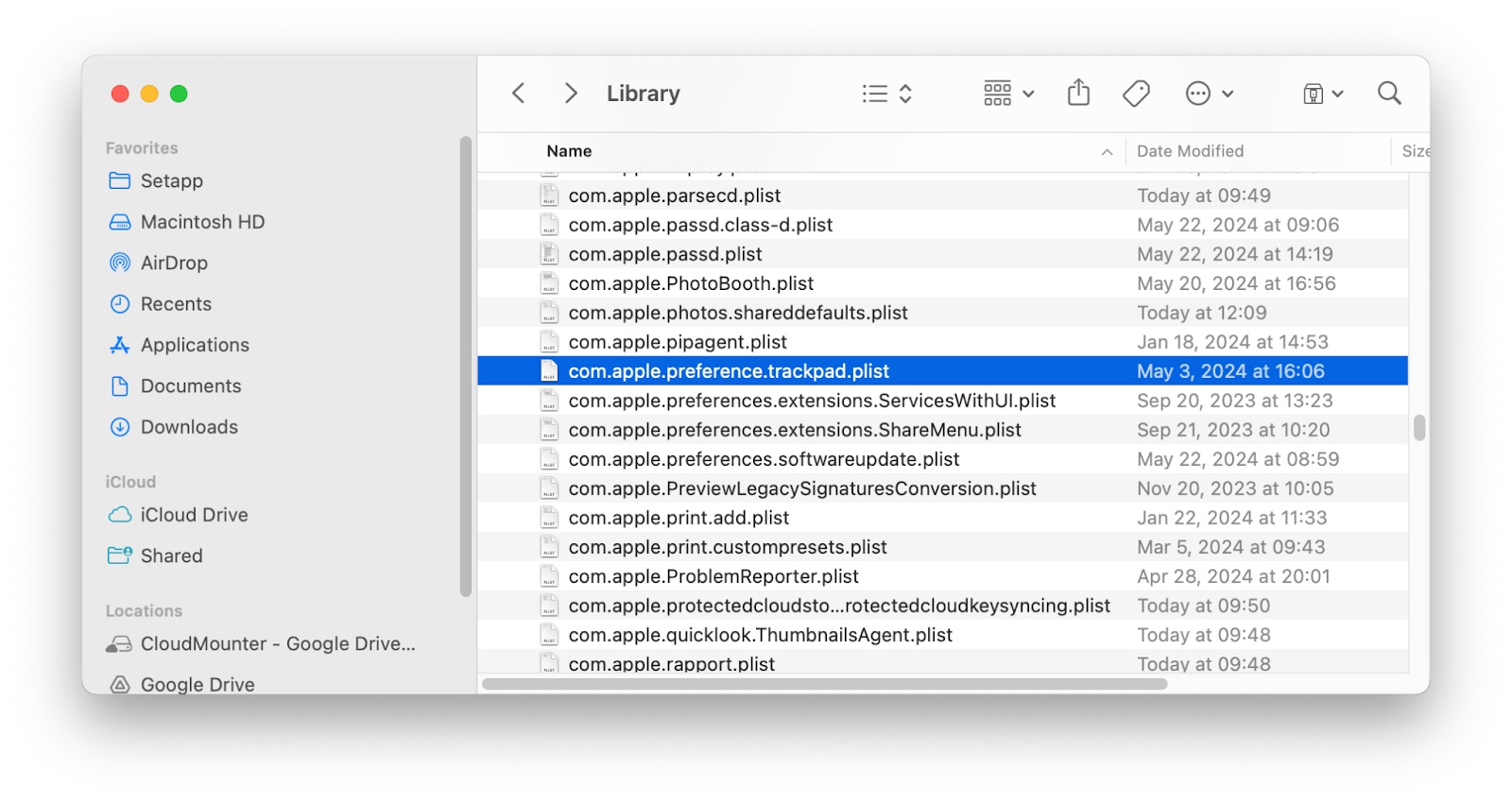
Nếu như hai cách trên vẫn không giúp bạn sửa được trackpad, có thể lỗi đến từ các tập tin trong thư viện của hệ điều hành. Hãy cùng thực hiện các bước sau để đặt lại trackpad trên Macbook của bạn:
- Bước 1: Mở Finder và chọn "Thư viện" trong thanh bên.
- Bước 2: Tại cửa sổ mới hiện ra, truy cập vào "Tùy chọn".
- Bước 3: Xóa các tập tin có tên là "com.apple.preference.trackpad.plist" và "com.apple.AppleMultitouchTrackpad.plist".
- Bước 4: Khởi động lại máy và kiểm tra xem trackpad đã hoạt động chưa.
Nếu vẫn không thành công, hãy thử cách cuối cùng.
4. Cập nhật Macbook của bạn
Các phiên bản macOS mới luôn đi kèm với các bản sửa lỗi và cải tiến cho hệ điều hành. Nếu máy tính của bạn đang chạy phiên bản cũ hơn, có thể đây là nguyên nhân khiến trackpad không hoạt động đúng cách. Vì vậy, hãy chắc chắn rằng bạn đang sử dụng bản cập nhật mới nhất của macOS bằng cách thực hiện các bước sau:
- Bước 1: Truy cập vào "Cài đặt hệ thống" và chọn "Cập nhật phần mềm".
- Bước 2: Nếu có bản cập nhật mới, hãy click vào nút "Cài đặt" để bắt đầu quá trình cập nhật.
- Bước 3: Sau khi cập nhật hoàn tất, hãy khởi động lại máy và kiểm tra xem trackpad đã hoạt động chưa.
5. Thử ngắt kết nối với các thiết bị bên ngoài

Như đã đề cập ở trên, khi kết nối quá nhiều thiết bị ngoại vi với Macbook, có thể sẽ xảy ra xung đột và dẫn đến trackpad không hoạt động đúng cách. Để kiểm tra xem có phải do vấn đề này không, hãy thử ngắt kết nối tất cả các thiết bị như chuột, tai nghe, mic,...và kiểm tra xem trackpad đã hoạt động hay chưa. Nếu không, bạn có thể tiếp tục thực hiện cách cuối cùng.
6. Đặt lại NVRAM hoặc PRAM
NVRAM (non-volatile random-access memory) và PRAM (parameter random-access memory) là hai loại bộ nhớ được sử dụng trong các máy tính Apple. Trên một số phiên bản macOS, đặc biệt là trên máy Mac đời mới, bạn có thể gặp lỗi liên quan đến NVRAM hoặc PRAM. Để khắc phục vấn đề này, hãy thực hiện các bước sau:
- Bước 1: Tắt máy hoàn toàn.
- Bước 2: Máy Mac chạy chip Intel: nhấn và giữ phím Option + Command + P + R trong khoảng 20 giây cho đến khi máy khởi động lại.
- Bước 3: Máy Mac chạy chip Apple: Khởi động lại máy bằng cách nhấn và giữ nút nguồn cho đến khi màn hình đen, sau đó nhấn nút nguồn lại để khởi động lại.
- Bước 4: Kiểm tra xem trackpad đã hoạt động chưa..
Kết luận
Ở đây, chúng tôi đã tổng hợp các cách sửa trackpad Macbook không hoạt động một cách đơn giản tại nhà. Tuy nhiên, nếu các cách trên không hiệu quả, bạn có thể mang máy đến các trung tâm sửa chữa uy tín để được kiểm tra và xử lý các lỗi phần cứng. Vì vậy, hãy luôn chú ý và bảo vệ máy tính của bạn để tránh các sự cố không mong muốn nhé!
Khách được trực tiếp nhìn thấy các anh tài Mr Viện sửa chữa trực tiếp, công khai, minh bạch, rất an tâm. Ở nhà hư thứ gì cứ alo Mr.Viện qua tổng đài 1900 6163 bạn nhé
Để được hỗ trợ trực tiếp gần nhà và xuyên suốt 24/7 với giá cả rẻ nhất, hãy bấm vào và đặt lịch với kỹ thuật ngay tại đây bạn nhé.
Gọi lại cho tôi, 1 chạm là gọi, click là call
Gọi 1900 6163 Sửa online từ xa 24/7 trên toàn quốc, kỹ thuật đến tại nhà nhanh khách không kịp đổi ý, bảo hành phần cứng 12 tháng, phần mềm 1 tháng


 0967891080


