


Cách kiểm tra máy tính có bị theo dõi không
- Ngô Nguyễn Mỹ Kim CC
- 06/08/2024
Việc máy tính bị theo dõi là một mối lo ngại ngày càng tăng trong thời đại số. Kẻ xấu có thể lợi dụng thông tin cá nhân của bạn để thực hiện nhiều mục đích xấu, từ đánh cắp tài khoản đến tống tiền. Vậy làm thế nào để biết liệu máy tính của bạn có đang bị ai đó theo dõi hay không? Hãy cùng tìm hiểu qua bài viết này.
Tại sao máy tính lại bị theo dõi?
Có nhiều lý do khiến máy tính của bạn có thể bị theo dõi, bao gồm:
- Malware: Các phần mềm độc hại như virus, trojan, spyware có thể xâm nhập vào hệ thống và thu thập dữ liệu của bạn.
- Keylogger: Một loại phần mềm độc hại ghi lại mọi phím bạn gõ, bao gồm mật khẩu và thông tin cá nhân khác.
- Remote Access Trojan (RAT): Cho phép kẻ tấn công điều khiển máy tính của bạn từ xa.
- Các lỗ hổng bảo mật: Các lỗ hổng trong hệ điều hành hoặc phần mềm ứng dụng có thể bị kẻ tấn công khai thác.
Các dấu hiệu cho thấy máy tính của bạn đang bị theo dõi
- Hiệu suất máy tính giảm: Máy tính chạy chậm, đơ, hoặc các ứng dụng khởi động chậm bất thường.
- Quạt tản nhiệt hoạt động liên tục: Ngay cả khi bạn không sử dụng máy tính nhiều.
- Xuất hiện các cửa sổ quảng cáo lạ: Hoặc các ứng dụng không rõ nguồn gốc.
- Các ứng dụng khởi động tự động: Mặc dù bạn chưa từng cài đặt.
- Mật khẩu bị thay đổi: Bạn không thể đăng nhập vào tài khoản của mình.
- Xuất hiện các file lạ: Trong các thư mục hệ thống.
- Webcam tự động bật: Mặc dù bạn không sử dụng bất kỳ ứng dụng nào liên quan đến webcam.
Cách kiểm tra máy tính có bị theo dõi không
- Kiểm tra lịch sử mở file: Nhấn đúp chuột vào This PC và kiểm tra phần Recent files. Nếu có những file bạn không mở, hãy cảnh giác.
- Kiểm tra lịch sử trình duyệt: Kiểm tra xem có những trang web lạ nào xuất hiện trong lịch sử duyệt web của bạn không.
- Kiểm tra tình trạng CPU: Mở Task Manager và kiểm tra mức sử dụng CPU. Nếu CPU luôn hoạt động ở mức cao, có thể có một tiến trình nào đó đang chạy ngầm và tiêu tốn tài nguyên hệ thống.
- Kiểm tra các đăng nhập lạ: Kiểm tra lịch sử đăng nhập của các tài khoản trực tuyến của bạn.
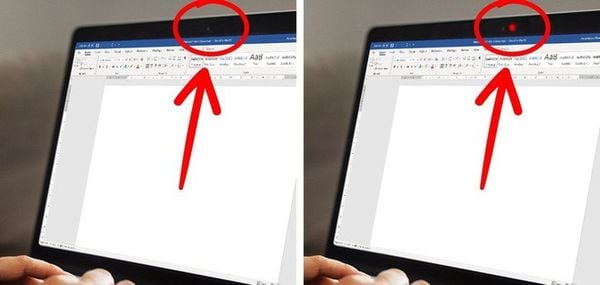
- Kiểm tra webcam: Kiểm tra xem đèn báo của webcam có sáng lên khi không sử dụng không.
- Sử dụng phần mềm diệt virus: Cập nhật và chạy quét virus thường xuyên để phát hiện và loại bỏ các phần mềm độc hại.
- Sử dụng phần mềm quét malware chuyên dụng: Các phần mềm này có thể phát hiện các loại malware phức tạp hơn.
Cách bảo vệ máy tính của bạn
- Cập nhật hệ điều hành và phần mềm thường xuyên: Các bản cập nhật thường bao gồm các bản vá lỗi bảo mật quan trọng.
- Sử dụng phần mềm diệt virus và firewall: Đây là hàng rào bảo vệ đầu tiên cho máy tính của bạn.
- Tránh mở các file đính kèm từ email lạ: Hoặc truy cập vào các trang web không đáng tin cậy.
- Sử dụng mật khẩu mạnh: Và thay đổi mật khẩu định kỳ.
- Không kết nối với các mạng Wi-Fi công cộng không bảo mật:
- Sao lưu dữ liệu thường xuyên: Để phòng trường hợp dữ liệu bị mất.
Lưu ý: Việc kiểm tra và bảo vệ máy tính là một quá trình liên tục. Bạn nên thường xuyên thực hiện các biện pháp trên để đảm bảo an toàn cho dữ liệu của mình.
Lời khuyên: Nếu bạn nghi ngờ máy tính của mình đã bị xâm nhập, hãy liên hệ với chuyên gia để được hỗ trợ.
Thời gian xử lý siêu nhanh, dữ liệu được hồi phục đầy đủ, nhân viên siêu nhiệt tình hỗ trợ khách hàng. Nhân viên tư vấn kĩ càng về các dịch vụ gói hỗ trợ, sửa chữa và phục hồi dữ liệu. Nên được đề xuất làm nơi phục hồi dữ liệu yêu thích.
Để được hỗ trợ trực tiếp gần nhà và xuyên suốt 24/7 với giá cả rẻ nhất, hãy bấm vào và đặt lịch với kỹ thuật ngay tại đây bạn nhé.
Gọi lại cho tôi, 1 chạm là gọi, click là call
Sửa online từ xa 24/7 trên toàn quốc, kỹ thuật đến tại nhà nhanh khách không kịp đổi ý, bảo hành phần cứng 12 tháng, phần mềm 1 tháng.


 0967891080


