


Cách bật và tắt nút home ảo trên iPhone/iPad đơn giản
- Ngô Nguyễn Mỹ Kim CC
- 16/07/2024
1Cách bật, tắt nút home ảo trên iOS 12 trở về trước
Cách mở nút home ảo
Bước 1: Vào Cài đặt.


Cách tắt nút home ảo
Bạn cần thực hiện các bước sau để tắt nút Home ảo trên dòng iOS 12 trở về trước:
- Bước 1: Truy cập "Cài đặt" và tìm kiếm phần "Trợ năng".
- Bước 2: Tiếp đến, bạn chọn mục "Cảm ứng" và tìm mục có tên AssistiveTouch.
- Bước 3: Nếu bạn muốn tắt nút home, chỉ cần kéo trượt sang trái là được.
2Cách bật, tắt nút home ảo trên iOS 13 trở lên
Cách mở nút home ảo
Bước 1: Chọn Cài đặt.


Bước 3: Nhấn vào Cảm ứng.


Cách tắt nút home ảo
Để tắt nút Home ảo trên các dòng iOS 13 trở lên, bạn cần thực hiện các bước sau:
- Bước 1: Bạn truy cập "Cài đặt" và tìm kiếm phần "Trợ năng".
- Bước 2: Tiếp đến, bạn chọn "Cảm ứng" và tìm mục có tên AssistiveTouch.
- Bước 3: Nếu bạn muốn tắt nút home, chỉ cần kéo trượt sang trái là được.
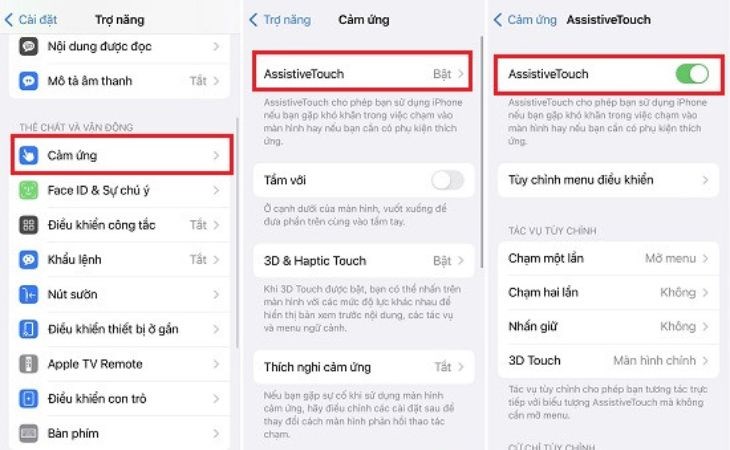
Cách tắt nút home ảo trên iOS 13 trở lên
3Mẹo thiết lập nút home ảo tiện lợi
Thiết lập công cụ trên nút home ảo
Trên nút home ảo chỉ hỗ trợ tối đa 6 biểu tượng
Bước 1: Tại giao diện AssistiveTouch, nhấn chọn Tùy chỉnh menu điều khiển


Tùy chỉnh độ mờ của nút home ảo
Bước 1: Vẫn tại giao diện AssistiveTouch bạn hãy nhấn chọn Độ mờ khi không dùng.


Tùy chỉnh độ nhảy di chuyển của nút home
Bước 1: Bạn truy cập vào "Cài đặt" và chọn mục "Cài đặt chung".
Bước 2: Bạn tìm và chọn mục "Assistive Touch".
Bước 3: Bạn nhấn chọn "Độ nhạy di chuyển".
Bước 4: Bạn kéo thanh điều chỉnh để lựa chọn độ nhạy phù hợp, cụ thể:
- Nếu bạn muốn độ nhạy thấp hơn thì hãy kéo về bên trái nơi có biểu tượng hình con rùa.
- Nếu bạn muốn độ nhạy cao hơn thì hãy kéo về bên phải nơi có biểu tượng hình con thỏ.

Cách chỉnh độ nhạy của nút Home trên iPhone và iPad
Viện làm ăn uy tín mình sửa đồ ở đây quá oke, nhắn tin vs trung tâm họ rep lại mình luôn cử nhân viên đến nhà sửa bảo hành tận tình review cho mn
Để được hỗ trợ trực tiếp gần nhà và xuyên suốt 24/7 với giá cả rẻ nhất, hãy bấm vào và đặt lịch với kỹ thuật ngay tại đây bạn nhé.
Gọi lại cho tôi, 1 chạm là gọi, click là call
Gọi 1900 6163 Sửa online từ xa 24/7 trên toàn quốc, kỹ thuật đến tại nhà nhanh khách không kịp đổi ý, bảo hành phần cứng 12 tháng, phần mềm 1 tháng
Nguồn : Dienmayxanh.com


 0967891080


