


3 Cách làm trong suốt thanh taskbar Win 10 cực đơn giản
- Ngô Nguyễn Mỹ Kim CC
- 06/08/2024
Thanh taskbar là một trong những thành phần giao diện quen thuộc trên Windows. Việc làm trong suốt thanh taskbar không chỉ giúp giao diện máy tính trở nên hiện đại, tinh tế hơn mà còn tạo cảm giác không gian làm việc rộng rãi hơn. Dưới đây là 3 cách đơn giản để bạn thực hiện điều này:
Cách 1: Sử dụng tính năng mặc định của Windows 10
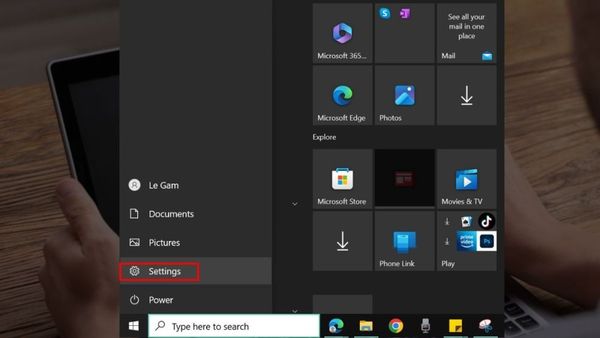
- Bước 1: Mở Settings (Cài đặt). Bạn có thể nhấn tổ hợp phím Windows + I hoặc tìm kiếm "Settings" trong menu Start.
- Bước 2: Chọn Personalization (Cá nhân hóa).
- Bước 3: Chọn Colors (Màu sắc).
- Bước 4: Bật tùy chọn Transparency effects (Hiệu ứng trong suốt).
- Bước 5: Điều chỉnh màu sắc để thanh taskbar có độ trong suốt phù hợp với sở thích của bạn.
Cách 2: Sử dụng phần mềm TranslucentTB
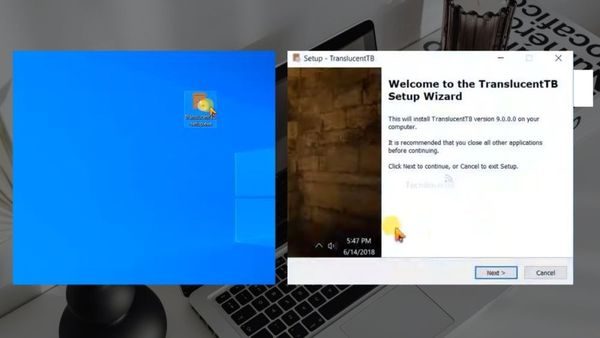
- Bước 1: Tải phần mềm TranslucentTB từ Microsoft Store.
- Bước 2: Cài đặt và khởi chạy phần mềm.
- Bước 3: Tại biểu tượng của TranslucentTB trên thanh taskbar, bạn có thể tùy chỉnh độ trong suốt, màu sắc và các hiệu ứng khác.
Cách 3: Sử dụng Registry Editor (Nâng cao)
Lưu ý: Thao tác với Registry Editor có thể gây ra lỗi hệ thống nếu không thực hiện đúng. Hãy sao lưu dữ liệu trước khi tiến hành.
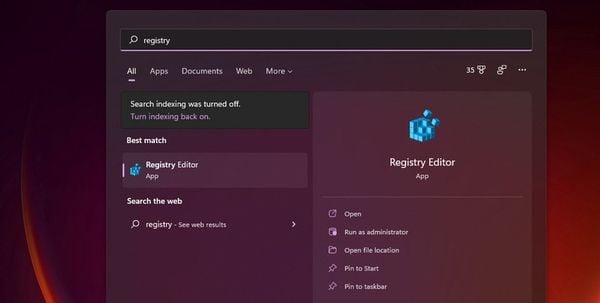
- Bước 1: Mở Registry Editor bằng cách nhấn tổ hợp phím Windows + R, gõ "regedit" và nhấn Enter.
- Bước 2: Điều hướng đến khóa: HKEY_CURRENT_USER\Software\Microsoft\Windows\CurrentVersion\Explorer\Advanced.
- Bước 3: Tạo một giá trị DWORD mới có tên là EnableTransparency.
- Bước 4: Đặt giá trị cho EnableTransparency là 1 để bật hiệu ứng trong suốt.
- Bước 5: Khởi động lại máy tính để thay đổi có hiệu lực.
Ưu điểm của từng cách:
- Cách 1: Đơn giản, không cần cài đặt phần mềm bên thứ ba.
- Cách 2: Linh hoạt, nhiều tùy chỉnh hơn.
- Cách 3: Cho phép tùy chỉnh sâu hơn, nhưng phức tạp hơn.
Lời khuyên:
- Bạn có thể kết hợp các cách trên để đạt được hiệu quả tốt nhất.
- Nếu gặp bất kỳ vấn đề nào, hãy khôi phục lại cài đặt mặc định hoặc tham khảo các diễn đàn hỗ trợ.
Lưu ý: Tính năng làm trong suốt thanh taskbar có thể không hoạt động trên một số ứng dụng hoặc chủ đề tùy biến.
Với 3 cách trên, bạn đã có thể dễ dàng làm trong suốt thanh taskbar trên Windows 10 và tạo nên một giao diện làm việc thật sự ấn tượng. Chúc bạn thành công!
Trung tâm đào tạo nhiều kỹ thuật viên dày dặn kinh nghiệm. Sửa chữa mọi đồ như laptop,TV chất lượng. Tôi đã trải nghiệm nơi này và thấy nó rất tốt. Đây là địa điểm bạn nên ghé.
Để được hỗ trợ trực tiếp gần nhà và xuyên suốt 24/7 với giá cả rẻ nhất, hãy bấm vào và đặt lịch với kỹ thuật ngay tại đây bạn nhé.
Gọi lại cho tôi, 1 chạm là gọi, click là call
Sửa online từ xa 24/7 trên toàn quốc, kỹ thuật đến tại nhà nhanh khách không kịp đổi ý, bảo hành phần cứng 12 tháng, phần mềm 1 tháng.


 0967891080


