
-
7:30 - 20:30
Cả CN & Lễ -

-


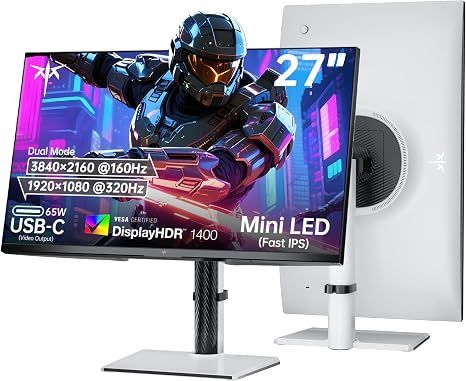
Nếu màn hình gaming thông thường buộc người dùng phải lựa chọn giữa độ phân giải cao và tốc độ làm tươi cực nhanh, thì KTC 27 Inch Dual Mode Mini LED Monitor giải quyết bài toán này bằng một hướng tiếp cận khác.
Màn hình hỗ trợ hai chế độ hiển thị nổi bật:
4K UHD 160Hz – ưu tiên độ chi tiết và chất lượng hình ảnh.
Full HD 320Hz – ưu tiên tốc độ, độ mượt và khả năng phản hồi trong gaming cạnh tranh.
Bên cạnh đó, KTC trang bị tấm nền Fast IPS, hệ thống đèn nền Mini LED, HDR lên tới 1400, Adaptive-Sync, HDMI 2.1, DisplayPort 1.4 và USB Type-C công suất 65W.
Đây là cấu hình hướng đến game thủ muốn xây dựng một hệ thống vừa chơi game AAA đẹp mắt vừa có thể chuyển sang chế độ tốc độ cao khi thi đấu FPS/Esports.
Điểm làm nên khác biệt của màn hình KTC này chính là khả năng sử dụng hai chế độ hiển thị.
Ở chế độ 3840 × 2160, màn hình cung cấp không gian hiển thị 4K sắc nét, phù hợp với:
Game AAA.
Game thế giới mở.
RPG.
Đua xe.
Xem phim 4K.
Chỉnh sửa hình ảnh.
Làm việc với nội dung độ phân giải cao.
Tần số quét 160Hz giúp trải nghiệm chuyển động vẫn mượt hơn đáng kể so với màn hình 60Hz truyền thống.
Khi chuyển sang 1920 × 1080, màn hình có thể đạt tới 320Hz.
Đây là chế độ đặc biệt phù hợp với các game thủ FPS và Esports, nơi tốc độ khung hình cao và chuyển động mượt có thể quan trọng hơn độ chi tiết.
Những tựa game như Counter-Strike, Valorant, Overwatch, Rainbow Six hoặc các game bắn súng cạnh tranh có thể hưởng lợi rõ rệt từ chế độ tốc độ cao nếu hệ thống PC đủ mạnh để tạo FPS tương ứng.
KTC sử dụng công nghệ Mini LED để nâng cấp khả năng điều khiển đèn nền so với hệ thống LED thông thường.
Hệ thống đèn nền với nhiều vùng làm mờ cục bộ giúp màn hình có khả năng kiểm soát vùng sáng và vùng tối tốt hơn.
Khi chơi game hoặc xem phim HDR, những cảnh có bầu trời sáng, đèn neon, hiệu ứng cháy nổ hoặc vùng tối sâu có thể được thể hiện nổi bật hơn.
Mini LED cũng là một trong những yếu tố quan trọng giúp KTC hướng đến mức HDR cao cấp.
Màn hình hỗ trợ mức HDR1400, hướng đến khả năng tái tạo các vùng sáng mạnh trong nội dung HDR.
Khi chơi game hỗ trợ HDR, người dùng có thể cảm nhận rõ hơn sự khác biệt giữa:
Ánh sáng và bóng tối.
Đèn neon và nền tối.
Hiệu ứng cháy nổ.
Ánh sáng mặt trời.
Các cảnh có độ tương phản cao.
Tuy nhiên, chất lượng HDR thực tế còn phụ thuộc vào nội dung, thiết lập HDR của hệ điều hành/game và nguồn phát.
Không lựa chọn TN truyền thống để đạt tốc độ cao, màn hình sử dụng Fast IPS nhằm cân bằng giữa khả năng phản hồi, màu sắc và góc nhìn.
Fast IPS phù hợp với người dùng cần một màn hình đa nhiệm:
Ban ngày làm việc – buổi tối gaming – cuối tuần giải trí.
Tấm nền IPS cũng mang đến góc nhìn rộng, giúp hình ảnh ít thay đổi màu sắc khi quan sát lệch khỏi vị trí trung tâm.
KTC hỗ trợ Adaptive-Sync, cho phép màn hình đồng bộ tốc độ làm tươi với tốc độ khung hình của GPU tương thích.
Công nghệ này đặc biệt hữu ích khi FPS không cố định.
Thay vì hình ảnh bị chia cắt trong quá trình chuyển động, Adaptive-Sync giúp trải nghiệm ổn định hơn trong các tình huống FPS thay đổi liên tục.
Để đạt hiệu quả tối ưu, cần kiểm tra GPU, driver và thiết lập VRR tương thích với màn hình.
Sự xuất hiện của HDMI 2.1 giúp màn hình có khả năng tương thích tốt với các thiết bị gaming thế hệ mới.
HDMI 2.1 đặc biệt đáng chú ý khi người dùng muốn kết nối:
PC gaming.
Laptop gaming.
Console.
Card đồ họa đời mới.
Thiết bị xuất hình tốc độ cao.
Tuy nhiên, khả năng đạt 4K 160Hz hay các chế độ tốc độ cao phụ thuộc vào thiết bị nguồn, cáp và chuẩn tín hiệu thực tế.
DisplayPort 1.4 là kết nối quan trọng đối với người dùng PC.
Kết nối này phù hợp với các hệ thống sử dụng card đồ họa rời và cần khai thác các chế độ hiển thị độ phân giải cao, tần số quét cao.
Nếu mục tiêu là sử dụng 4K 160Hz, người dùng nên đảm bảo GPU và cáp DisplayPort đáp ứng đúng yêu cầu băng thông.
Một ưu điểm đáng chú ý của KTC Dual Mode là USB Type-C hỗ trợ công suất lên tới 65W.
Khi kết nối với laptop tương thích, USB-C có thể giúp giảm số lượng dây cáp trên bàn làm việc.
Một hệ thống có thể được bố trí theo hướng:
Laptop → USB-C → màn hình
thay vì phải sử dụng nhiều kết nối riêng biệt cho hình ảnh và nguồn điện.
Khả năng cấp nguồn thực tế phụ thuộc vào thiết bị kết nối và cấu hình USB-C của laptop.
320Hz không chỉ là một con số trên bảng thông số.
Ở những tựa game cạnh tranh, tần số quét cao giúp màn hình cập nhật hình ảnh thường xuyên hơn, từ đó tạo cảm giác chuyển động mượt và phản hồi trực quan hơn.
Tuy nhiên, để tận dụng 320Hz, máy tính phải có khả năng xuất FPS rất cao.
Nếu hệ thống chỉ duy trì 100–150 FPS, việc sở hữu màn hình 320Hz vẫn có lợi về khả năng nâng cấp trong tương lai, nhưng chưa thể khai thác hết tiềm năng của chế độ này.
KTC trang bị chân đế hỗ trợ điều chỉnh độ cao, giúp người dùng thiết lập vị trí màn hình phù hợp với tầm mắt.
Màn hình cũng hỗ trợ VESA Wall Mount, thuận tiện khi:
Dùng arm màn hình.
Treo tường.
Thiết lập góc gaming.
Xây dựng workstation.
Sử dụng nhiều màn hình.
Việc đặt màn hình đúng độ cao không chỉ giúp góc nhìn thoải mái hơn mà còn góp phần tạo tư thế làm việc khoa học.
Đây là nhóm thiết bị phù hợp nhất với màn hình.
Một GPU hiệu năng cao có thể tận dụng chế độ 4K 160Hz cho game AAA hoặc chuyển sang FHD 320Hz khi chơi Esports.
Laptop gaming có HDMI hoặc USB-C/DisplayPort tương thích có thể kết nối với màn hình.
Nếu sử dụng USB-C 65W, cần kiểm tra laptop có hỗ trợ xuất hình qua USB-C và nhận nguồn sạc tương ứng hay không.
HDMI 2.1 giúp màn hình có khả năng kết nối với console hiện đại. Tuy nhiên, độ phân giải và tần số quét tối đa thực tế phụ thuộc vào giới hạn của từng console và game.
Biểu hiện:
Không có đèn báo.
Không hiển thị logo.
Nút nguồn không phản hồi.
Màn hình hoàn toàn không hoạt động.
Nguyên nhân có thể liên quan đến nguồn điện, bo nguồn, linh kiện nguồn hoặc mainboard.
Nếu màn hình vẫn sáng đèn nhưng không có hình, cần kiểm tra:
Cáp HDMI.
Cáp DisplayPort.
USB-C.
GPU.
Input Source.
Thiết lập độ phân giải.
Mainboard.
Panel.
Không nên vội kết luận panel hỏng trước khi loại trừ lỗi từ nguồn phát và dây tín hiệu.
Đây là lỗi dễ bị nhầm với lỗi màn hình.
Nguyên nhân có thể đến từ:
GPU không hỗ trợ.
Cáp không đủ băng thông.
Chọn sai cổng.
Thiết lập Windows chưa đúng.
Driver GPU.
Chế độ hiển thị đang được cấu hình khác.
Cần kiểm tra toàn bộ chuỗi tín hiệu trước khi sửa phần cứng.
Tương tự chế độ 4K 160Hz, 320Hz yêu cầu nguồn phát và đường truyền phù hợp.
Nếu PC chỉ xuất được 144Hz hoặc 240Hz, cần kiểm tra GPU, cáp, DisplayPort/HDMI, driver và thiết lập hệ thống.
Hiện tượng flicker có thể liên quan đến:
Cáp tín hiệu.
Adaptive-Sync.
Driver GPU.
Tần số quét.
Nguồn điện.
Bo mạch.
Mạch xử lý tín hiệu.
Việc thử màn hình với một thiết bị khác là bước khoanh vùng lỗi hữu ích.
Sọc ngang, sọc dọc, điểm ảnh bất thường hoặc vùng sáng tối không đều có thể liên quan đến panel, cáp kết nối bên trong hoặc mạch điều khiển.
Một số lỗi phần cứng có thể được kiểm tra và xử lý ở cấp độ bo mạch. Nếu panel bị hư hỏng vật lý, khả năng sửa chữa cần được đánh giá riêng.
Nếu USB-C không hoạt động đúng, cần kiểm tra:
Laptop có hỗ trợ DisplayPort Alt Mode hay không.
Cáp USB-C có hỗ trợ truyền hình ảnh hay không.
Công suất PD mà thiết bị yêu cầu.
Thiết lập đầu vào.
Cổng USB-C.
Mạch điều khiển USB-C.
Không phải mọi cổng USB-C trên laptop đều hỗ trợ xuất hình hoặc sạc qua màn hình.
Màn hình gaming tích hợp Mini LED, HDR cao và nhiều chuẩn kết nối có cấu trúc điện tử tương đối phức tạp.
Tuy nhiên, khi gặp sự cố, không phải lúc nào cũng cần thay toàn bộ màn hình.
Các vấn đề như:
Lỗi nguồn.
Không nhận tín hiệu.
Lỗi HDMI.
Lỗi DisplayPort.
Lỗi USB-C.
Mất hình.
Chớp nháy.
Lỗi mainboard.
Lỗi mạch điều khiển.
Một số lỗi liên quan đến đèn nền.
cần được kiểm tra thực tế để xác định nguyên nhân và khả năng sửa chữa.
Đối với panel bị nứt, vỡ hoặc hỏng nghiêm trọng, phương án xử lý sẽ phụ thuộc vào mức độ hư hại và khả năng tìm linh kiện tương thích.
| Hạng mục | Thông số |
|---|---|
| Thương hiệu | KTC |
| Dòng sản phẩm | Dual Mode Mini LED Gaming Monitor |
| Kích thước | 27 inch |
| Công nghệ đèn nền | Mini LED |
| Tấm nền | Fast IPS |
| Chế độ 1 | 4K UHD 3840 × 2160 |
| Tần số quét chế độ 1 | 160Hz |
| Chế độ 2 | Full HD 1920 × 1080 |
| Tần số quét chế độ 2 | 320Hz |
| HDR | HDR1400 |
| Đồng bộ hình ảnh | Adaptive-Sync |
| HDMI | HDMI 2.1 |
| DisplayPort | DisplayPort 1.4 |
| USB Type-C | Có |
| Công suất USB-C | 65W |
| Điều chỉnh độ cao | Có |
| Treo tường | VESA |
| Mục đích sử dụng | Gaming, Esports, giải trí, làm việc |
| Thiết bị tương thích | PC, laptop, console và thiết bị xuất hình phù hợp |
Nếu màn hình KTC gặp lỗi trong quá trình sử dụng, Trung tâm bảo hành Viện Máy Tính hỗ trợ kiểm tra, sửa chữa và hỗ trợ kỹ thuật cho thiết bị.
Các hạng mục có thể hỗ trợ gồm:
Kiểm tra nguồn.
Kiểm tra mainboard.
Kiểm tra HDMI 2.1.
Kiểm tra DisplayPort 1.4.
Kiểm tra USB-C.
Kiểm tra lỗi tín hiệu.
Kiểm tra lỗi hiển thị.
Kiểm tra tình trạng Mini LED.
Tư vấn khả năng sửa chữa.
Sửa chữa phần cứng phù hợp.
Hỗ trợ kỹ thuật sau sửa chữa.
Trước khi thay thế linh kiện, kỹ thuật viên sẽ kiểm tra tình trạng thực tế để xác định lỗi nằm ở dây tín hiệu, thiết bị nguồn, cổng kết nối, bo mạch hay panel.
Tại Trung tâm bảo hành Viện Máy Tính, khách hàng được hỗ trợ kiểm tra và sửa chữa nhanh chóng tùy theo tình trạng thiết bị.
Với những trường hợp đáp ứng điều kiện kỹ thuật và an toàn, khách hàng có thể ngồi xem trực tiếp toàn bộ quá trình kiểm tra và sửa chữa, giúp quá trình xử lý rõ ràng và minh bạch.
Sau khi hoàn tất sửa chữa, trung tâm tiếp tục hỗ trợ kỹ thuật lâu dài và áp dụng bảo hành kỹ thuật trọn đời theo chính sách của Trung tâm bảo hành Viện Máy Tính.
KTC 27 Inch Dual Mode Mini LED Monitor tạo ra một cấu hình rất khác biệt: 4K 160Hz khi cần chất lượng hình ảnh và FHD 320Hz khi cần tốc độ.
Kết hợp với Mini LED, HDR1400, Fast IPS, Adaptive-Sync, HDMI 2.1, DisplayPort 1.4 và USB-C 65W, màn hình có thể đảm nhiệm nhiều vai trò trong cùng một hệ thống.
Ban ngày có thể dùng làm màn hình 4K cho công việc và sáng tạo nội dung; khi chơi game AAA có thể ưu tiên 4K 160Hz; còn khi bước vào những trận đấu Esports tốc độ cao, chuyển sang FHD 320Hz để khai thác tối đa hiệu năng gaming.
Nếu thiết bị phát sinh lỗi về nguồn, tín hiệu, HDMI, DisplayPort, USB-C, hiển thị hoặc bo mạch, Trung tâm bảo hành Viện Máy Tính hỗ trợ kiểm tra, tư vấn và sửa chữa. Liên hệ 0967891080 để được hỗ trợ kỹ thuật.


 0967891080

