
-
7:30 - 20:30
Cả CN & Lễ -

-


Màn hình Dell UltraSharp U2724D là mẫu màn hình cao cấp 27 inch hướng đến người dùng văn phòng chuyên nghiệp, designer, nhiếp ảnh gia, người sáng tạo nội dung và những hệ thống làm việc cần chất lượng hình ảnh tốt. Sản phẩm sử dụng công nghệ IPS Black, độ phân giải QHD 2560 x 1440, tần số quét tối đa 120Hz cùng thời gian phản hồi 5ms GtG ở chế độ Fast.
Khác với màn hình IPS thông thường có mức tương phản phổ biến khoảng 1000:1, Dell U2724D được công bố tỷ lệ tương phản điển hình 2000:1. Khả năng hiển thị 1.07 tỷ màu, 100% sRGB, 100% BT.709, 98% Display P3 và 98% DCI-P3 cùng Delta E dưới 2 trung bình giúp sản phẩm phù hợp với nhiều công việc đòi hỏi chất lượng hình ảnh và màu sắc cao.
Dell còn trang bị tần số 120Hz, HDMI hỗ trợ VRR, DisplayPort 1.4, khả năng Daisy Chain, USB Hub tốc độ 10Gbps, USB-C dữ liệu, Audio Line-out, Picture-in-Picture và Picture-by-Picture. Chân đế công thái học có thể nâng hạ, xoay ngang, xoay dọc và điều chỉnh góc nghiêng, giúp U2724D trở thành một màn hình phù hợp cho workstation làm việc dài giờ.
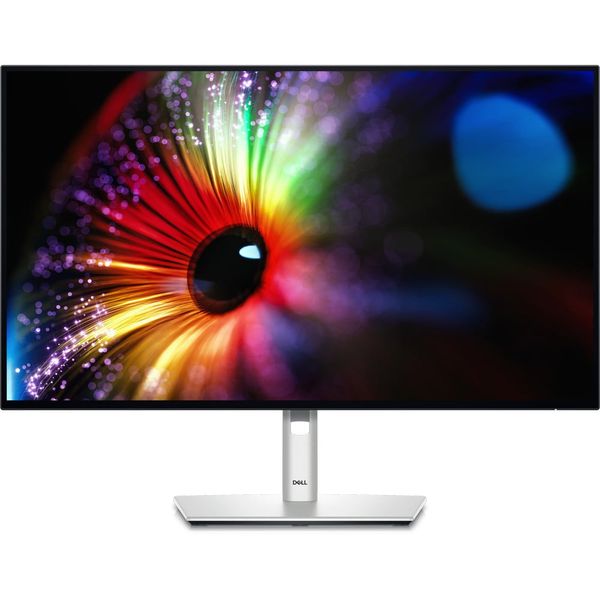
Dell UltraSharp U2724D sử dụng IPS Black Technology thay vì panel IPS thông thường. Điểm nổi bật của công nghệ này là tỷ lệ tương phản điển hình 2000:1, giúp vùng tối có chiều sâu tốt hơn và tạo sự khác biệt rõ ràng hơn giữa các vùng sáng và tối.
IPS Black vẫn duy trì lợi thế góc nhìn rộng 178 độ theo cả chiều ngang và chiều dọc. Điều này phù hợp khi nhiều người cần cùng quan sát hình ảnh, bản thiết kế hoặc nội dung trình bày trên màn hình.
Độ phân giải QHD 2560 x 1440 cung cấp mật độ khoảng 109 PPI trên kích thước 27 inch. So với Full HD 1920 x 1080, màn hình có nhiều điểm ảnh hơn, giúp chữ viết, hình ảnh và giao diện phần mềm hiển thị sắc nét hơn.
Không gian QHD cũng giúp tăng khả năng đa nhiệm. Người dùng có thể đặt hai cửa sổ cạnh nhau, mở bảng tính có nhiều cột hoặc bố trí timeline, layer và thanh công cụ trong phần mềm sáng tạo nội dung thuận tiện hơn.
Dell U2724D hỗ trợ tần số quét tối đa 120Hz. Đây là nâng cấp đáng kể so với các màn hình văn phòng 60Hz truyền thống. Các thao tác cuộn trang, kéo cửa sổ, di chuyển con trỏ và chuyển động giao diện có cảm giác liền mạch hơn.
Đối với công việc dựng video hoặc animation, tần số cao cũng giúp việc theo dõi chuyển động thuận tiện. Người dùng chơi game sau giờ làm có thể tận dụng 120Hz cho trải nghiệm mượt hơn, dù U2724D không phải màn hình gaming chuyên dụng.
Dell công bố hai mức thời gian phản hồi cho U2724D. Ở chế độ Normal, phản hồi là khoảng 8ms GtG, trong khi Fast Mode giảm xuống 5ms GtG.
5ms phù hợp thiết kế, chỉnh ảnh, dựng video, văn phòng và gaming phổ thông. Nếu Fast Mode tạo cảm giác overshoot hoặc bóng ngược trong một số nội dung, người dùng có thể chuyển về Normal Mode để so sánh trước khi xác định panel gặp lỗi.
Dell UltraSharp U2724D được thiết kế cho những workflow cần chất lượng màu cao. Màn hình bao phủ 100% sRGB và 100% BT.709, đồng thời đạt 98% Display P3 và 98% DCI-P3.
Dell công bố Delta E trung bình dưới 2 trên các không gian màu sRGB, BT.709, Display P3 và DCI-P3. Điều này giúp U2724D phù hợp chỉnh ảnh, thiết kế nội dung web, video và các công việc sáng tạo cần màu sắc nhất quán hơn màn hình văn phòng cơ bản.
Màn hình hỗ trợ khoảng 1.07 tỷ màu, giúp các vùng chuyển sắc có nhiều mức màu hơn. Với quy trình chuyên nghiệp yêu cầu độ chính xác nghiêm ngặt, người dùng vẫn nên thực hiện cân màu định kỳ bằng thiết bị chuyên dụng.
Một điểm cần nhập đúng là Dell không công bố HDR Ready hay DisplayHDR trên U2724D. Bảng thông số chính thức ghi HDR Ready là No.
Do đó không nên thêm HDR10, DisplayHDR 400 hoặc các chứng nhận HDR khác vào nội dung sản phẩm. Thế mạnh của U2724D nằm ở IPS Black, dải màu rộng, độ chính xác màu và tương phản 2000:1 thay vì HDR.
Dell trang bị Ambient Light Sensor cho U2724D. Cảm biến có khả năng hỗ trợ tự động điều chỉnh độ sáng và nhiệt độ màu của màn hình dựa trên môi trường xung quanh.
Tính năng này hữu ích với không gian làm việc có điều kiện ánh sáng thay đổi giữa ngày và đêm. Người dùng làm công việc màu chuyên nghiệp trong phòng ánh sáng được kiểm soát có thể lựa chọn thiết lập cố định phù hợp workflow của mình.
U2724D được Dell giới thiệu với chứng nhận TÜV Rheinland 5-star Eye Comfort. Đây là một trong những đặc điểm hướng đến người sử dụng màn hình trong thời gian dài tại văn phòng hoặc workstation.
Các công nghệ hỗ trợ hiển thị không thay thế thói quen sử dụng hợp lý. Người dùng vẫn nên đặt màn hình ở khoảng cách phù hợp, điều chỉnh độ sáng theo phòng và nghỉ mắt định kỳ.
Cổng HDMI trên Dell U2724D hỗ trợ độ phân giải QHD 2560 x 1440 ở tối đa 120Hz thông qua TMDS. Dell cũng ghi nhận VRR theo đặc tả HDMI 2.1.
VRR cho phép tốc độ làm mới thay đổi theo tốc độ khung hình trong cấu hình tương thích, góp phần giảm xé hình khi FPS không cố định. Tuy nhiên Dell không quảng bá U2724D là màn hình FreeSync Premium hay G-SYNC Compatible chuyên gaming, vì vậy không nên tự thêm các chứng nhận này.
U2724D có một DisplayPort 1.4 Input và một DisplayPort 1.4 Output. DisplayPort Out cho phép thiết lập Daisy Chain nhiều màn hình trong hệ thống và cấu hình tương thích.
Đây là tính năng hữu ích cho workstation nhiều màn hình vì người dùng có thể giảm số lượng dây tín hiệu phải kéo trực tiếp về máy tính. Khi Daisy Chain không hoạt động, cần kiểm tra MST, cáp, card đồ họa và màn hình thứ hai trước khi xác định DisplayPort Out bị lỗi.
Dell U2724D có USB Type-C nhưng cần hiểu đúng chức năng. Cổng USB-C upstream của model này là USB 3.2 Gen 2 tốc độ 10Gbps và chỉ truyền dữ liệu.
Cổng này không được Dell công bố DisplayPort Alt Mode, vì vậy không thể sử dụng như đầu vào hình ảnh từ laptop. U2724D cũng không cung cấp Power Delivery công suất lớn để sạc laptop.
Nếu cần màn hình UltraSharp 27 inch với Thunderbolt 4, xuất hình USB-C và sạc laptop công suất tới 90W, người dùng cần phân biệt với model U2724DE.
Ngoài USB-C upstream, màn hình còn có một USB-C downstream hỗ trợ dữ liệu 10Gbps và cấp nguồn tối đa 15W cho thiết bị tương thích.
15W phù hợp với điện thoại, phụ kiện hoặc thiết bị USB-C công suất thấp nhưng không nên được quảng bá là khả năng sạc laptop 65W, 90W hay 100W.
U2724D có nhiều cổng USB-A downstream tốc độ 10Gbps. Một trong các cổng hỗ trợ BC1.2 để cấp nguồn cho thiết bị tương thích.
USB Hub thuận tiện cho bàn phím, chuột, USB lưu trữ, đầu đọc thẻ và các thiết bị ngoại vi. Để USB Hub giao tiếp với máy tính, người dùng cần kết nối USB upstream đúng cách.
Dell U2724D hỗ trợ cả PiP và PbP. Picture-in-Picture cho phép hiển thị một nguồn hình ảnh nhỏ bên trong nguồn chính, trong khi Picture-by-Picture cho phép đặt hai nguồn cạnh nhau.
Đây là tính năng hữu ích khi người dùng làm việc với hai máy tính hoặc muốn đồng thời theo dõi nhiều nguồn hình ảnh trên cùng màn hình 27 inch.
Bảng thông số Dell xác nhận U2724D không có KVM tích hợp. Người dùng không nên nhầm model này với các dòng Hub Monitor cao hơn có chức năng chuyển bàn phím và chuột giữa hai máy tính.
Màn hình cũng không có loa tích hợp. U2724D cung cấp Audio Line-out để kết nối với thiết bị âm thanh ngoài phù hợp.
Chân đế của Dell UltraSharp U2724D hỗ trợ nâng hạ tối đa 150mm, nghiêng từ -5 đến +21 độ, xoay ngang từ -45 đến +45 độ và Pivot từ -90 đến +90 độ.
Khả năng Pivot hữu ích cho lập trình, đọc tài liệu dài hoặc xử lý nội dung dọc. Người dùng cũng có thể xoay màn hình sang hai bên mà không cần di chuyển toàn bộ chân đế.
Nếu muốn sử dụng arm hoặc giá treo, U2724D hỗ trợ chuẩn VESA 100 x 100mm. Phần panel không chân đế có khối lượng khoảng 4.49kg.
Người dùng nên chọn arm có khả năng chịu tải cao hơn khối lượng thực tế và sử dụng đúng vít VESA để tránh ảnh hưởng đến vỏ và ngàm màn hình.
98% DCI-P3, 98% Display P3, 100% sRGB và Delta E dưới 2 giúp U2724D phù hợp với thiết kế, ảnh và nhiều nội dung kỹ thuật số.
100% BT.709, QHD 27 inch và 120Hz tạo không gian phù hợp cho dựng video, timeline và xem nội dung chuyển động.
QHD, 120Hz, USB Hub, Daisy Chain và chân đế Pivot giúp xây dựng workstation linh hoạt cho code, bảng tính, tài liệu và đa nhiệm.
DisplayPort Out và Daisy Chain giúp đơn giản hóa hệ thống nhiều màn hình trong cấu hình tương thích.
Các tình trạng dưới đây là những lỗi màn hình máy tính nói chung có thể phát sinh do hao mòn, nguồn điện, va đập, chất lỏng, cáp tín hiệu hoặc linh kiện gặp vấn đề. Đây không phải khẳng định Dell UltraSharp U2724D có lỗi thiết kế hoặc chắc chắn sẽ gặp các tình trạng này.
Nếu U2724D không có đèn nguồn và không phản hồi, cần kiểm tra ổ điện, dây nguồn AC và nguồn điện đầu vào trước. Nếu nguồn ngoài bình thường nhưng màn hình không khởi động, Power Board hoặc mainboard bên trong có thể cần kiểm tra.
No Signal không tự động đồng nghĩa màn hình bị hỏng. Người dùng cần kiểm tra đúng Input, dây HDMI hoặc DisplayPort, GPU và thiết bị nguồn.
Đặc biệt, không nên dùng USB-C upstream của U2724D rồi chờ màn hình xuất hình vì cổng USB-C này chỉ truyền dữ liệu.
Đây có thể hoàn toàn không phải lỗi. USB-C upstream trên U2724D không phải video input và không hỗ trợ DisplayPort Alt Mode theo bảng cổng của Dell. Muốn xuất hình cần sử dụng HDMI hoặc DisplayPort.
U2724D không có USB-C Power Delivery công suất lớn dành cho laptop. Cổng USB-C downstream chỉ cấp tối đa 15W. Vì vậy laptop không nhận sạc 65W hoặc 90W qua màn hình không phải dấu hiệu màn hình bị hỏng.
Nếu Windows chỉ hiện 60Hz, người dùng nên kiểm tra Advanced Display, driver GPU, cáp HDMI hoặc DisplayPort và cấu hình đầu ra của máy tính.
Dell xác nhận HDMI có thể hỗ trợ QHD 120Hz TMDS. Vì vậy nếu cáp hoặc thiết bị nguồn không đáp ứng, tần số có thể bị giới hạn mà không liên quan panel.
Nếu hiện tượng chỉ xảy ra khi VRR được kích hoạt, nên cập nhật driver GPU, thử dây HDMI khác và kiểm tra tốc độ khung hình trước khi xác định màn hình có lỗi phần cứng.
Sọc hình có thể đến từ GPU, dây tín hiệu, cổng HDMI/DisplayPort, scaler board hoặc panel IPS Black. Nếu sọc xuất hiện trong OSD và trên nhiều nguồn phát khác nhau, phần cứng màn hình cần được kiểm tra.
Nguồn điện, dây tín hiệu, VRR, driver hoặc mainboard có thể gây mất hình. Người dùng nên thử giảm tần số xuống 60Hz, tắt VRR, đổi cáp và đổi máy tính để khoanh vùng.
ICC Profile, thiết lập màu trong hệ điều hành, chế độ màu hoặc cấu hình GPU có thể làm hình ảnh sai màu. Nên reset thiết lập và kiểm tra profile trước khi xác định panel bị lỗi.
Nếu một vùng màn hình có màu bất thường cố định và tình trạng xuất hiện trong OSD, panel hoặc mạch xử lý hình ảnh có thể cần kiểm tra.
Nếu độ sáng hoặc nhiệt độ màu tự thay đổi, cần kiểm tra Ambient Light Sensor và các thiết lập tự động trước. Đây có thể là chức năng hoạt động theo môi trường chứ không phải lỗi panel.
Pixel lỗi có thể luôn sáng, luôn tối hoặc giữ một màu bất thường. Người dùng có thể kiểm tra bằng nền trắng, đen, đỏ, xanh lá và xanh dương.
Nếu sản phẩm còn trong thời hạn bảo hành Dell, nên kiểm tra chính sách Premium Panel Exchange và điều kiện bảo hành trước khi sửa chữa bên ngoài.
Va đập, rơi hoặc lực ép lên màn hình có thể làm LCD nứt, xuất hiện vùng đen, sọc màu hoặc mất một phần hình ảnh. Panel hư vật lý thường cần thay panel tương thích.
Vết nứt hoặc chảy mực không thể được khắc phục bằng phần mềm, đổi dây tín hiệu hoặc reset màn hình.
Nếu hình ảnh vẫn còn nhưng rất mờ, LED Edge-Lit hoặc mạch điều khiển đèn nền có thể gặp vấn đề. Kỹ thuật viên cần kiểm tra nguồn, hệ thống LED và mainboard trước khi quyết định thay panel.
Cắm rút thường xuyên hoặc đầu dây chịu lực có thể làm connector lỏng. Nếu chỉ một cổng mất tín hiệu nhưng cổng còn lại vẫn hoạt động với cùng máy tính, cổng và đường tín hiệu tương ứng cần được kiểm tra.
Daisy Chain phụ thuộc khả năng MST của thiết bị nguồn, cấu hình hệ thống và cáp DisplayPort. Cần kiểm tra các yếu tố này trước khi xác định DisplayPort Out trên màn hình gặp lỗi.
Nếu USB-A và USB-C downstream không nhận thiết bị, cần kiểm tra USB-C upstream data giữa màn hình và máy tính. Nếu upstream chưa kết nối thì USB Hub không thể truyền dữ liệu về PC.
Nếu kết nối upstream đúng nhưng nhiều thiết bị vẫn không hoạt động, USB Hub hoặc mainboard có thể cần kiểm tra.
Trước khi sửa Audio Line-out, cần kiểm tra thiết bị Playback trong Windows, tín hiệu audio từ HDMI hoặc DisplayPort và hệ thống loa ngoài. Connector lỏng hoặc tiếp xúc chập chờn có thể cần sửa chữa.
Cụm điều khiển OSD có thể bị kẹt, hao mòn hoặc tiếp xúc không ổn định sau thời gian sử dụng. Nếu menu không mở hoặc tự điều hướng, cần kiểm tra cụm nút và bo điều khiển.
Nếu màn hình tự tụt độ cao, không giữ được góc hoặc cơ cấu Pivot quá lỏng, chân đế có thể cần bảo dưỡng hoặc thay thế bộ phận phù hợp.
Người dùng nên mang màn hình đi kiểm tra khi thiết bị không lên nguồn, không nhận HDMI hoặc DisplayPort dù đã thay cáp và nguồn phát, xuất hiện sọc cố định, chớp tắt ngay cả ở thiết lập cơ bản, mất đèn nền, panel bị vỡ hoặc các cổng USB Hub không hoạt động dù upstream đã kết nối đúng.
Nếu màn hình vẫn còn thời hạn bảo hành Dell, nên kiểm tra chính sách bảo hành chính hãng trước khi sửa chữa bên ngoài. Những trường hợp rơi vỡ, vào nước hoặc hư hỏng vật lý cần được chẩn đoán riêng trước khi quyết định sửa bo mạch hoặc thay linh kiện.
Màn hình sử dụng độ phân giải QHD 2560 x 1440 trên kích thước 27 inch, mật độ khoảng 109 PPI.
Dell U2724D hỗ trợ tối đa 120Hz ở độ phân giải QHD trong cấu hình kết nối tương thích.
Cả hai đều đúng ở các chế độ khác nhau. Dell công bố 8ms GtG ở Normal Mode và 5ms GtG ở Fast Mode.
Không. Bảng thông số chính thức của Dell ghi U2724D không hỗ trợ HDR Ready.
Có khả năng VRR qua HDMI theo đặc tả Dell công bố. HDMI hỗ trợ tối đa QHD 120Hz TMDS.
Không. USB-C upstream của U2724D là cổng USB 3.2 Gen 2 10Gbps chỉ truyền dữ liệu, không phải DisplayPort Alt Mode.
Không ở mức công suất laptop. USB-C downstream chỉ cấp tối đa 15W. Model U2724D không có Power Delivery 90W như U2724DE.
Không. Màn hình không có loa tích hợp nhưng có Audio Line-out để kết nối thiết bị âm thanh ngoài.
Có. Màn hình có DisplayPort 1.4 Out để thiết lập Daisy Chain trong hệ thống tương thích.
Có. Dell UltraSharp U2724D hỗ trợ chuẩn VESA 100 x 100mm và panel không chân đế nặng khoảng 4.49kg.
Dell UltraSharp U2724D là màn hình cao cấp 27 inch IPS Black QHD nổi bật với tần số 120Hz, phản hồi 5ms Fast, tương phản 2000:1, khả năng hiển thị 1.07 tỷ màu, 100% sRGB, 98% DCI-P3 và Delta E dưới 2. USB Hub 10Gbps, Daisy Chain, PiP/PbP cùng chân đế công thái học giúp sản phẩm phù hợp designer, video editor, lập trình viên và workstation văn phòng chuyên nghiệp.
Trong quá trình sử dụng, nếu màn hình không lên nguồn, báo No Signal qua HDMI hoặc DisplayPort, không chạy đúng QHD 120Hz, xuất hiện sọc, chớp tắt, mất đèn nền, panel bị vỡ, Daisy Chain không hoạt động sau khi đã kiểm tra hệ thống, USB Hub mất kết nối hoặc Audio Line-out gặp lỗi, người dùng nên kiểm tra chính xác nguyên nhân trước khi thay linh kiện.
Nếu cần kiểm tra Power Board, sửa mainboard hoặc scaler board, thay panel IPS Black QHD, xử lý LED Edge-Lit, sửa HDMI, DisplayPort Input/Output, USB Hub, USB-C dữ liệu, Audio Line-out, cảm biến ánh sáng, cụm điều khiển hoặc chân đế của Dell UltraSharp U2724D, hãy liên hệ Trung tâm bảo hành Viện Máy Tính để được tư vấn và kiểm tra dựa trên tình trạng thực tế của thiết bị.
Hotline Viện Máy Tính: 0967891080


 0967891080

