
-
7:30 - 20:30
Cả CN & Lễ -

-


Màn hình cong VSP AiVision AG341UV là mẫu màn hình gaming UltraWide 34 inch hướng đến game thủ, người sáng tạo nội dung và người dùng cần không gian hiển thị lớn để làm việc đa nhiệm. Sản phẩm sử dụng tấm nền VA, tỷ lệ siêu rộng 21:9, độ phân giải Ultra WQHD 3440 x 1440 cùng tần số quét tối đa 200Hz, tạo sự kết hợp giữa không gian rộng, độ nét cao và chuyển động mượt.
AiVision AG341UV còn được trang bị thời gian phản hồi 1ms MPRT, hỗ trợ AMD FreeSync và HDR. Các thông số này giúp màn hình phù hợp với những tựa game có chuyển động nhanh, đồng thời giảm tình trạng xé hình khi tốc độ khung hình thay đổi trên hệ thống tương thích. Tấm nền VA cũng mang lại khả năng thể hiện vùng tối và độ tương phản tốt, phù hợp cho game, phim và nội dung giải trí.
Không chỉ tập trung vào gaming, màn hình còn hỗ trợ 100% sRGB, 88% DCI-P3, 83% AdobeRGB và khả năng hiển thị 16,7 triệu màu. Không gian UltraWide rộng giúp người dùng mở nhiều cửa sổ cùng lúc, chỉnh sửa video trên timeline dài, theo dõi bảng dữ liệu hoặc vừa làm việc vừa tham khảo tài liệu mà không cần sử dụng hai màn hình riêng biệt.
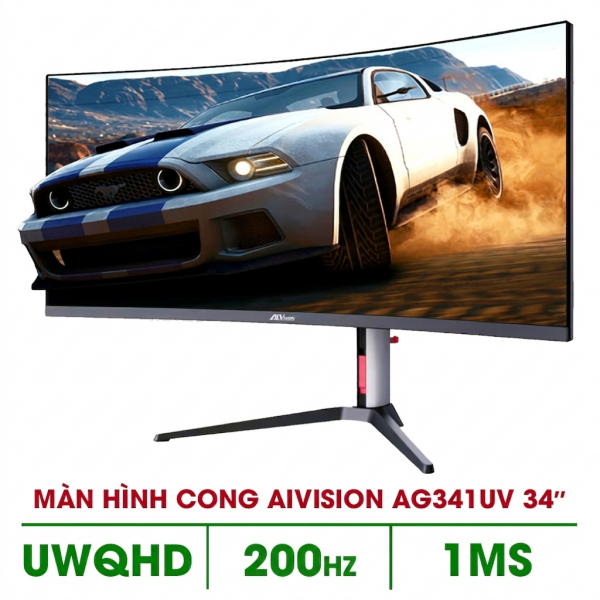
Khác với màn hình 16:9 thông thường, AiVision AG341UV sử dụng tỷ lệ 21:9 với chiều ngang được mở rộng đáng kể. Không gian bổ sung này hữu ích cả trong gaming lẫn công việc, đặc biệt khi người dùng muốn giảm phụ thuộc vào thiết lập hai màn hình.
Trong công việc văn phòng, màn hình có thể hiển thị bảng tính bên cạnh trình duyệt hoặc tài liệu. Lập trình viên có thể đặt cửa sổ code, terminal và tài liệu tham khảo cạnh nhau. Người chỉnh sửa video có thêm không gian ngang cho timeline và các bảng công cụ.
Trong game có hỗ trợ tỷ lệ 21:9, góc nhìn ngang rộng tạo cảm giác bao quát hơn. Game đua xe, mô phỏng, thế giới mở và nhiều tựa game hành động có thể tận dụng tốt không gian UltraWide. Tuy nhiên, khả năng hỗ trợ tỷ lệ 21:9 còn phụ thuộc từng trò chơi; một số nội dung có thể xuất hiện viền đen.
Độ phân giải 3440 x 1440 mang lại số điểm ảnh cao hơn đáng kể so với Full HD 1920 x 1080. Trên kích thước 34 inch, mật độ khoảng 109,7 PPI tạo mức độ chi tiết phù hợp cho game, văn bản, hình ảnh và các ứng dụng sáng tạo.
Không gian 3440 pixel theo chiều ngang là lợi thế lớn khi làm việc với timeline, bảng dữ liệu dài hoặc nhiều cửa sổ. Người dùng có thể giảm số lần chuyển tab và theo dõi nhiều thông tin trên cùng một màn hình.
Tuy nhiên, UWQHD cũng đặt yêu cầu cao hơn lên card đồ họa so với Full HD. Để tận dụng đồng thời 3440 x 1440 và tốc độ khung hình cao, người chơi game cần GPU đủ mạnh và thiết lập đồ họa phù hợp.
Tần số quét tối đa 200Hz là một trong những đặc điểm nổi bật nhất của VSP AiVision AG341UV. Khi card đồ họa tạo được tốc độ khung hình cao và kết nối sử dụng cấu hình tương thích, màn hình có thể cập nhật hình ảnh nhiều lần hơn mỗi giây so với màn hình 60Hz, 75Hz hoặc 100Hz.
Lợi ích dễ nhận thấy khi lia camera, điều khiển chuột hoặc theo dõi vật thể chuyển động nhanh trong game FPS, đua xe và hành động. Chuyển động mượt hơn cũng có thể đem lại cảm giác phản hồi tốt hơn khi thao tác trên desktop.
Nếu Windows chỉ cho phép 60Hz, 100Hz hoặc một mức thấp hơn 200Hz, chưa nên kết luận màn hình bị lỗi. Cần kiểm tra DisplayPort hoặc HDMI đang sử dụng, khả năng của GPU, driver, cáp và cài đặt Advanced Display trong hệ điều hành.
VSP công bố thời gian phản hồi 1ms theo MPRT và khoảng 5ms ở chế độ OD tham chiếu. MPRT phản ánh độ rõ của hình ảnh chuyển động và không hoàn toàn giống với phương pháp đo GTG của panel.
Thời gian phản hồi nhanh kết hợp tần số quét cao có thể giúp giảm cảm giác nhòe và bóng mờ trong những cảnh chuyển động. Tuy nhiên, mức độ thực tế còn phụ thuộc cài đặt Overdrive, FPS, game và đặc tính của tấm nền VA.
AiVision AG341UV sử dụng tấm nền VA. Điểm mạnh phổ biến của VA là khả năng thể hiện màu đen sâu và độ tương phản cao hơn nhiều panel IPS thông thường, phù hợp game có cảnh tối, phim điện ảnh và nội dung giải trí.
Góc nhìn được công bố 178 độ theo cả chiều ngang và chiều dọc, giúp người dùng quan sát màn hình ở nhiều vị trí. Thiết kế cong kết hợp VA và tỷ lệ 21:9 cũng góp phần tạo cảm giác tập trung hơn vào vùng nội dung ở hai cạnh màn hình.
AG341UV hỗ trợ AMD FreeSync, cho phép màn hình và card đồ họa tương thích phối hợp tần số quét linh hoạt hơn khi FPS thay đổi. Mục tiêu chính là hạn chế hiện tượng hai khung hình xuất hiện không đồng bộ và tạo đường xé ngang trên màn hình.
Để FreeSync hoạt động đúng, người dùng cần bật tính năng tương ứng trong menu màn hình và driver GPU nếu cần. Cáp, cổng kết nối, card đồ họa và phạm vi tần số hoạt động cũng có thể ảnh hưởng đến trải nghiệm.
Nếu màn hình nhấp nháy khi bật FreeSync nhưng bình thường khi tắt, nên kiểm tra driver, FPS của game và cáp trước khi kết luận panel bị lỗi.
Ngoài gaming, AiVision AG341UV có hệ màu khá rộng với 100% sRGB, 88% DCI-P3, 83% AdobeRGB và 78% NTSC theo thông số hiện tại của VSP. Khả năng hiển thị 16,7 triệu màu ở độ sâu 8-bit giúp màn hình đáp ứng nhiều nhu cầu sáng tạo nội dung phổ thông.
Người chỉnh sửa ảnh, làm thumbnail, thiết kế nội dung web hoặc dựng video có thể tận dụng không gian UltraWide và độ phủ màu này. Tuy nhiên, công việc màu sắc chuyên nghiệp vẫn nên sử dụng thiết bị cân màu và quy trình quản lý màu phù hợp.
VSP công bố AG341UV có hỗ trợ HDR. Điều này giúp màn hình tương thích với những nguồn nội dung HDR và chế độ hiển thị tương ứng trong hệ điều hành hoặc game.
Với độ sáng khoảng 300 nit, người dùng nên xem HDR trên sản phẩm như một tính năng hỗ trợ nội dung hơn là trải nghiệm HDR chuyên nghiệp ở cấp độ màn hình mini LED hoặc OLED độ sáng cao. Hiệu quả còn phụ thuộc nội dung, game và cấu hình HDR trong Windows.
Với kích thước lớn, khả năng điều chỉnh chân đế là yếu tố thực tế quan trọng. AG341UV hỗ trợ nâng hạ khoảng 120 ± 5mm và chỉnh nghiêng từ -5 đến +15 độ, giúp người dùng đặt màn hình ở vị trí phù hợp hơn với chiều cao ghế và bàn.
Màn hình còn hỗ trợ chuẩn VESA 100 x 100mm. Người dùng có thể sử dụng arm màn hình nếu muốn giải phóng mặt bàn hoặc cần nhiều khả năng điều chỉnh hơn. Khi chọn arm nên lưu ý khối lượng màn hình khoảng 6,6kg và kích thước UltraWide 34 inch.
VSP trang bị tổng cộng hai cổng HDMI và hai DisplayPort, cho phép người dùng kết nối nhiều thiết bị như PC gaming, laptop, mini PC hoặc máy chơi game tương thích mà không cần thường xuyên tháo cáp.
Màn hình còn có Audio Out để đưa tín hiệu âm thanh ra tai nghe hoặc loa ngoài. Để đạt độ phân giải UWQHD ở tần số quét cao, người dùng nên lựa chọn cổng và cáp có băng thông phù hợp, ưu tiên kết nối được nhà sản xuất card đồ họa và màn hình hỗ trợ.
Màn hình cong 34 inch tỷ lệ 21:9 đặc biệt phù hợp các trò chơi mô phỏng, game đua xe, bay, thế giới mở và RPG. Trường nhìn ngang lớn giúp người chơi quan sát nhiều môi trường hơn trong những game hỗ trợ UltraWide.
Game FPS cũng có thể tận dụng 200Hz và phản hồi 1ms MPRT. Tuy nhiên, lợi thế về trường nhìn phụ thuộc cách nhà phát triển game hỗ trợ tỷ lệ 21:9 và quy định của từng tựa game cạnh tranh.
Độ phân giải 3440 x 1440 và màn hình ngang rộng tạo không gian lớn cho Premiere Pro, DaVinci Resolve hoặc phần mềm dựng video. Timeline có thể hiển thị dài hơn, giảm nhu cầu cuộn ngang liên tục.
Trong công việc văn phòng, người dùng có thể đặt Excel cạnh trình duyệt, email cạnh tài liệu hoặc ba cửa sổ nhỏ trên cùng màn hình. Đây là ưu điểm thực tế của UltraWide đối với người thường xuyên làm việc đa nhiệm.
Các vấn đề dưới đây là những sự cố màn hình máy tính nói chung có thể phát sinh do hao mòn, va đập, độ ẩm, nguồn điện, cáp tín hiệu hoặc linh kiện gặp sự cố. Đây không phải khẳng định VSP AiVision AG341UV có lỗi thiết kế hoặc chắc chắn sẽ gặp các tình trạng này.
Nếu màn hình hoàn toàn không phản hồi, người dùng nên kiểm tra ổ điện, dây nguồn và adapter 19V trước. Adapter hỏng hoặc mạch nguồn bên trong màn hình đều có thể khiến thiết bị không khởi động.
Nếu adapter có dấu hiệu quá nóng, có mùi bất thường hoặc cấp điện chập chờn, nên ngừng sử dụng và kiểm tra nguồn trước khi tiếp tục bật màn hình.
No Signal có thể do chọn sai đầu vào, dây HDMI hoặc DisplayPort bị lỏng, GPU không xuất hình hoặc cổng kết nối gặp lỗi. Nên thử cáp khác, cổng khác và máy tính khác trước khi xác định màn hình bị hỏng.
Windows không xuất hiện tùy chọn 200Hz chưa chắc là lỗi panel. Card đồ họa, chuẩn kết nối, dây cáp, driver hoặc độ phân giải đang sử dụng có thể giới hạn mức tần số quét.
Người dùng nên kiểm tra Advanced Display trong Windows, driver GPU và thử DisplayPort phù hợp trước khi mang màn hình đi sửa.
Sọc hình có thể liên quan GPU, cáp tín hiệu, bo điều khiển hoặc panel VA. Nếu sọc chỉ xuất hiện trên một PC, nên kiểm tra card đồ họa và cáp trước.
Nếu sọc vẫn xuất hiện trong menu OSD hoặc khi kết nối màn hình với nhiều nguồn phát khác nhau, panel hoặc mainboard màn hình cần được kiểm tra.
Nguồn điện, adapter, cáp, FreeSync, driver hoặc linh kiện bên trong đều có thể gây hiện tượng nhấp nháy. Người dùng có thể thử tắt FreeSync, hạ tần số quét và đổi dây để xác định lỗi.
Panel VA có đặc tính chuyển đổi điểm ảnh riêng và một số cảnh tối có thể cho cảm giác bóng mờ tùy thiết lập. Tuy nhiên, nếu hiện tượng rất nặng, xuất hiện đột ngột hoặc ảnh hưởng rõ rệt ở mọi tần số, nên kiểm tra Overdrive và panel.
Một số pixel có thể luôn sáng, luôn tối hoặc hiển thị màu bất thường. Có thể kiểm tra màn hình trên các nền màu đơn để xác định vị trí và tình trạng điểm ảnh.
Nếu màn hình còn trong thời hạn bảo hành, nên kiểm tra điều kiện bảo hành VSP trước khi thực hiện sửa chữa bên ngoài.
Màn hình cong kích thước lớn cần được vận chuyển và thao tác cẩn thận. Va đập, rơi hoặc lực tập trung vào panel có thể gây nứt LCD, xuất hiện vùng đen, vệt màu hoặc mất một phần hình ảnh.
Khi panel đã nứt vật lý, giải pháp thường là thay panel tương thích. Không thể khắc phục vết nứt LCD chỉ bằng cài đặt hoặc phần mềm.
Nếu màn hình có hình rất mờ nhưng gần như không có ánh sáng, hệ thống đèn nền LED hoặc mạch cấp nguồn cho đèn nền có thể gặp lỗi. Cần kiểm tra bo nguồn, LED và bo điều khiển trước khi quyết định thay panel.
Đầu cắm bị tác động mạnh hoặc cắm rút thường xuyên có thể làm connector tiếp xúc kém. Nếu một cổng không nhận hình nhưng các cổng còn lại hoạt động bình thường với cùng thiết bị, cổng và mạch I/O tương ứng cần được kiểm tra.
Trước khi sửa jack âm thanh, cần kiểm tra thiết bị phát trong Windows, tín hiệu audio qua HDMI hoặc DisplayPort và tai nghe đang sử dụng. Nếu jack vật lý lỏng hoặc tiếp xúc kém, cụm âm thanh có thể cần sửa chữa.
Do màn hình 34 inch có kích thước và khối lượng lớn, cơ cấu chân đế phải chịu tải thường xuyên. Nếu màn hình tự tụt độ cao, lắc nhiều hoặc không giữ được góc nghiêng, cần kiểm tra khớp nâng hạ và chân đế.
Nếu hình ảnh vẫn hoạt động bình thường nhưng LED trang trí phía sau không sáng, lỗi có thể nằm ở mạch LED hoặc kết nối nội bộ và không nhất thiết liên quan đến panel hiển thị.
Người dùng nên mang màn hình đi kiểm tra khi thiết bị không lên nguồn, mất hình trên nhiều cổng, xuất hiện sọc cố định, chớp tắt liên tục, mất đèn nền, panel bị nứt, không nhận HDMI hoặc DisplayPort dù đã thay cáp hoặc có lỗi nguồn bất thường.
Nếu sản phẩm còn bảo hành chính hãng, nên kiểm tra điều kiện bảo hành VSP trước khi sửa chữa bên ngoài. Đối với lỗi do va đập, vào nước hoặc hư hỏng ngoài phạm vi bảo hành, việc kiểm tra thực tế sẽ giúp xác định nên sửa bo mạch hay thay linh kiện.
Sản phẩm sử dụng màn hình cong 34 inch với tỷ lệ UltraWide 21:9, phù hợp gaming và làm việc đa nhiệm.
Màn hình có độ phân giải Ultra WQHD 3440 x 1440, mang lại không gian ngang lớn hơn màn hình 16:9 QHD thông thường.
Trang VSP hiện công bố tần số quét tối đa 200Hz. Khả năng sử dụng đúng mức này còn phụ thuộc GPU, cổng kết nối, cáp và thiết lập hệ điều hành.
Có. VSP công bố 1ms theo MPRT và khoảng 5ms với thiết lập OD tham chiếu. Đây là những phương pháp thể hiện phản hồi khác nhau.
Có. AiVision AG341UV hỗ trợ AMD FreeSync nhằm hỗ trợ đồng bộ tốc độ khung hình và hạn chế xé hình trên hệ thống tương thích.
Có. VSP công bố sản phẩm hỗ trợ HDR. Trải nghiệm thực tế còn phụ thuộc nội dung, hệ điều hành và nguồn phát.
AG341UV có hai DisplayPort, hai HDMI và một Audio Out, thuận tiện khi cần kết nối nhiều thiết bị.
Có. Màn hình hỗ trợ VESA 100 x 100mm. Nên chọn arm chịu tải phù hợp với màn hình UltraWide 34 inch có khối lượng khoảng 6,6kg.
VSP AiVision AG341UV là màn hình cong gaming UltraWide 34 inch nổi bật với độ phân giải UWQHD 3440 x 1440, tấm nền VA, tần số quét tối đa 200Hz, phản hồi 1ms MPRT, AMD FreeSync, HDR và độ phủ màu 100% sRGB. Không gian 21:9 rộng giúp sản phẩm phù hợp gaming, mô phỏng, dựng video, làm đồ họa và làm việc đa nhiệm.
Trong quá trình sử dụng, nếu màn hình không lên nguồn, báo No Signal, không chạy được 200Hz, xuất hiện sọc, nhấp nháy, mất đèn nền, panel cong bị vỡ, HDMI hoặc DisplayPort không nhận tín hiệu, Audio Out lỗi hoặc chân đế nâng hạ gặp vấn đề, người dùng nên kiểm tra chính xác nguyên nhân trước khi thay linh kiện.
Nếu cần kiểm tra adapter, sửa bo nguồn, mainboard màn hình, thay panel VA cong, xử lý đèn nền, sửa HDMI, DisplayPort, Audio Out, cụm điều khiển OSD, LED mặt lưng hoặc chân đế của VSP AiVision AG341UV, hãy liên hệ Trung tâm bảo hành Viện Máy Tính để được tư vấn và kiểm tra theo tình trạng thực tế của thiết bị.
Hotline Viện Máy Tính: 0967891080


 0967891080

