Màn hình ASUS VY249HG2 23.8 inch có tại ViệnAI trungtambaohanh.com và xử lý các lỗi sau
Màn hình ASUS VY249HG2 có kích thước 23.8 inch, độ phân giải Full HD 1920 x 1080, sử dụng tấm nền IPS với tần số quét 144Hz và thời gian phản hồi 1ms MPRT. Thiết bị hỗ trợ AMD FreeSync và công nghệ Eye Care+ giúp giảm nhấp nháy, hạn chế ánh sáng xanh. Trung tâm bảo hành Viện Máy Tính tiếp nhận kiểm tra, chẩn đoán và xử lý các vấn đề kỹ thuật từ cơ bản đến chuyên sâu liên quan đến màn hình.
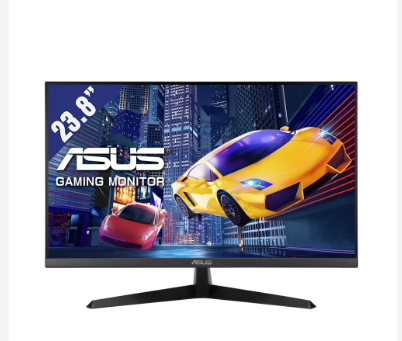
Thông số kỹ thuật ASUS VY249HG2
- Kích thước: 23.8 inch.
- Độ phân giải: Full HD 1920 x 1080.
- Tỷ lệ khung hình: 16:9.
- Tấm nền: IPS.
- Tần số quét: 144Hz.
- Thời gian phản hồi: 1ms MPRT.
- Độ sáng: 300 cd/m².
- Độ tương phản: 1500:1.
- Góc nhìn: 178° ngang và 178° dọc.
- Khả năng hiển thị: 16,7 triệu màu.
- Công nghệ hình ảnh: AMD FreeSync, Eye Care+, Flicker-Free, Low Blue Light và GamePlus.
- Cổng kết nối: 1 HDMI 1.4, 1 VGA/D-Sub và jack tai nghe 3,5mm.
- Chuẩn treo tường: VESA 100 x 100mm.
- Điều chỉnh chân đế: Nghiêng từ -5° đến +22°.
- Loa tích hợp: Không có.
Các dấu hiệu màn hình cần được kiểm tra
- Màn hình không lên nguồn hoặc không hiển thị hình ảnh.
- Xuất hiện sọc ngang, sọc dọc hoặc điểm ảnh bất thường.
- Màn hình nhấp nháy, chớp tắt hoặc tự mất tín hiệu.
- Hình ảnh bị ám màu, sai màu hoặc độ sáng không đồng đều.
- Xuất hiện vùng tối, đốm sáng hoặc bóng mờ trên màn hình.
- Cổng HDMI hoặc VGA không nhận tín hiệu.
- Không đạt độ phân giải Full HD hoặc tần số quét 144Hz như thiết lập.
- Hình ảnh bị giật, xé hình hoặc hiển thị không ổn định.
Quy trình kiểm tra và xử lý tại Viện Máy Tính
- Tiếp nhận thông tin và ghi nhận tình trạng lỗi của màn hình.
- Kiểm tra nguồn điện, dây nguồn và cáp tín hiệu.
- Đánh giá tình trạng tấm nền IPS và hệ thống đèn nền.
- Kiểm tra bo mạch nguồn, bo mạch điều khiển và các cổng kết nối.
- Kiểm tra độ phân giải, tần số quét và khả năng hiển thị.
- Tư vấn phương án xử lý phù hợp sau khi xác định nguyên nhân.
Khi nào nên mang màn hình đi kiểm tra?
Khi màn hình xuất hiện tình trạng mất nguồn, sọc hình, nhấp nháy, sai màu hoặc không nhận tín hiệu, người dùng nên kiểm tra dây kết nối và nguồn điện trước. Nếu lỗi vẫn tiếp diễn, nên đưa thiết bị đến trung tâm kỹ thuật để được kiểm tra. Không tự ý tháo màn hình hoặc tác động trực tiếp lên tấm nền.
Kiểm tra và tư vấn màn hình tại Viện Máy Tính
Nên đặt màn hình trên bề mặt chắc chắn, giữ môi trường sử dụng thông thoáng, tránh va đập và tiếp xúc với chất lỏng. Sử dụng khăn mềm để vệ sinh màn hình, đồng thời kiểm tra dây nguồn và dây tín hiệu định kỳ.
Trung tâm bảo hành Viện Máy Tính tiếp nhận kiểm tra và tư vấn các vấn đề kỹ thuật liên quan đến màn hình ASUS.
Hotline: 0967891080
Xem thêm ↓


 0967891080

