Kiểm tra và xử lý lỗi màn hình ASUS ProArt Display PA278CGRV tại ViệnAI trungtambaohanh.com
ASUS ProArt Display PA278CGRV là màn hình 27 inch dành cho công việc đồ họa và sáng tạo nội dung, sử dụng tấm nền IPS, độ phân giải QHD 2560 x 1440 và tần số quét 144Hz. Trung tâm bảo hành Viện Máy Tính tiếp nhận kiểm tra, chẩn đoán và xử lý các sự cố màn hình từ cơ bản đến chuyên sâu.
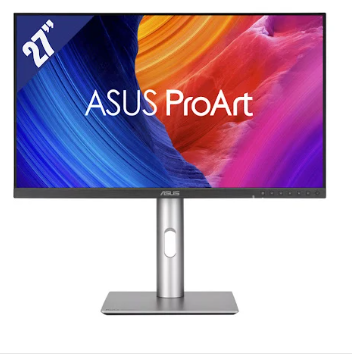
Thông số kỹ thuật ASUS ProArt Display PA278CGRV
- Kích thước: 27 inch
- Độ phân giải: QHD 2560 x 1440
- Tấm nền: IPS
- Tần số quét tối đa: 144Hz
- Thời gian phản hồi: 5ms GTG
- Độ sáng thông thường: 350 cd/m²
- Độ sáng HDR tối đa: 400 cd/m²
- Độ phủ màu: 100% sRGB, 97% DCI-P3
- Độ chính xác màu: Delta E < 2, Calman Verified
- Hỗ trợ HDR10 và VESA DisplayHDR 400
- Cổng kết nối: 1 x USB-C, 2 x DisplayPort 1.4, 1 x HDMI 2.1, 3 x USB-A, 1 x USB-C Hub, 1 x USB-C dành cho KVM và giắc tai nghe 3.5mm
- USB-C hỗ trợ truyền hình ảnh và Power Delivery 96W
- Loa tích hợp: 2W x 2
- Hỗ trợ Adaptive-Sync, KVM và điều chỉnh chân đế công thái học
Các lỗi thường gặp trên màn hình ASUS ProArt Display PA278CGRV
- Màn hình không lên nguồn, đèn báo không sáng hoặc tự tắt.
- Có nguồn nhưng không hiển thị hình ảnh.
- Xuất hiện sọc ngang, sọc dọc, đốm sáng hoặc điểm chết.
- Hình ảnh nhấp nháy, chớp tắt hoặc hiển thị không ổn định.
- Màu sắc sai lệch, ám màu hoặc độ sáng không đồng đều.
- Không nhận tín hiệu qua HDMI, DisplayPort hoặc USB-C.
- Không đạt độ phân giải QHD hoặc tần số quét 144Hz.
- USB-C không truyền hình ảnh, dữ liệu hoặc cấp nguồn đúng chức năng.
- Loa tích hợp mất tiếng hoặc phát âm thanh bất thường.
- Chức năng KVM và các nút điều khiển hoạt động không ổn định.
Quy trình kiểm tra và xử lý
- Tiếp nhận màn hình và ghi nhận tình trạng lỗi.
- Kiểm tra nguồn điện, dây tín hiệu và các cổng kết nối.
- Kiểm tra tấm nền IPS, đèn nền và khả năng hiển thị.
- Đánh giá màu sắc, độ sáng và độ ổn định hình ảnh.
- Kiểm tra HDMI, DisplayPort, USB-C, USB Hub và chức năng KVM.
- Kiểm tra loa tích hợp và các chức năng điều khiển.
- Tư vấn phương án xử lý phù hợp sau khi xác định nguyên nhân.
- Kiểm tra lại hình ảnh, màu sắc và kết nối sau khi hoàn tất.
Khi nào nên kiểm tra màn hình?
Khi ASUS ProArt Display PA278CGRV xuất hiện tình trạng mất hình, sọc màn hình, nhấp nháy, sai màu hoặc không nhận tín hiệu, người dùng nên kiểm tra sớm. Với màn hình phục vụ công việc đồ họa, cần chú ý cả độ chính xác màu sắc và khả năng hiển thị đồng đều.
Kiểm tra ASUS ProArt Display PA278CGRV tại Viện Máy Tính
Nên đặt màn hình ở nơi khô ráo, thông thoáng, tránh va đập và sử dụng nguồn điện ổn định. Không tự ý tháo màn hình hoặc tác động trực tiếp lên tấm nền khi chưa có chuyên môn kỹ thuật.
Trung tâm bảo hành Viện Máy Tính tiếp nhận kiểm tra và tư vấn hướng xử lý các sự cố trên màn hình ASUS ProArt.
Hotline: 0967891080
Xem thêm ↓


 0967891080

