
-
7:30 - 20:30
Cả CN & Lễ -

-


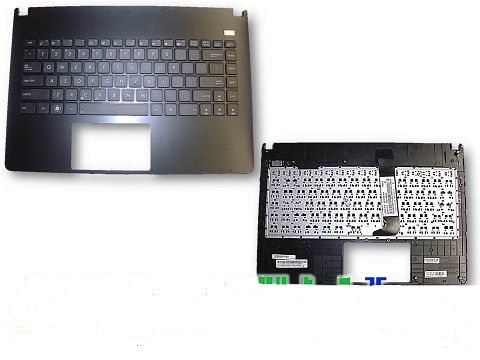
KEYBOARD ASUS X401 là bàn phím laptop dành cho dòng máy Asus X401, được thiết kế để thay thế bàn phím nguyên bản khi linh kiện cũ bị liệt phím, kẹt phím, chập mạch, bong phím hoặc xuống cấp sau thời gian dài sử dụng. Đây là linh kiện có vai trò trực tiếp trong quá trình nhập dữ liệu, soạn thảo văn bản, thao tác phần mềm và điều khiển laptop.
Theo thông tin trên trang sản phẩm, Keyboard Asus X401 có mã sản phẩm SGC76, thuộc nhóm bàn phím laptop, hãng sản xuất Asus, bảo hành 12 tháng. Sản phẩm có màu đen và trắng, ngôn ngữ tiếng Anh, đồng thời được giới thiệu với chính sách bảo hành 1 đổi 1.
Bàn phím laptop là linh kiện phải chịu tần suất sử dụng rất cao. Mỗi ngày người dùng có thể nhấn hàng nghìn lần trên các phím chữ, số, phím chức năng và phím điều hướng. Vì vậy, sau một thời gian dài, các phím có thể xuất hiện tình trạng phản hồi kém, nhấn không ăn hoặc phát sinh ký tự bất thường.
Ngoài hao mòn tự nhiên, bàn phím còn có thể bị ảnh hưởng bởi nước, cà phê, bụi bẩn, thức ăn vụn, độ ẩm hoặc tác động vật lý. Đặc biệt, nước đổ trực tiếp lên bàn phím có thể gây chập mạch và làm nhiều phím mất tín hiệu cùng lúc.
Trong những trường hợp bàn phím đã hư hỏng phần mạch hoặc nhiều phím bị lỗi, thay bàn phím phù hợp thường là giải pháp hiệu quả hơn so với việc cố sửa từng phím riêng lẻ.
Thông số trên được tổng hợp từ thông tin công khai của trang sản phẩm. Khi thay bàn phím, nên đối chiếu model máy, hình dạng bàn phím, vị trí cáp kết nối và bố cục phím để đảm bảo linh kiện tương thích.
Bàn phím là thiết bị nhập liệu quan trọng trên laptop. Thông qua bàn phím, người dùng có thể nhập văn bản, mật khẩu, dữ liệu, thực hiện phím tắt, điều hướng trong hệ điều hành và thao tác nhanh với các phần mềm.
Khi một vài phím bị lỗi, người dùng có thể vẫn sử dụng laptop bằng chuột hoặc bàn phím rời. Tuy nhiên, cách này không thực sự thuận tiện đối với những người thường xuyên mang máy theo bên mình.
Nếu nhiều phím bị liệt hoặc bàn phím liên tục tự nhập ký tự, việc sử dụng máy có thể trở nên khó khăn, ảnh hưởng trực tiếp đến học tập, công việc và quá trình nhập dữ liệu.
Keyboard Asus X401 được thiết kế theo dạng bàn phím laptop, có phiên bản màu đen hoặc trắng và bố cục ngôn ngữ tiếng Anh theo thông tin sản phẩm.
Đối với linh kiện thay thế, yếu tố quan trọng không chỉ nằm ở màu sắc mà còn là kích thước tổng thể, vị trí chân cố định, thiết kế cáp bàn phím và chuẩn kết nối với mainboard.
Vì vậy, trước khi thay thế, nên kiểm tra trực tiếp bàn phím cũ và model laptop để tránh trường hợp linh kiện có hình thức tương tự nhưng không tương thích hoàn toàn.
Bàn phím hỏng có thể biểu hiện theo nhiều cách khác nhau. Một số lỗi khá dễ nhận biết nhưng cũng có những trường hợp cần kiểm tra kỹ mới xác định được nguyên nhân.
Liệt phím là tình trạng phổ biến trên laptop đã sử dụng lâu năm. Người dùng có thể nhận thấy một phím như A, S, Enter, Space hoặc các phím số không phản hồi trong khi những phím còn lại vẫn hoạt động bình thường.
Nguyên nhân có thể liên quan đến cơ cấu phím, lớp mạch dẫn điện bên dưới hoặc bụi bẩn tích tụ. Nếu chỉ một phím bị hỏng cơ học, đôi khi có thể xử lý phần phím. Tuy nhiên, nếu mạch bàn phím đã lỗi, thay cả cụm bàn phím thường là phương án phù hợp hơn.
Nếu nhiều phím cùng lúc không hoạt động, đặc biệt là các phím nằm trong cùng một khu vực, cần kiểm tra đường mạch và cáp bàn phím.
Trường hợp bàn phím bị chất lỏng xâm nhập cũng có thể khiến nhiều phím mất tín hiệu. Nước có thể tạo ra hiện tượng chập giữa các đường mạch, dẫn đến phím hoạt động không ổn định.
Nếu bàn phím đã bị nước vào, không nên tiếp tục nhấn phím để thử quá nhiều lần. Tắt máy và kiểm tra sớm sẽ hạn chế nguy cơ phát sinh thêm lỗi.
Hiện tượng laptop tự nhập ký tự dù người dùng không nhấn phím thường khiến nhiều người nghĩ rằng máy bị virus. Tuy nhiên, nguyên nhân cũng có thể đến từ bàn phím.
Một phím bị kẹt hoặc đường mạch bị chập có thể gửi tín hiệu liên tục về mainboard. Kết quả là máy tự động nhập một ký tự hoặc lặp lại nhiều lần.
Nếu tình trạng này xuất hiện ngay cả khi khởi động hoặc trong màn hình đăng nhập, khả năng liên quan đến phần cứng bàn phím càng cần được kiểm tra.
Ví dụ, người dùng chỉ nhấn một lần chữ A nhưng màn hình xuất hiện “aaaa” liên tục. Đây có thể là hiện tượng phím bị bounce, kẹt hoặc mạch phím hoạt động không ổn định.
Nếu lỗi chỉ xảy ra ở một hoặc vài phím, cần kiểm tra bàn phím trước khi xử lý phần mềm. Thay bàn phím có thể giải quyết triệt để nếu nguyên nhân nằm ở phần cứng.
Bụi bẩn, tóc, vụn thức ăn và các vật nhỏ có thể lọt vào bên dưới keycap. Khi tích tụ lâu ngày, chúng làm cơ cấu phím hoạt động không trơn tru.
Người dùng có thể cảm thấy phím nhấn nặng hơn những phím khác hoặc phím không trở về vị trí ban đầu sau khi nhấn.
Không nên dùng vật nhọn để cạy mạnh phím vì có thể làm gãy chốt giữ hoặc hỏng cơ cấu phím.
Đổ nước, cà phê hoặc các loại đồ uống lên bàn phím là một trong những nguyên nhân nghiêm trọng nhất đối với laptop.
Chất lỏng có thể thấm qua các khe phím và tiếp xúc với mạch bàn phím hoặc mainboard. Ngoài việc làm liệt phím, chất lỏng còn có thể gây oxy hóa và chập mạch.
Nếu chẳng may làm đổ nước lên laptop, nên tắt máy càng sớm càng tốt, ngắt nguồn và hạn chế tiếp tục sử dụng. Sau đó, nên mang máy đi kiểm tra để đánh giá cả bàn phím và mainboard.
Keycap có thể bị bung do va chạm, tác động mạnh hoặc sử dụng lâu ngày. Trong một số trường hợp, chỉ phần nắp phím bị hỏng trong khi mạch phía dưới vẫn hoạt động.
Tuy nhiên, nếu chốt giữ hoặc cơ cấu bên dưới đã gãy, việc thay riêng keycap có thể không mang lại độ ổn định như ban đầu.
Những phím được sử dụng thường xuyên như A, S, D, E, Enter hoặc Space có thể bị mờ ký tự sau thời gian dài.
Đây chủ yếu là vấn đề về ngoại hình và trải nghiệm sử dụng. Nếu toàn bộ bàn phím vẫn hoạt động bình thường, người dùng chưa nhất thiết phải thay ngay.
Tuy nhiên, nếu bàn phím đồng thời xuất hiện lỗi liệt phím hoặc kẹt phím, thay bàn phím mới có thể giúp khôi phục cả tính thẩm mỹ và khả năng thao tác.
Sau khi vệ sinh laptop, một số trường hợp bàn phím có thể không hoạt động do cáp bàn phím chưa được gắn đúng vị trí hoặc khóa connector chưa đóng hoàn toàn.
Đây là lý do người dùng không nên vội mua bàn phím mới nếu lỗi xuất hiện ngay sau khi tháo máy. Cần kiểm tra lại cáp và socket trước.
Nếu cáp đã được kết nối đúng nhưng bàn phím vẫn không nhận, mới tiếp tục kiểm tra linh kiện.
Bàn phím laptop truyền tín hiệu đến mainboard thông qua cáp mỏng. Cáp bị gập, rách, oxy hóa hoặc kết nối không chắc chắn có thể làm bàn phím mất tín hiệu.
Trong trường hợp này, thay bàn phím mới chưa chắc giải quyết được nếu lỗi nằm ở socket hoặc đường kết nối trên mainboard.
Do đó, việc kiểm tra cần thực hiện theo từng bước để xác định chính xác vị trí hư hỏng.
Có. Không phải mọi vấn đề liên quan đến bàn phím đều do phần cứng. Driver, hệ điều hành, cài đặt ngôn ngữ hoặc phần mềm can thiệp bàn phím cũng có thể gây lỗi.
Ví dụ, máy có thể nhập sai ký tự do cài đặt ngôn ngữ hoặc bố cục bàn phím. Một số phím chức năng cũng có thể hoạt động khác mong đợi do thiết lập hệ thống.
Vì vậy, trước khi thay bàn phím, cần xác định lỗi có xảy ra trên toàn hệ thống hay chỉ trong một ứng dụng cụ thể.
Một cách kiểm tra đơn giản là thử bàn phím ở nhiều môi trường khác nhau. Nếu phím lỗi chỉ xuất hiện trong một phần mềm, khả năng liên quan đến phần mềm cao hơn.
Ngược lại, nếu cùng một phím không hoạt động trong màn hình đăng nhập, BIOS hoặc nhiều môi trường khác nhau, cần ưu tiên kiểm tra phần cứng.
Việc xác định đúng nguyên nhân giúp tránh thay bàn phím khi vấn đề thực tế nằm ở hệ điều hành hoặc cấu hình.
Thay bàn phím thường là lựa chọn phù hợp khi phần mạch hoặc cơ cấu phím đã hư hỏng và việc sửa từng phím không còn hiệu quả.
Nếu chỉ mất nắp phím và phần cơ cấu bên dưới vẫn tốt, có thể cân nhắc thay keycap hoặc cơ cấu phím tương ứng.
Tuy nhiên, nếu lỗi nằm ở lớp mạch hoặc bàn phím đã có nhiều phím bị lỗi, thay cả cụm bàn phím sẽ hợp lý hơn.
Việc sửa từng phím chỉ phù hợp với những lỗi nhỏ và có khả năng xử lý riêng lẻ. Khi linh kiện đã xuống cấp toàn bộ, thay mới thường mang lại độ ổn định tốt hơn.
Do đó, kiểm tra trước khi thay linh kiện là bước cần thiết để tránh phát sinh chi phí không cần thiết.
Bàn phím bị chập có thể tạo ra tín hiệu liên tục hoặc bất thường. Trong trường hợp có chất lỏng hoặc mạch bị oxy hóa, việc tiếp tục cấp điện có thể khiến tình trạng ăn mòn và chập mạch diễn biến phức tạp hơn.
Nếu laptop có biểu hiện tự gõ, nhiều phím hoạt động bất thường hoặc lỗi xuất hiện sau khi bị nước vào, nên kiểm tra sớm thay vì cố sử dụng.
Thông thường, việc thay bàn phím không ảnh hưởng đến dữ liệu lưu trên ổ cứng hoặc SSD vì bàn phím chỉ là thiết bị nhập liệu.
Tuy nhiên, nếu laptop đồng thời bị nước vào mainboard, cần kiểm tra toàn bộ máy vì chất lỏng có thể ảnh hưởng đến các linh kiện khác ngoài bàn phím.
Theo thông tin sản phẩm, Keyboard Asus X401 có hai lựa chọn màu là đen và trắng. Việc lựa chọn màu sắc chủ yếu phụ thuộc vào thiết kế và ngoại hình của laptop.
Nếu muốn giữ nguyên vẻ ngoài của máy, người dùng nên chọn màu tương đồng với bàn phím cũ. Ngoài màu sắc, khả năng tương thích và chất lượng phím vẫn là những yếu tố quan trọng hơn.
Sản phẩm được công bố sử dụng ngôn ngữ tiếng Anh. Đây là bố cục thường gặp trên các bàn phím laptop quốc tế.
Người dùng có thể cài đặt thêm bộ gõ tiếng Việt trong hệ điều hành nếu cần nhập văn bản tiếng Việt. Bố cục vật lý của bàn phím không quyết định hoàn toàn ngôn ngữ mà người dùng có thể nhập trên Windows.
Khi KEYBOARD ASUS X401 bị liệt phím, chập, kẹt hoặc hư hỏng do nước, khách hàng có thể mang laptop đến Trung tâm bảo hành Viện Máy Tính để kiểm tra tình trạng bàn phím và hệ thống kết nối.
Việc kiểm tra trước khi thay giúp xác định lỗi thực sự nằm ở bàn phím hay cáp, socket và mainboard. Điều này đặc biệt quan trọng đối với những trường hợp một số phím bị lỗi nhưng bàn phím tổng thể vẫn hoạt động.
Nếu xác định bàn phím đã hư, kỹ thuật viên có thể đối chiếu model Asus X401, bố cục phím, màu sắc và cáp kết nối để tư vấn linh kiện thay thế phù hợp.
Nếu bàn phím Asus X401 bị đổ nước, không nên chỉ thay bàn phím mà bỏ qua việc kiểm tra mainboard. Chất lỏng có thể thấm xuống bên dưới bàn phím và tiếp xúc với các linh kiện điện tử.
Ngay cả khi laptop vẫn bật, quá trình oxy hóa có thể tiếp tục diễn ra sau đó. Vì vậy, kiểm tra và vệ sinh mạch sớm có thể giúp hạn chế nguy cơ phát sinh lỗi nghiêm trọng hơn.
Trong một số trường hợp, bàn phím mới vẫn không hoạt động do socket trên mainboard bị hỏng hoặc đường tín hiệu gặp vấn đề.
Đây là lỗi không thể giải quyết chỉ bằng cách thay bàn phím. Kỹ thuật viên cần kiểm tra connector, socket và đường tín hiệu để xác định vị trí lỗi.
Nếu laptop đã từng bị nước vào hoặc chịu tác động vật lý mạnh, khả năng xuất hiện lỗi ở khu vực kết nối cũng cần được xem xét.
Theo thông tin trên trang sản phẩm, Keyboard Asus X401 được bảo hành 12 tháng và có chính sách 1 đổi 1. Đây là yếu tố người dùng nên quan tâm khi lựa chọn linh kiện thay thế, đặc biệt đối với bàn phím phải hoạt động liên tục trong thời gian dài.
Trước khi nhận bàn phím, nên kiểm tra toàn bộ phím, phím Space, Enter, Backspace, các phím số và phím chức năng để đảm bảo linh kiện hoạt động ổn định.
Người dùng nên cân nhắc kiểm tra laptop khi lỗi bàn phím xuất hiện thường xuyên hoặc ảnh hưởng trực tiếp đến công việc.
Một lỗi bàn phím không phải lúc nào cũng đồng nghĩa với việc phải thay cả bàn phím. Một số trường hợp chỉ cần vệ sinh, xử lý keycap, gắn lại cáp hoặc sửa socket.
Ngược lại, nếu mạch bàn phím đã hỏng hoặc nhiều phím bị lỗi, cố sửa từng phím có thể mất thời gian nhưng không đảm bảo độ ổn định lâu dài.
Kiểm tra chính xác nguyên nhân giúp lựa chọn giữa vệ sinh, sửa chữa, thay cáp hoặc thay toàn bộ bàn phím một cách hợp lý.
KEYBOARD ASUS X401 là bàn phím laptop dành cho dòng Asus X401, mã sản phẩm SGC76, thuộc nhóm bàn phím laptop Asus. Sản phẩm có màu đen hoặc trắng, bố cục tiếng Anh và được công bố bảo hành 12 tháng, 1 đổi 1.
Bàn phím là linh kiện dễ chịu tác động từ quá trình sử dụng hằng ngày. Những vấn đề như liệt phím, kẹt phím, tự gõ, lặp ký tự, đổ nước hoặc hư cáp đều có thể ảnh hưởng đáng kể đến trải nghiệm sử dụng laptop.
Nếu bàn phím Asus X401 gặp lỗi, người dùng nên kiểm tra để xác định nguyên nhân nằm ở bàn phím, cáp, socket hay mainboard trước khi quyết định thay linh kiện. Đặc biệt, với trường hợp laptop bị vào nước, cần kiểm tra cả bên trong máy để hạn chế nguy cơ oxy hóa và chập mạch.
Khi cần kiểm tra, sửa chữa hoặc thay KEYBOARD ASUS X401, Trung tâm bảo hành Viện Máy Tính có thể hỗ trợ kiểm tra tình trạng bàn phím và tư vấn phương án phù hợp.
Hotline Viện Máy Tính: 0967891080


 0967891080

