
-
7:30 - 20:30
Cả CN & Lễ -

-


Chuột không dây Razer Pro Click V2 Vertical Ergonomic AI Prompt Master RZ01-05250100-R3M1 là mẫu chuột công thái học dạng đứng dành cho người dùng thường xuyên làm việc nhiều giờ trên máy tính nhưng vẫn muốn sở hữu hiệu năng cảm biến đủ cao cho gaming. Với góc nghiêng 71,7 độ, phần đế nâng đỡ bàn tay, hệ thống kết nối đa thiết bị và Razer Focus Pro 30K Optical Sensor, sản phẩm kết hợp định hướng productivity với nhiều công nghệ vốn quen thuộc trên chuột hiệu năng cao của Razer.
Pro Click V2 Vertical Edition còn nổi bật nhờ AI Prompt Master tích hợp thông qua Razer Synapse 4. Người dùng có thể giữ nút DPI để gọi nhanh giao diện AI, sử dụng các thao tác như tóm tắt văn bản, soạn nội dung, xây dựng prompt hoặc truy cập những công cụ AI được hỗ trợ. Các nút trên chuột cũng có thể được gán shortcut, macro và profile riêng theo từng ứng dụng để tối ưu quy trình làm việc.
Bên cạnh đó, chuột hỗ trợ Razer HyperSpeed Wireless 2.4GHz, Bluetooth với tối đa ba host và USB Type-C có dây. Razer gọi đây là hệ thống kết nối 5-way multi-device vì người dùng có thể quản lý nhiều thiết bị và chuyển đổi nhanh bằng nút multifunction chuyên dụng.
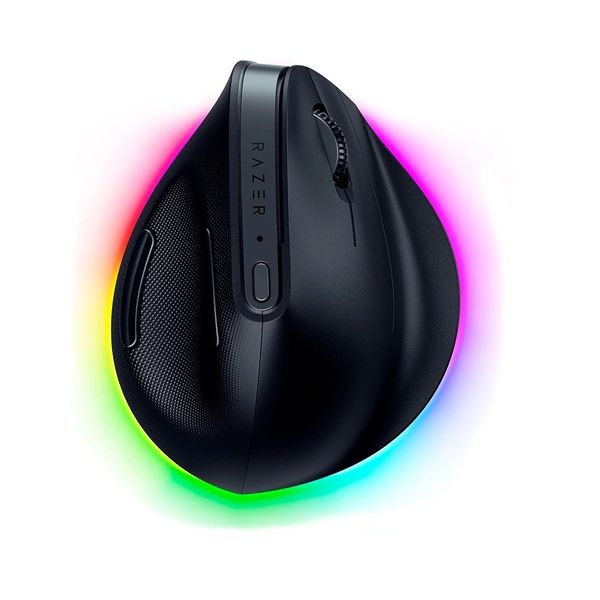
Điểm khác biệt lớn nhất của Razer Pro Click V2 Vertical so với chuột truyền thống nằm ở thiết kế dựng đứng với góc khoảng 71,7°. Thay vì xoay lòng bàn tay gần như song song với mặt bàn, người dùng giữ chuột theo tư thế gần với động tác bắt tay tự nhiên hơn.
Razer còn bổ sung phần base support phía dưới để đỡ bàn tay và giảm ma sát của cổ tay với mặt bàn khi di chuyển. Kiểu dáng này phù hợp người thường xuyên sử dụng chuột trong công việc văn phòng, chỉnh sửa ảnh, dựng nội dung, lập trình hoặc những tác vụ phải điều khiển con trỏ nhiều giờ.
Thiết kế công thái học không đồng nghĩa sản phẩm có thể điều trị hoặc ngăn ngừa mọi vấn đề ở cổ tay. Cảm giác phù hợp còn phụ thuộc kích thước bàn tay, chiều cao bàn ghế, cách đặt cánh tay và thói quen của từng người.
Pro Click V2 Vertical sử dụng Razer Focus Pro 30K Optical Sensor với độ nhạy tối đa 30.000 DPI và độ chính xác độ phân giải được hãng công bố 99,8%. Cảm biến có khả năng tracking tối đa khoảng 550 IPS, giúp sản phẩm không chỉ phục vụ văn phòng mà còn phù hợp nhiều nhu cầu gaming.
30.000 DPI là mức tối đa của cảm biến chứ không phải mức cần sử dụng hàng ngày. Người dùng có thể nhấn nút DPI để chuyển giữa các stage mặc định 400, 800, 1600, 3200 và 6400 DPI hoặc tùy chỉnh sâu hơn trong Razer Synapse 4.
Razer công bố Focus Pro 30K có khả năng hoạt động trên bề mặt kính với độ dày tối thiểu khoảng 4mm. Đây là lợi thế cho người làm việc trên bàn kính hoặc thường xuyên chuyển chuột giữa nhiều bề mặt khác nhau.
Tuy nhiên không phải mọi loại kính đều có đặc tính giống nhau. Mặt kính trong suốt đặc biệt, bụi bẩn, dầu trên bề mặt hoặc ánh sáng có thể ảnh hưởng tracking. Nếu chuột bị nhảy con trỏ trên kính nhưng hoạt động bình thường trên mousepad, chưa nên kết luận cảm biến bị lỗi.
HyperSpeed Wireless là chế độ kết nối phù hợp khi người dùng muốn độ phản hồi không dây tốt trên PC hoặc laptop. Dongle 2.4GHz được đi kèm và có thể bảo quản trong khoang chứa trực tiếp trên thân chuột khi không sử dụng.
Nếu sử dụng chuột cho gaming hoặc các tác vụ cần tracking ổn định, HyperSpeed thường là lựa chọn ưu tiên so với Bluetooth. Tuy nhiên nhiễu 2.4GHz, hub USB hoặc vị trí receiver vẫn có thể ảnh hưởng tín hiệu.
Ngoài HyperSpeed, Pro Click V2 Vertical có Bluetooth với khả năng ghép tối đa ba host. Người dùng có thể kết nối chuột với PC, laptop và tablet rồi chuyển đổi bằng nút multifunction ở phía dưới.
Khi cộng ba profile Bluetooth, HyperSpeed và USB-C wired, Razer gọi hệ thống này là 5-way multi-device connectivity. Đây là tính năng hữu ích cho bàn làm việc sử dụng nhiều máy cùng lúc.
Cổng USB Type-C cho phép người dùng sạc pin và tiếp tục sử dụng chuột ở chế độ wired. Cáp đi kèm là USB Type-A to Type-C dài khoảng 1,2m.
Chế độ có dây cũng hữu ích trong chẩn đoán lỗi. Nếu HyperSpeed và Bluetooth gặp vấn đề nhưng chuột vẫn hoạt động tốt bằng USB-C, nguyên nhân có thể nằm ở kết nối không dây thay vì cảm biến hoặc toàn bộ PCB.
Razer công bố Pro Click V2 Vertical có thời lượng pin tối đa lên đến sáu tháng trong điều kiện thử nghiệm tiêu chuẩn. Đây là mức tối đa và không nên hiểu là mọi người dùng đều có thể sử dụng chính xác sáu tháng giữa hai lần sạc.
Razer Chroma RGB, thời gian sử dụng mỗi ngày, HyperSpeed, Bluetooth, mức sleep timeout và tuổi pin đều ảnh hưởng thời lượng thực tế. Nếu cần tối ưu pin, người dùng có thể giảm hoặc tắt Chroma RGB và thiết lập thời gian sleep phù hợp.
AI Prompt Master là tính năng nổi bật của dòng Pro Click V2. Sau khi cài đặt và cấu hình Razer Synapse 4, người dùng có thể nhấn giữ nút DPI khoảng một giây để gọi giao diện AI Prompt Master.
Tính năng có thể hỗ trợ tóm tắt nội dung, viết lại văn bản, xây dựng prompt hoặc tạo bản nháp email thông qua các dịch vụ AI bên thứ ba được hỗ trợ. Razer hiện liệt kê ChatGPT và Microsoft Copilot trong nhóm AI engine tương thích.
AI Prompt Master không phải mô hình AI được chạy trực tiếp bên trong con chuột. Chuột đóng vai trò thiết bị gọi shortcut và Razer Synapse 4 quản lý phần tích hợp phần mềm. Vì vậy nếu AI Prompt Master không mở nhưng các chức năng chuột khác vẫn bình thường, cần kiểm tra Synapse, mạng và dịch vụ AI trước khi nghi ngờ phần cứng.
Razer cho phép người dùng bôi đen một đoạn văn bản rồi mở AI Prompt Master. Nội dung đã chọn có thể được đưa vào giao diện AI để xử lý mà không phải sao chép và dán thủ công.
Đối với người làm nội dung, văn phòng, nghiên cứu hoặc thường xuyên sử dụng AI, đây có thể là cách rút ngắn một số thao tác lặp lại.
Thiết kế cơ bản có sáu nút điều khiển nhưng thông qua Synapse và các chức năng mở rộng, Razer công bố tối đa tám điều khiển có thể lập trình. Người dùng có thể gán shortcut, macro và lệnh riêng theo từng ứng dụng.
Ví dụ khi sử dụng trình duyệt có thể đặt nút hông thành Back và Forward, trong phần mềm dựng video có thể gán shortcut timeline, còn trong môi trường lập trình có thể đặt các lệnh thường dùng.
Chuột sử dụng mechanical switch với tuổi thọ được Razer công bố khoảng 60 triệu lần nhấn. Đây là con số đánh giá trong điều kiện thử nghiệm, không phải bảo đảm mỗi switch chắc chắn hoạt động đến đúng lần click thứ 60 triệu trong mọi điều kiện.
Sau thời gian dài, switch vẫn có thể xuất hiện các vấn đề như không nhận click, giữ click không ổn định hoặc double click do hao mòn, bụi hoặc lỗi linh kiện.
Phía dưới chuột có hệ thống Razer Chroma RGB với 18 vùng underglow và 16,8 triệu màu. Người dùng có thể tùy chỉnh hiệu ứng bằng Synapse hoặc đồng bộ với hệ sinh thái Chroma.
RGB giúp tạo điểm nhấn cho một sản phẩm vốn hướng đến productivity. Tuy nhiên ánh sáng cũng sử dụng năng lượng, vì vậy người dùng ưu tiên thời lượng pin có thể giảm độ sáng hoặc tắt hoàn toàn.
Phần đáy được trang bị feet 100% PTFE để hỗ trợ chuột trượt trên mousepad hoặc bề mặt phù hợp. Do Pro Click V2 Vertical nặng khoảng 150g và có hình dáng cao, tình trạng feet mòn không đều có thể ảnh hưởng rõ đến cảm giác rê sau thời gian dài.
Feet là vật tư hao mòn và có thể cần thay nếu bề mặt bị trầy, bong hoặc biến dạng.
Thiết kế vertical 71,7° và phần base support hướng đến tư thế cầm tự nhiên hơn so với chuột phẳng truyền thống.
Ba Bluetooth host, HyperSpeed và wired giúp chuột linh hoạt trong môi trường nhiều thiết bị.
AI Prompt Master và các shortcut Synapse hỗ trợ giảm một số thao tác khi sử dụng ChatGPT, Microsoft Copilot và workflow AI tương thích.
Focus Pro 30K, HyperSpeed Wireless và khả năng tùy chỉnh DPI giúp Pro Click V2 Vertical có thể chuyển từ công việc sang gaming mà không cần thay chuột.
Các tình trạng dưới đây là những lỗi chuột không dây nói chung có thể xuất hiện do switch, encoder, pin, cổng USB-C, dongle, Bluetooth, cảm biến, firmware, PCB hoặc tác động vật lý. Đây không phải khẳng định Razer Pro Click V2 Vertical RZ01-05250100-R3M1 có lỗi thiết kế hoặc chắc chắn sẽ gặp những tình trạng này.
Nếu click lúc được lúc không, mechanical switch có thể bị hao mòn hoặc bụi ảnh hưởng cơ cấu nút. Cần thử trên máy khác và đưa mapping về mặc định trước khi xác định switch lỗi.
Double click ngoài ý muốn thường liên quan switch, debounce, phần mềm hoặc cơ cấu nút. Nếu một lần nhấn liên tục được ghi nhận thành hai lần trên nhiều máy, switch và PCB cần được kiểm tra.
Tình trạng kéo thả file hoặc giữ chuột trong game nhưng tín hiệu tự mất có thể liên quan switch chính không duy trì tiếp xúc ổn định.
Bụi hoặc encoder scroll wheel bị hao mòn có thể khiến thao tác cuộn lên lại nhảy xuống hoặc ngược lại. Razer khuyến nghị có thể vệ sinh khu vực con lăn bằng khí nén trước khi kết luận encoder hỏng.
Nếu scroll vẫn cuộn bình thường nhưng nhấn bánh xe không phản hồi, switch middle click hoặc cơ cấu con lăn có thể cần kiểm tra.
Nên kiểm tra mapping trong Razer Synapse 4 trước. Nếu nút không hoạt động ở profile mặc định và trên nhiều máy tính, switch phụ hoặc đường mạch PCB có thể gặp vấn đề.
Nếu DPI vẫn đổi nhưng AI Prompt Master không mở, nguyên nhân thường nên được kiểm tra ở Razer Synapse 4, cấu hình AI Prompt Master, mạng hoặc dịch vụ AI. Nếu cả nhấn ngắn lẫn nhấn giữ đều không nhận, switch nút DPI mới là thành phần cần kiểm tra.
AI Prompt Master yêu cầu Razer Synapse 4. Vì vậy thiếu Synapse, lỗi dịch vụ ứng dụng, kết nối mạng hoặc tài khoản AI có thể khiến tính năng không hoạt động dù chuột hoàn toàn bình thường.
Receiver quá xa, nhiễu 2.4GHz, hub USB hoặc pin yếu có thể làm kết nối chập chờn. Nên thử cắm dongle trực tiếp vào máy tính và đổi vị trí trước khi xác định phần cứng wireless lỗi.
Có thể thử dongle trên một cổng USB và máy khác. Razer cũng cung cấp USB HyperSpeed Dongle Utility để xử lý việc ghép receiver trên thiết bị hỗ trợ.
Profile pairing cũ, adapter Bluetooth của máy tính hoặc firmware có thể gây lỗi. Nên xóa thiết bị khỏi hệ điều hành rồi pairing lại trước khi sửa mạch Bluetooth.
Nút multifunction phía dưới đảm nhiệm chuyển HyperSpeed/Bluetooth và pairing. Nếu thiết bị đã ghép đúng nhưng nút không phản hồi, switch hoặc mạch điều khiển có thể cần kiểm tra.
Bụi trên cảm biến, mặt bàn không phù hợp, thiết lập DPI hoặc Surface Calibration có thể làm tracking bất thường. Razer khuyến nghị vệ sinh cảm biến và recalibrate trước khi kết luận Focus Pro 30K bị hỏng.
Tính năng tracking trên kính yêu cầu điều kiện bề mặt phù hợp và kính dày ít nhất khoảng 4mm. Nếu chuột hoạt động tốt trên mousepad nhưng không ổn định trên một loại kính cụ thể, đây chưa chắc là lỗi cảm biến.
Nên thử cáp và cổng USB khác trước. Bụi hoặc connector Type-C lỏng cũng có thể khiến việc cấp nguồn chập chờn.
Nếu nhiều cáp tốt đều không sạc được, cổng USB-C, pin hoặc mạch sạc cần được kiểm tra.
Sáu tháng là mức tối đa trong điều kiện thử nghiệm tiêu chuẩn. RGB, HyperSpeed, cường độ sử dụng và tuổi pin đều có thể làm thời lượng thực tế ngắn hơn.
Nếu pin giảm rất nhanh sau khi đã tắt RGB, kiểm tra firmware và sạc đầy nhưng tình trạng không cải thiện, cell pin hoặc mạch quản lý nguồn có thể đã xuống cấp.
Nếu vỏ chuột biến dạng, pin phồng, thiết bị nóng bất thường hoặc xuất hiện mùi lạ, nên ngừng sạc và sử dụng. Pin lithium bị hư cần được thay thế theo quy trình phù hợp.
Nếu toàn bộ RGB không hoạt động, cần kiểm tra Synapse và độ sáng trước. Nếu chỉ một vùng mất màu trong khi các vùng khác bình thường, LED hoặc đường mạch RGB có thể cần kiểm tra.
Synapse không nhận thiết bị có thể do phần mềm, driver, cổng USB hoặc kết nối wireless. Chuột là thiết bị plug-and-play nên nếu con trỏ vẫn hoạt động nhưng Synapse không nhận, chưa nên kết luận PCB hỏng.
Sau thời gian dài, feet có thể mòn hoặc bong mép khiến chuột rê nặng và phát tiếng cạ. Đây là hạng mục hao mòn có thể thay riêng.
Nếu nước đi vào thiết bị, nên tắt chuột, rút cáp và không tiếp tục sạc thử. Nguồn điện từ pin có thể gây chập và thúc đẩy oxy hóa PCB nếu thiết bị vẫn được cấp điện.
Người dùng nên mang chuột đi kiểm tra khi click trái hoặc phải mất tín hiệu, double click thường xuyên, scroll wheel cuộn sai, cảm biến mất tracking trên nhiều bề mặt, HyperSpeed và Bluetooth đều không ổn định, USB-C không sạc, pin tụt nhanh nghiêm trọng hoặc PCB có dấu hiệu vào nước.
Nếu sản phẩm vẫn còn bảo hành, nên kiểm tra chính sách Razer trước khi tháo chuột hoặc can thiệp PCB. Razer hiện công bố nhóm chuột được bảo hành tiêu chuẩn hai năm theo các điều kiện áp dụng.
Việc chẩn đoán đúng nguyên nhân trước khi thay linh kiện rất quan trọng. AI Prompt Master không chạy không đồng nghĩa chuột bị hỏng, mất tracking trên một mặt kính không nhất thiết là lỗi sensor và thời lượng pin thấp hơn sáu tháng không tự động chứng minh pin hỏng.
Sản phẩm sử dụng Razer Focus Pro 30K Optical Sensor với độ nhạy tối đa 30.000 DPI.
Thiết kế vertical có góc khoảng 71,7°, hướng đến tư thế cầm dạng bắt tay tự nhiên hơn.
Có. Pro Click V2 Vertical hỗ trợ Razer HyperSpeed Wireless 2.4GHz với dongle đi kèm.
Có. Bluetooth hỗ trợ ghép tối đa ba host, bên cạnh HyperSpeed và USB-C wired.
Razer kết hợp ba kết nối Bluetooth, một HyperSpeed 2.4GHz và một USB-C có dây để tạo hệ thống nhiều thiết bị linh hoạt.
Sau khi cấu hình trong Razer Synapse 4, người dùng có thể giữ nút DPI khoảng một giây để mở AI Prompt Master và sử dụng các công cụ AI tương thích.
Không. Đây là tính năng tích hợp thông qua Razer Synapse 4 để truy cập và tối ưu workflow với các dịch vụ AI bên thứ ba.
Có. Razer hiện liệt kê ChatGPT và Microsoft Copilot là các AI engine được hỗ trợ.
Có. Trang sản phẩm chính thức công bố 18 vùng Razer Chroma RGB underglow với 16,8 triệu màu.
Razer công bố thời lượng tối đa lên đến sáu tháng trong điều kiện thử nghiệm tiêu chuẩn. Thời gian thực tế phụ thuộc chế độ kết nối, RGB và cường độ sử dụng.
Có. Focus Pro 30K được thiết kế hỗ trợ tracking trên kính có độ dày tối thiểu khoảng 4mm trong điều kiện phù hợp.
Razer công bố Mechanical Switch có vòng đời khoảng 60 triệu lần nhấn.
Trọng lượng chính thức khoảng 150g, với kích thước khoảng 111 x 88 x 79mm.
Razer công bố thời hạn bảo hành tiêu chuẩn hai năm cho nhóm chuột theo điều kiện bảo hành áp dụng.
Razer Pro Click V2 Vertical Ergonomic AI Prompt Master RZ01-05250100-R3M1 là chuột công thái học dành cho tay phải với góc nghiêng 71,7°, cảm biến Focus Pro 30K, HyperSpeed Wireless, Bluetooth, USB-C, AI Prompt Master, 18 vùng Chroma RGB và thời lượng pin được công bố tối đa đến sáu tháng.
Trong quá trình sử dụng, nếu chuột bị double click, click không nhận, scroll wheel cuộn sai, nút hông lỗi, cảm biến mất tracking, HyperSpeed hoặc Bluetooth mất kết nối, USB-C không sạc, pin xuống nhanh, RGB lỗi hoặc nút DPI/AI Prompt Master không phản hồi, cần kiểm tra phần mềm, switch, encoder, pin và kết nối trước khi can thiệp sâu vào PCB.
Nếu cần kiểm tra Razer Pro Click V2 Vertical RZ01-05250100-R3M1, sửa hoặc thay mechanical switch, scroll encoder, nút hông, cảm biến, HyperSpeed Dongle, Bluetooth, pin, cổng USB-C, mạch sạc, RGB LED, feet PTFE hoặc PCB, hãy liên hệ Trung tâm bảo hành Viện Máy Tính để được tư vấn và kiểm tra theo tình trạng thực tế của thiết bị.
Hotline Viện Máy Tính: 0967891080


 0967891080

