
-
7:30 - 20:30
Cả CN & Lễ -

-


ADAPTER DELL 19.5V 4.62A là bộ nguồn dành cho laptop Dell, cung cấp điện áp đầu ra 19.5V với dòng điện 4.62A, tương đương công suất 75W. Sản phẩm được sử dụng cho nhiều dòng laptop Dell như Vostro, XPS, Precision, Inspiron và các model có thông số nguồn tương thích.
Adapter giữ vai trò chuyển đổi điện năng từ nguồn điện AC bên ngoài thành nguồn DC phù hợp để laptop hoạt động và sạc pin. Một bộ adapter ổn định giúp laptop duy trì nguồn điện liên tục, hạn chế tình trạng máy tự chuyển sang dùng pin hoặc tắt đột ngột khi đang làm việc.
Trong quá trình sử dụng lâu dài, adapter có thể gặp nhiều vấn đề như dây nguồn đứt ngầm, đầu cắm tiếp xúc kém, điện áp đầu ra không ổn định, adapter nóng bất thường hoặc laptop không nhận sạc. Những lỗi này đôi khi dễ bị nhầm với lỗi pin hoặc lỗi mạch sạc của laptop.
Vì vậy, khi máy Dell có biểu hiện sạc chập chờn hoặc không nhận nguồn, việc kiểm tra adapter là một trong những bước đầu tiên cần thực hiện. Xác định đúng nguyên nhân giúp hạn chế tình trạng thay nhầm pin hoặc sửa chữa các linh kiện khác khi chưa thực sự cần thiết.
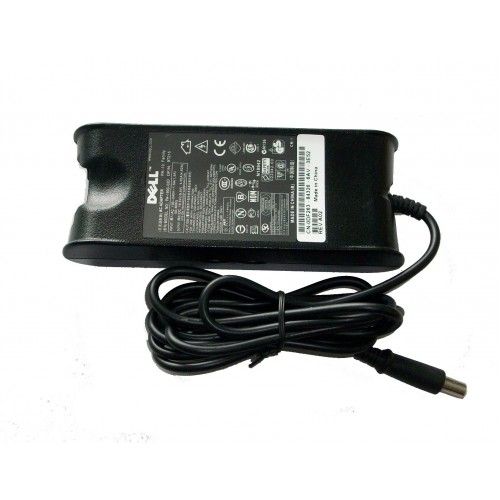
Các thông số trên được đối chiếu theo thông tin công bố trên trang sản phẩm. Khi thay adapter, người dùng nên kiểm tra thêm model laptop và đầu cắm thực tế để đảm bảo tương thích.
Với điện áp 19.5V và dòng điện 4.62A, adapter có công suất danh định khoảng 75W. Mức công suất này phù hợp với nhiều laptop Dell sử dụng bộ nguồn 75W.
Công suất adapter cho biết khả năng cung cấp năng lượng tối đa của bộ nguồn. Laptop sẽ không nhất thiết tiêu thụ toàn bộ 75W trong mọi thời điểm mà mức tiêu thụ thay đổi theo tải của máy.
Khi sử dụng các tác vụ văn phòng, học tập hoặc giải trí thông thường, mức tiêu thụ điện thường thấp hơn. Khi CPU và các linh kiện hoạt động ở mức tải cao, nhu cầu năng lượng có thể tăng.
Do đó, adapter cần có khả năng cung cấp nguồn ổn định trong điều kiện laptop hoạt động thực tế.
Theo thông tin sản phẩm, ADAPTER DELL 19.5V 4.62A được sử dụng cho các dòng Dell như Vostro, XPS, Precision và Inspiron.
Tuy nhiên, cùng một dòng laptop có thể có nhiều phiên bản cấu hình và yêu cầu adapter khác nhau. Vì vậy, không nên chỉ dựa vào tên dòng máy để xác định khả năng tương thích.
Trước khi thay adapter, người dùng nên kiểm tra thông tin trên bộ sạc cũ, đặc biệt là điện áp, dòng điện, công suất và loại đầu cắm.
Nếu các thông số không trùng khớp, nên kiểm tra thêm với kỹ thuật viên để tránh sử dụng nhầm adapter.
Laptop không nhận sạc: Khi cắm adapter nhưng laptop không hiển thị biểu tượng sạc hoặc không nhận nguồn, adapter là một trong những bộ phận cần kiểm tra.
Pin không tăng: Máy nhận nguồn nhưng phần trăm pin không tăng có thể liên quan đến adapter, pin hoặc mạch sạc.
Sạc lúc được lúc không: Đây là hiện tượng thường gặp khi dây nguồn, đầu cắm hoặc adapter có vấn đề.
Phải điều chỉnh dây mới nhận sạc: Nếu chỉ cần di chuyển dây hoặc đầu cắm là nguồn thay đổi, có thể có lỗi tiếp xúc hoặc đứt ngầm.
Adapter nóng bất thường: Bộ nguồn có thể phát nhiệt trong quá trình hoạt động, nhưng nhiệt độ tăng quá cao hoặc đi kèm mùi khét là dấu hiệu cần kiểm tra.
Laptop tự chuyển sang pin: Nếu adapter mất nguồn trong thời gian ngắn, laptop có thể chuyển sang sử dụng pin và khiến máy hoạt động không ổn định.
Adapter thường phải hoạt động liên tục trong nhiều giờ. Việc sử dụng với tần suất cao có thể khiến linh kiện bên trong bị hao mòn theo thời gian.
Một nguyên nhân phổ biến là dây nguồn bị gập hoặc kéo mạnh. Phần dây gần đầu cắm thường chịu lực nhiều nhất và có thể bị đứt lõi bên trong dù bên ngoài vẫn còn nguyên vẹn.
Nhiệt độ cũng ảnh hưởng đến độ bền của adapter. Khi bộ nguồn bị đặt trong không gian kín hoặc trên bề mặt giữ nhiệt, khả năng tản nhiệt giảm.
Ngoài ra, adapter bị rơi, va đập, dính nước hoặc sử dụng trong điều kiện nguồn điện không ổn định cũng có thể phát sinh lỗi.
Adapter có thể hơi ấm khi hoạt động vì quá trình chuyển đổi điện năng luôn tạo ra một lượng nhiệt nhất định.
Tuy nhiên, nếu adapter nóng bất thường, nhiệt tăng nhanh hoặc nhiệt độ cao ngay cả khi laptop chỉ thực hiện tác vụ nhẹ, người dùng nên kiểm tra.
Đặc biệt cần ngừng sử dụng nếu adapter nóng kèm theo mùi khét, tiếng rè, tiếng lách tách, vỏ biến dạng hoặc laptop liên tục mất nguồn.
Để hạn chế nhiệt, nên đặt adapter trên mặt bàn hoặc bề mặt cứng, phẳng và thông thoáng. Không đặt adapter dưới chăn, gối hoặc những vị trí khó thoát nhiệt.
Không. Hệ thống sạc của laptop liên quan đến nhiều bộ phận như adapter, dây nguồn, đầu cắm, jack nguồn, pin, mạch sạc và mainboard.
Nếu adapter hỏng, laptop có thể không nhận nguồn. Nhưng nếu adapter vẫn hoạt động bình thường, nguyên nhân có thể nằm ở jack nguồn hoặc mạch sạc của laptop.
Do đó, thay adapter ngay khi laptop không nhận sạc chưa phải lúc nào cũng là phương án chính xác. Kiểm tra từng bộ phận sẽ giúp xác định nguyên nhân cụ thể.
Lỗi adapter và jack nguồn có thể tạo ra biểu hiện khá giống nhau. Laptop có thể sạc chập chờn hoặc mất nguồn khi di chuyển dây.
Nếu thử một adapter khác có cùng thông số mà máy hoạt động bình thường, khả năng adapter cũ bị lỗi khá cao.
Nếu đã sử dụng adapter khác nhưng tình trạng sạc vẫn không ổn định, cần kiểm tra jack nguồn và hệ thống sạc bên trong laptop.
Việc xác định đúng nguyên nhân giúp tránh thay adapter mới trong khi lỗi thực tế nằm ở laptop.
Không nên sử dụng adapter chỉ vì đầu cắm có thể cắm vừa laptop. Điện áp, dòng điện, công suất và đầu cắm đều cần được kiểm tra.
Với ADAPTER DELL 19.5V 4.62A, bộ nguồn cung cấp 19.5V – 4.62A và công suất 75W. Laptop sử dụng adapter thay thế cần có yêu cầu nguồn phù hợp.
Việc lựa chọn sai thông số có thể khiến laptop không nhận sạc hoặc hoạt động không ổn định. Vì vậy, nên đối chiếu thông tin trên adapter cũ trước khi thay thế.
Một adapter có thể vẫn đo được điện áp khi không tải nhưng chưa chắc cung cấp nguồn ổn định khi laptop hoạt động thực tế.
Khi kết nối với laptop, bộ nguồn phải đáp ứng nhu cầu dòng điện của máy. Nếu adapter bị suy giảm linh kiện, điện áp có thể sụt khi tải tăng.
Ngoài ra, lỗi cũng có thể nằm ở jack nguồn, pin hoặc mạch sạc. Vì vậy, cần kiểm tra tổng thể thay vì chỉ đo điện áp đầu ra của adapter.
Đứt ngầm là một trong những lỗi khó nhận biết bằng mắt thường. Dây bên ngoài có thể không bị rách nhưng lõi dẫn điện bên trong đã bị tổn thương.
Biểu hiện thường gặp là laptop sạc chập chờn hoặc chỉ nhận sạc khi dây được đặt ở một vị trí nhất định.
Không nên tiếp tục bẻ hoặc xoắn dây để tìm vị trí có điện. Cách này có thể làm tình trạng hư hỏng nghiêm trọng hơn.
Nên đưa adapter đi kiểm tra để xác định tình trạng dây và đánh giá khả năng sửa chữa hoặc thay thế.
Tùy vào nguyên nhân hư hỏng, adapter có thể được kiểm tra để xác định khả năng sửa chữa. Các lỗi liên quan đến dây hoặc đầu kết nối có thể được đánh giá riêng.
Trong trường hợp linh kiện bên trong bị cháy, chập hoặc bộ nguồn đã xuống cấp nghiêm trọng, thay adapter mới thường là phương án phù hợp hơn.
Người dùng không nên tự tháo adapter nếu không có kiến thức chuyên môn bởi bên trong bộ nguồn có các linh kiện điện tử có thể gây nguy hiểm.
Trước khi thay mới, nên kiểm tra để xác định chính xác lỗi nằm ở adapter hay hệ thống sạc của laptop.
Không nên bỏ qua những dấu hiệu này, đặc biệt khi lỗi ngày càng xuất hiện thường xuyên. Kiểm tra sớm giúp hạn chế nguy cơ ảnh hưởng đến quá trình sử dụng laptop.
Để kéo dài tuổi thọ adapter, người dùng nên đặt bộ nguồn tại nơi khô ráo, sạch sẽ và thông thoáng.
Không nên đặt adapter dưới chăn hoặc trên nệm. Những bề mặt này có thể giữ nhiệt và làm giảm khả năng tản nhiệt.
Khi rút sạc, nên cầm vào đầu cắm thay vì kéo dây. Không cuộn dây quá chặt và hạn chế bẻ gập dây tại một vị trí cố định.
Nếu thường xuyên phải mang laptop đi học hoặc đi làm, nên cuộn dây vừa phải và tránh để adapter chịu lực đè trực tiếp trong balo.
Khi laptop Dell xuất hiện lỗi liên quan đến nguồn, Trung tâm bảo hành Viện Máy Tính có thể hỗ trợ kiểm tra adapter và các bộ phận liên quan.
Quá trình kiểm tra nên bắt đầu từ adapter, dây nguồn và đầu cắm. Nếu adapter vẫn hoạt động ổn định, có thể tiếp tục kiểm tra jack nguồn, pin và mạch sạc của laptop.
Cách kiểm tra theo từng bước giúp hạn chế trường hợp thay adapter mới nhưng laptop vẫn không sạc vì nguyên nhân thực tế nằm ở bên trong máy.
Trong trường hợp adapter bị lỗi, thông số 19.5V – 4.62A – 75W cần được đối chiếu với yêu cầu nguồn của laptop trước khi thay thế.
Việc sửa hay thay adapter phụ thuộc vào tình trạng thực tế của bộ nguồn. Nếu lỗi chỉ nằm ở phần dây hoặc đầu kết nối, có thể xem xét phương án sửa chữa tùy trường hợp.
Ngược lại, nếu adapter đã bị cháy, chập hoặc linh kiện bên trong xuống cấp nghiêm trọng, thay mới thường là lựa chọn hợp lý hơn.
Kiểm tra trước khi quyết định giúp người dùng tránh mua adapter mới trong trường hợp lỗi thực tế chỉ nằm ở jack nguồn hoặc mạch sạc của laptop.
Nếu xuất hiện những dấu hiệu này, nên ngắt adapter khỏi nguồn điện và đưa đi kiểm tra. Không nên tiếp tục sử dụng bộ nguồn có biểu hiện mất an toàn.
Laptop không nhận sạc có thể xuất phát từ adapter, pin, jack nguồn hoặc mạch sạc. Nếu chưa xác định nguyên nhân mà mua adapter mới, người dùng có thể phát sinh thêm chi phí nhưng lỗi vẫn còn.
Kiểm tra adapter trước giúp xác định bộ nguồn còn hoạt động ổn định hay không. Nếu adapter tốt, kỹ thuật viên có thể chuyển sang kiểm tra các thành phần khác.
Nếu adapter thực sự hỏng, việc thay đúng thông số sẽ giúp laptop nhận nguồn ổn định hơn và hạn chế các lỗi liên quan đến nguồn điện.
ADAPTER DELL 19.5V 4.62A là bộ nguồn công suất 75W, sử dụng điện áp đầu vào 100–240V 50–60Hz và đầu ra 19.5V – 4.62A. Sản phẩm được giới thiệu cho nhiều dòng Dell như Vostro, XPS, Precision và Inspiron. Theo thông tin sản phẩm, adapter có thời gian bảo hành 12 tháng.
Trong quá trình sử dụng, các hiện tượng như laptop không nhận sạc, pin không tăng, adapter nóng, nguồn chập chờn hoặc phải điều chỉnh dây mới nhận điện đều cần được kiểm tra đúng nguyên nhân.
Người dùng cũng không nên lựa chọn adapter chỉ dựa vào thương hiệu hoặc đầu cắm. Điện áp, dòng điện, công suất và khả năng tương thích với model laptop cần được đối chiếu trước khi sử dụng.
Nếu ADAPTER DELL 19.5V 4.62A gặp vấn đề, Trung tâm bảo hành Viện Máy Tính có thể hỗ trợ kiểm tra adapter, xác định nguyên nhân và tư vấn phương án sửa chữa hoặc thay thế phù hợp. Trường hợp lỗi nằm ở laptop thay vì adapter, việc kiểm tra tổng thể sẽ giúp xử lý đúng bộ phận gây lỗi.
Hotline Viện Máy Tính: 0967891080


 0967891080

