


Vì sao không thể xóa ứng dụng trên iPhone?
- 119 Kế Toán 265 - 0943791259
- 25/09/2024
1.
Xóa ứng dụng trên iPhone được thao tác ra sao?
Để xóa ứng dụng trên iPhone bạn chỉ cần thực hiện các thao tác đơn giản sau:
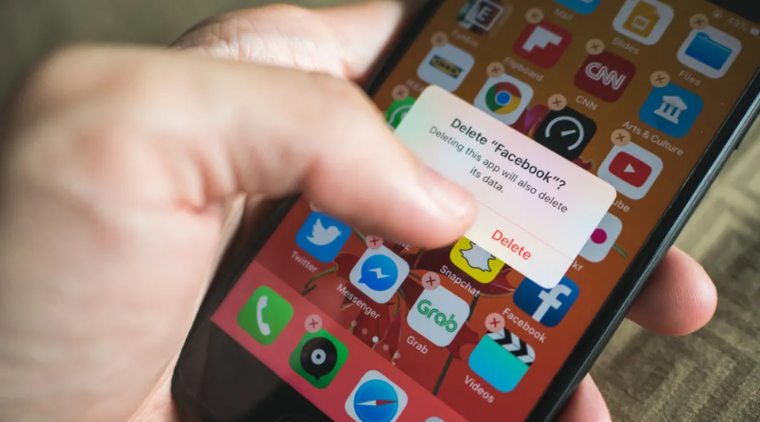
Đối với phiên bản iOS 12 trở về trước:
Bước 1: Nhấn và giữ vào một biểu tượng ứng dụng trên màn hình chính mà bạn muốn xóa
Bước 2: Khi biểu tượng rung lên và sẽ xuất hiện chữ X ở góc ứng dụng
Bước 3: Bạn nhấn vào chữ X này và chọn Xóa ( Delete) ở hộp thoại để có thể xóa ứng dụng
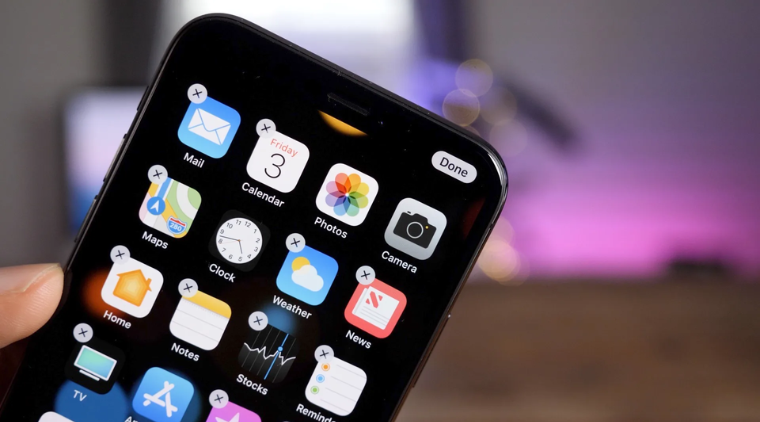
Đối với phiên bản iOS 13 trở về sau:
Bước 1: Nhấn và giữ vào một biểu tượng ứng dụng mà bạn muốn xóa
Bước 2: Một menu tùy chọn sẽ xuất hiện > chọn “Sửa màn hình chính”
Bước 3: Khi ứng dụng rung lắc, chữ X ở góc ứng dụng sẽ xuất hiện
Bước 4: Bạn nhấn vào chữ X này và chọn Xóa ( Delete) ở hộp thoại để có thể xóa ứng dụng\
Ngoài ra, bạn có thể xóa ứng dụng iPhone thông qua iTunes hoặc trong phần Cài đặt.
2.
Vì sao không thể xóa ứng dụng trên iPhone?
Xóa ứng dụng là một thao tác quen thuộc của người dùng smartphone nói chung và iPhone nói riêng. Có đôi lúc bạn muốn gỡ bớt các ứng dụng không cần thiết để giải phóng bộ nhớ. Hoặc đơn giản là thấy ứng dụng đó không còn hữu ích để sử dụng.
Tuy nhiên, đôi khi bạn sẽ gặp phải tình trạng không thể xóa các ứng dụng này bởi:
Không xóa ứng dụng trên iPhone bởi lỗi hệ thống
Do lỗi xung đột phần mềm hay hệ điều hành
Do các hạn chế về nội dung hay hiểu đơn giản là do ứng dụng bị hạn chế xóa
3.
Tổng hợp 5 cách khắc phục lỗi không xóa được ứng dụng trên iPhone hiệu quả
Để khắc phục được lỗi không xóa ứng dụng trên iPhone, bạn hãy tham khảo ngay một số giải pháp sai:
3.1. Khởi động lại iPhone- cách khắc phục lỗi không xóa ứng dụng iPhone hiệu quả
Đôi khi một vài xung đột phần mềm có thể khiến iPhone gặp một số lỗi nhỏ. Do vậy, bạn hãy thử khởi động lại iPhone để khắc phục vấn đề.
Cách này cũng giúp cho bộ nhớ RAM được giải phóng, từ đó giúp điện thoại hoạt động ổn định hơn. Đồng thời cũng giúp bạn khắc phục được lỗi không thể xóa được ứng dụng.
3.2. Xóa cài đặt khỏi thư viện ứng dụng
Nếu như bạn gặp khó khăn khi xóa ứng dụng ở ngoài màn hình chính, hãy thử thực hiện qua Thư viện ứng dụng. Cách thực hiện như sau:
Bước 1: Vuốt màn hình qua trái để mở Thư viện ứng dụng
Bước 2: Tìm ứng dụng mà bạn muốn gỡ khỏi thiết bị
Bước 3: Chọn Xóa ứng dụng > chọn tiếp Xóa để xác nhận
3.3. Gỡ bỏ ứng dụng trong Cài đặt
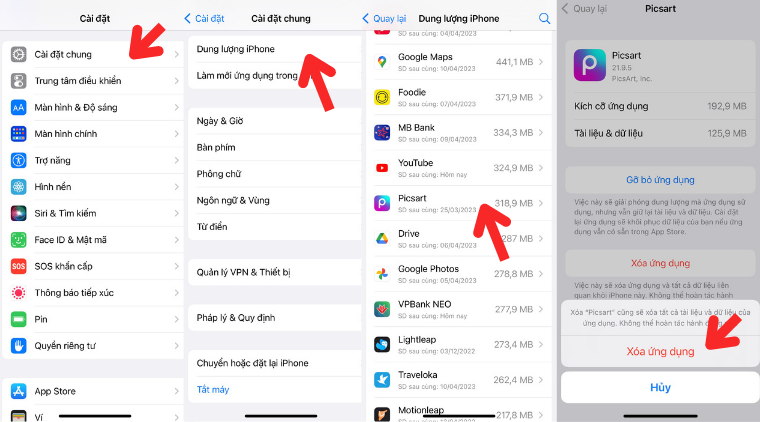
Nếu như người dùng gặp lỗi không thể xóa ứng dụng, bạn có thể gỡ chúng trong Cài đặt trên iPhone:
Bước 1: Mở Cài đặt > chọn Cài đặt chung
Bước 2: Chọn Dung lượng iPhone > kéo xuống và tìm ứng dụng bạn muốn gỡ
Bước 3: Chọn vào ứng dụng cần xóa > nhấp vào Xóa ứng dụng > chọn tiếp Xóa ứng dụng lần nữa để xác nhận
3.4. Vô hiệu hóa các hạn chế để xóa ứng dụng trên iPhone
Như đã nêu ở trên, một trong những nguyên nhân khiến bạn không thể xóa ứng dụng trên iPhone do các cài đặt hạn chế. Có thể do vô tình mà bạn đã cài đặt hạn chế xóa ứng dụng.
Để tắt các hạn chế này, bạn hãy thao tác theo hướng dẫn sau:
Bước 1: Mở Cài đặt > chọn tiếp mục Thời gian sử dụng
Bước 2: Chọn Bật giới hạn > chọn tiếp Mua hàng iTunes & App Store
Bước 3: Nhấn vào mục Xóa ứng dụng > chuyển sang trạng thái Cho phép
3.5. Khôi phục cài đặt gốc
Nếu như đã thử các cách trên mà không hiệu quả, có thể tham khảo cách khôi phục cài đặt gốc cho iPhone.
Để khôi phục cài đặt gốc, bạn có thể thao tác theo hướng dẫn sau:
Bước 1: Mở Cài đặt > chọn mục Cài đặt chung
Bước 2: Chọn mục Đặt lại > chọn tiếp Xóa tất cả nội dung và cài đặt
Ngoài ra, bạn cũng có thể restore iPhone bằng cách kết nối với iTunes. Trước tiên, cần kết nối iPhone với máy tính đã được cài đặt sẵn iTunes. Sau khi kết nối thành công, bạn chọn Back up Now để sao lưu dữ liệu. Tiếp đó, bạn chọn Restore iPhone để khôi phục cài đặt gốc.
Tuy nhiên, cách này lại khiến toàn bộ dữ liệu trên điện thoại bị mất hết, iPhone trở về trạng thái mặc định ban đầu. Do đó, bạn hãy lưu lại một số dữ liệu quan trọng lên iCloud để tránh bị mất.
Hãy đến ngay Viện Máy Tính, khách được tư vấn nhiệt tình, chu đáo cùng đội ngũ IT chuyên nghiệp và giá cả cực kỳ ưu đãi. Bạn có thể liên hệ với trung tâm qua tổng đài 1900 6163 để được tư vấn sửa chữa .
Để được hỗ trợ trực tiếp gần nhà và xuyên suốt 24/7 với giá cả rẻ nhất, hãy bấm vào và đặt lịch với kỹ thuật ngay tại đây bạn nhé.
Gọi 1900 6163 Sửa online từ xa 24/7 trên toàn quốc, kỹ thuật đến tại nhà nhanh khách không kịp đổi ý, bảo hành phần cứng 12 tháng, phần mềm 1 tháng .
Nguồn : https://mediamart.vn/


 0967891080


