


Cách xử lý Gmail không thông báo khi nhận email trên Android
- Phạm Văn Chánh Content
- 06/10/2024
Gmail bỗng dưng 'im lặng' trên Android? Người dùng hãy khắc phục ngay với các bước đơn giản sau.
Theo HowToGeek, nhiều người dùng Android gặp phải tình trạng ứng dụng Gmail không gửi thông báo khi có email mới. Vấn đề này có thể do nhiều nguyên nhân, nhưng bạn hoàn toàn có thể tự khắc phục với một vài thao tác đơn giản.
Ứng dụng Gmail đôi lúc sẽ không thông báo khi nhận được email mới
Thông báo của thiết bị: Vào Cài đặt > Thông báo (hoặc Ứng dụng & Thông báo/Trung tâm Thông báo) và kiểm tra xem tùy chọn ẩn thông báo ở màn hình khóa (Hide Lock Screen Notifications) đã được tắt hay chưa.
Thông báo của ứng dụng: Nhấn giữ biểu tượng Gmail > Thông tin ứng dụng > Thông báo hoặc vào Cài đặt > Thông báo và tìm đến Gmail. Đảm bảo rằng ứng dụng đã được cấp quyền hiển thị thông báo.
Kiểm tra cài đặt tài khoản Gmail
Nếu bạn không nhận được thông báo từ một tài khoản email cụ thể, hãy kiểm tra cài đặt thông báo cho tài khoản đó trong ứng dụng. Vào menu (biểu tượng 3 gạch ngang) > Cài đặt > Chọn tài khoản email > Thông báo và đảm bảo rằng tùy chọn 'All' đã được bật.
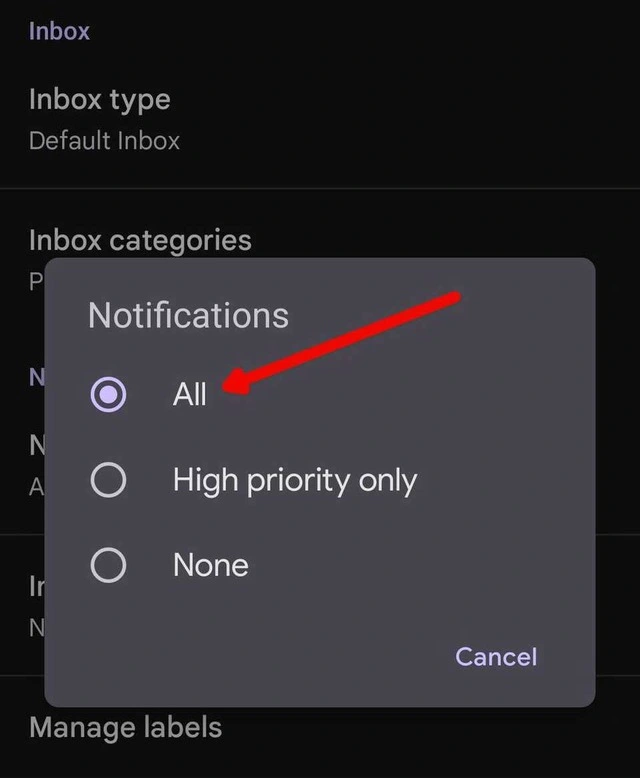
Bật tùy chọn nhận toàn bộ thông báo từ tài khoản Gmail
Tắt chế độ không làm phiền
Chế độ không làm phiền (Do not Disturb) có thể chặn tất cả thông báo, gồm cả thông báo Gmail. Bạn có thể tắt chế độ này hoặc thêm Gmail vào danh sách cho phép để tiếp tục nhận thông báo.
Bật đồng bộ hóa
Tính năng đồng bộ hóa trong Gmail cũng có thể ảnh hưởng đến việc nhận thông báo. Hãy thử tắt và bật lại tính năng này để khắc phục sự cố. Vào nút menu > Cài đặt > Chọn tài khoản email > Sử dụng dữ liệu và bật tùy chọn 'Đồng bộ Gmail'.
Tắt tối ưu hóa pin
Việc tối ưu hóa thời lượng pin có thể ngăn ứng dụng hoạt động trong nền, dẫn đến việc không nhận được thông báo. Hãy loại trừ Gmail khỏi danh sách tối ưu hóa pin bằng cách vào Cài đặt > Pin (hoặc Tiết kiệm pin/Tối ưu hóa pin) > Tất cả ứng dụng > Gmail > chọn Không tối ưu hóa pin (hoặc Not Optimized).
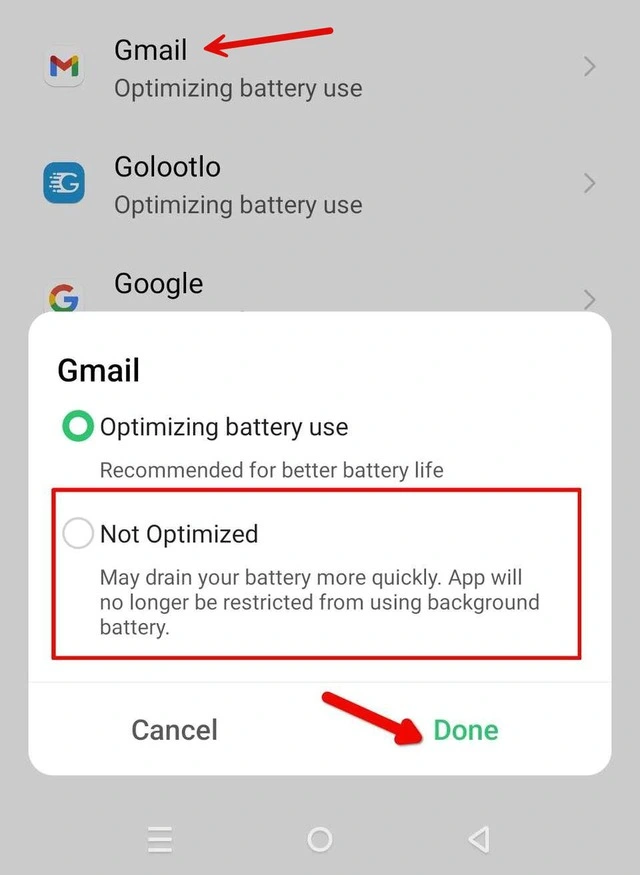
Tắt tính năng tối ưu pin cho ứng dụng Gmail
Khởi động lại điện thoại
Sau khi thực hiện các bước trên, hãy khởi động lại điện thoại để các thay đổi có hiệu lực.
Nếu bạn đã thử tất cả cách trên mà vẫn không nhận được thông báo Gmail, hãy thử xóa dữ liệu ứng dụng hoặc cài đặt lại ứng dụng.
Mình đã từng sửa chữa linh kiện laptop tại Viện Máy Tính và rất hài lòng với đội ngũ kỹ thuật tư vấn nhiệt tình, chuyên nghiệp và lại không lo về giá cả nên bạn hãy đến với Mr Viện để trải nghiệm dịch vụ tốt nhé.
Để được hỗ trợ trực tiếp gần nhà và xuyên suốt 24/7 với giá cả rẻ nhất, hãy bấm vào và đặt lịch với kỹ thuật ngay tại đây bạn nhé.
Hoặc liên hệ tổng đài tư vấn 1900 6163 Sửa online từ xa 24/7 trên toàn quốc, kỹ thuật đến tại nhà nhanh khách không kịp đổi ý, bảo hành phần cứng 12 tháng, phần mềm 1 tháng.
Nguồn : https://thanhnien.vn/


 0967891080


