


Cách hiện file ẩn và đuôi file trên Windows siêu nhanh, chi tiết, đơn giản
- Nhập sản phẩm blog page
- 04/07/2024
Bài viết được thực hiện trên máy tính dell hệ điều hành Window 10 . Tuy nhiên, bạn có thể thực hiện tương tự trên các máy tính hệ điều hành Windows 10 đang có mặ0t trên thị trường
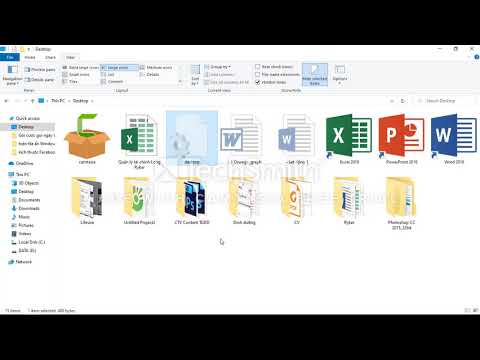
I. Cách hiện file ẩn trên Windows 10
1. Hướng dẫn nhanh
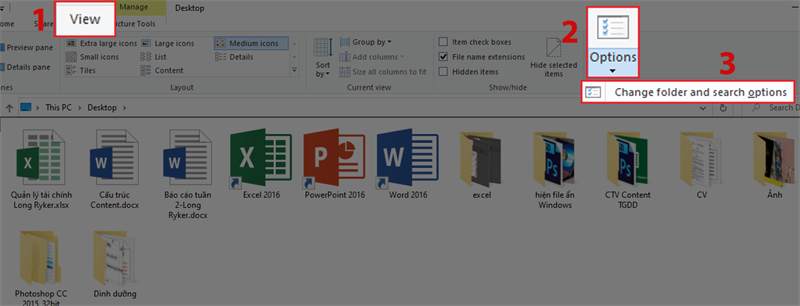
- Mở File Explorer trên máy tính, chọn View > Chọn Options > Chọn Change folder and search options.
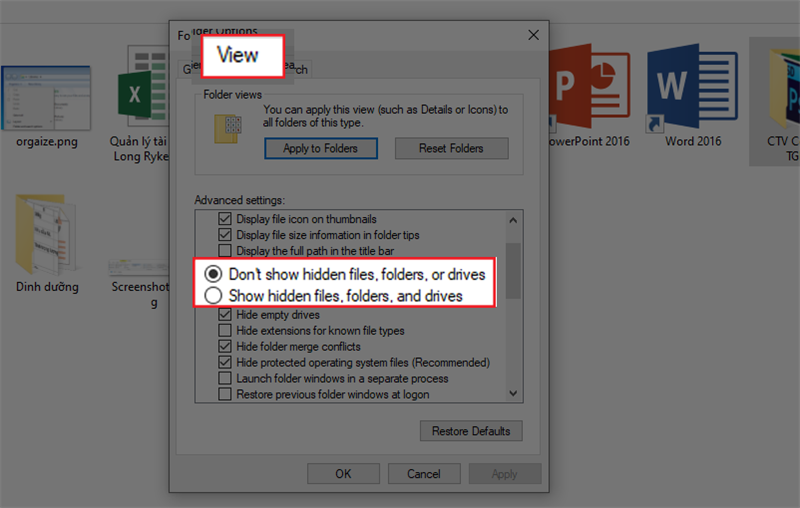
- Để hiện những file ẩn thông thường, tại mục View, chọn Show hidden files, folders, and drives.
- Để hiện những file ẩn hệ thống, tại mục View, bỏ tích mục Hide protected operating system files (Recommended) > Chọn OK để hoàn tất.
2. Hướng dẫn chi tiết
Bước 1: Mở File Explorer trên máy tính, chọn View > Chọn Options > Chọn Change folder and search options.
Bước 2:
- Để hiện những file ẩn thông thường, tại mục View, chọn Show hidden files, folders, and drives.
- Để hiện những file ẩn hệ thống, tại mục View, bỏ tích mục Hide protected operating system files (Recommended) > Chọn OK để hoàn tất.
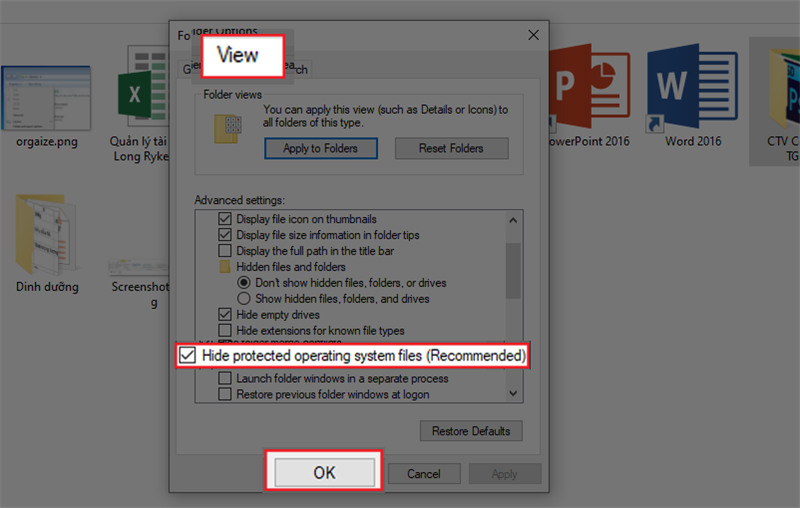
Sau đó màn hình sẽ hiển thị toàn bộ những file bị ẩn trong thư mục đó.
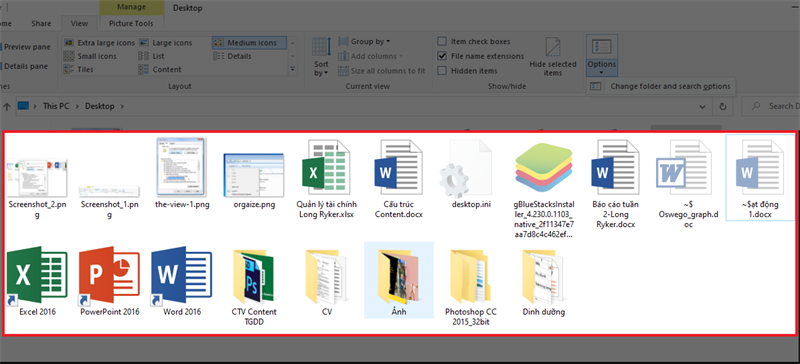
Ngoài ra, các bạn có thể thực hiện ẩn file thông thường hoặc file hệ thống.
- Để ẩn những file ẩn thông thường, chọn Don't show hidden files, folders, and drives.
- Để ẩn những file ẩn hệ thống, tích mục Hide protected operating system files (Recommended).
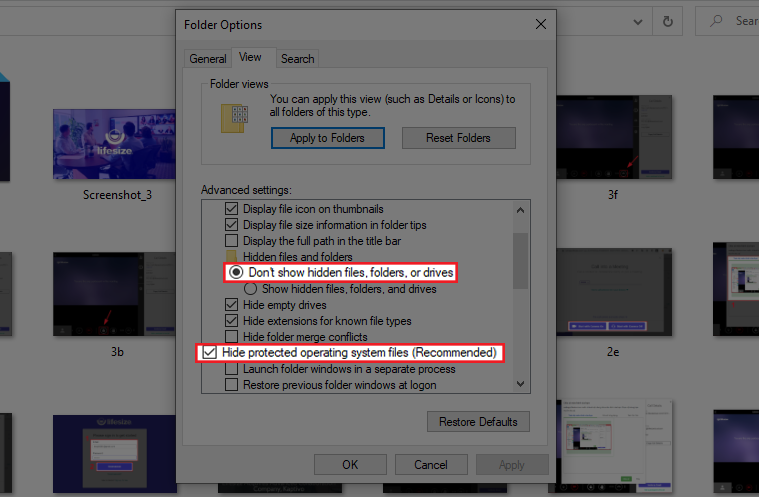
Ẩn file Windows
II. Hiển thị đuôi file, tập tin trên Windows 10
1. Hướng dẫn nhanh
Mở File Explorer trên máy tính, chọn View ở trên thanh công cụ > Tích vào File name extensions để hiển thị đuôi file, tập tin trên Windows 10.
2. Hướng dẫn chi tiết
Mở File Explorer trên máy tính, chọn View ở trên thanh công cụ > Tích vào File name extensions để hiển thị đuôi file, tập tin trên Windows 10.
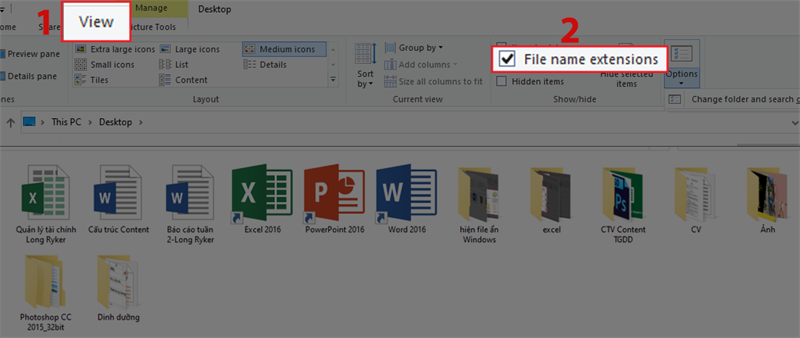
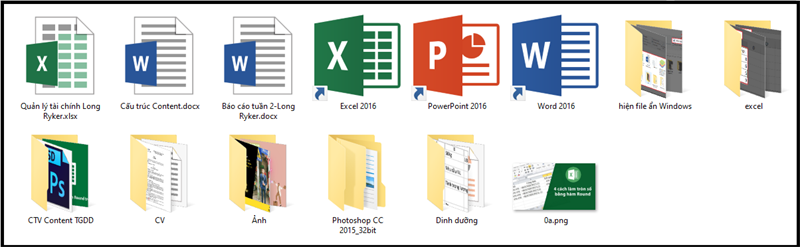
Sau đó màn hình sẽ hiển thị đuôi file, tập tin như docx.png...


 0967891080


