


Phục Hồi Dữ Liệu Máy Tính: Cấp Cứu Dữ Liệu Khi Hệ Thống Gặp Sự Cố
- Ha Hải Thiên Sơn CC
- 17/11/2024
1. Nguyên Nhân Mất Dữ Liệu
Trước khi tìm cách khôi phục dữ liệu, chúng ta cần hiểu rõ các nguyên nhân phổ biến dẫn đến mất dữ liệu trên máy tính:
- Lỗi phần mềm: Các ứng dụng gặp sự cố, lỗi hệ điều hành hoặc virus có thể làm hỏng dữ liệu hoặc khiến máy tính không thể truy cập vào các tập tin.
- Sự cố phần cứng: HDD (ổ cứng cơ) hay SSD (ổ cứng thể rắn) có thể hỏng hóc do va chạm, chập điện, hoặc hao mòn sau một thời gian dài sử dụng.
- Xóa nhầm hoặc format sai: Trong quá trình sử dụng, đôi khi người dùng vô tình xóa hoặc format nhầm ổ đĩa chứa dữ liệu quan trọng.
- Lỗi do người dùng: Ví dụ như tắt máy tính đột ngột khi đang thực hiện các tác vụ quan trọng có thể làm hỏng các tệp tin.
- Tấn công virus và phần mềm độc hại: Những phần mềm độc hại như ransomware có thể mã hóa và khóa dữ liệu của bạn, yêu cầu bạn trả tiền chuộc để giải mã.
2. Các Phương Pháp Phục Hồi Dữ Liệu
Khi mất dữ liệu, có nhiều cách để bạn có thể phục hồi hoặc lấy lại dữ liệu của mình, tùy thuộc vào tình huống cụ thể.
a) Phục Hồi Từ Thùng Rác (Recycle Bin)
Đây là phương pháp đơn giản nhất khi bạn vô tình xóa một tệp tin nhưng chưa thực sự xóa vĩnh viễn. Dữ liệu bị xóa sẽ được đưa vào "Thùng rác" (Recycle Bin) của hệ điều hành. Bạn chỉ cần mở thùng rác, tìm lại tệp tin và khôi phục lại.
b) Sử Dụng Phần Mềm Phục Hồi Dữ Liệu
Có rất nhiều phần mềm phục hồi dữ liệu miễn phí hoặc trả phí mà bạn có thể sử dụng để tìm lại các tệp tin đã mất hoặc bị xóa. Một số phần mềm phổ biến gồm:
- Recuva: Phần mềm miễn phí có thể phục hồi dữ liệu bị xóa trên ổ cứng, USB, hoặc thẻ nhớ.
- EaseUS Data Recovery Wizard: Một phần mềm phục hồi mạnh mẽ, dễ sử dụng, hỗ trợ phục hồi dữ liệu từ các thiết bị lưu trữ khác nhau.
Các phần mềm này sẽ quét ổ cứng để tìm kiếm các tệp tin đã bị xóa, sau đó giúp bạn khôi phục chúng nếu có thể.
c) Sử Dụng Các Công Cụ Phục Hồi Dữ Liệu Hệ Thống (Backup & Restore)
Nếu bạn đã tạo các bản sao lưu dữ liệu (backup) trước khi gặp sự cố, việc phục hồi sẽ trở nên đơn giản hơn rất nhiều. Hệ điều hành Windows và macOS đều có các công cụ sao lưu và phục hồi tích hợp sẵn như:
- Windows File History: Công cụ này tự động sao lưu dữ liệu trên máy tính của bạn và cho phép phục hồi lại phiên bản cũ của các tệp tin.
- macOS Time Machine: Tính năng sao lưu tự động của macOS, giúp người dùng phục hồi các tệp tin, ứng dụng hoặc toàn bộ hệ thống về thời điểm trước khi gặp sự cố.
d) Phục Hồi Dữ Liệu từ Ổ Cứng Bị Hỏng
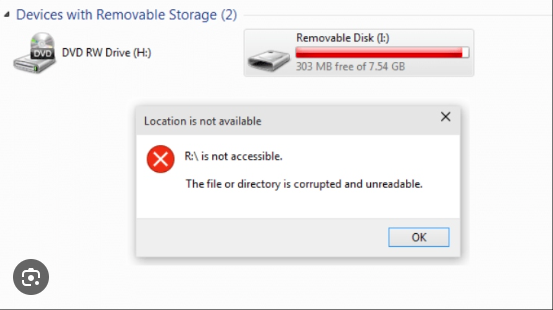
Trong trường hợp ổ cứng gặp sự cố nghiêm trọng (như bad sectors, hỏng cơ học), việc phục hồi dữ liệu có thể đụng phải các thách thức lớn hơn. Lúc này, các công ty phục hồi dữ liệu chuyên nghiệp có thể giúp bạn lấy lại thông tin quan trọng bằng cách can thiệp vào phần cứng của ổ cứng hoặc sử dụng các thiết bị chuyên dụng để phục hồi.
3. Lưu Ý Khi Phục Hồi Dữ Liệu
- Tránh ghi đè lên dữ liệu cũ: Nếu bạn đã mất dữ liệu và muốn phục hồi, hãy tránh việc ghi thêm dữ liệu vào ổ cứng hoặc thiết bị chứa dữ liệu đó, vì việc ghi đè có thể làm mất hoàn toàn khả năng phục hồi.
- Chọn phần mềm uy tín: Khi sử dụng phần mềm phục hồi, hãy lựa chọn các công cụ uy tín và đảm bảo rằng chúng không mang theo phần mềm độc hại.
- Đừng tự tháo ổ cứng: Nếu ổ cứng gặp sự cố nghiêm trọng, việc tự tháo rời hoặc sửa chữa có thể làm tình trạng tồi tệ hơn. Hãy để các chuyên gia xử lý.
4. Cách Phòng Ngừa Mất Dữ Liệu
Dù các phương pháp phục hồi dữ liệu có thể hiệu quả, nhưng không có gì bằng việc phòng ngừa từ trước. Để tránh tình huống mất dữ liệu trong tương lai, bạn có thể thực hiện một số biện pháp phòng ngừa:
- Sao lưu dữ liệu thường xuyên: Tạo bản sao lưu dữ liệu định kỳ, lưu trữ trên các thiết bị ngoài như ổ cứng di động hoặc dịch vụ lưu trữ đám mây (Google Drive, OneDrive, Dropbox).
- Sử dụng phần mềm chống virus: Đảm bảo rằng máy tính của bạn được bảo vệ bởi phần mềm diệt virus hiệu quả để tránh các nguy cơ do phần mềm độc hại.
- Giữ ổ cứng và các thiết bị lưu trữ an toàn: Tránh rơi vỡ, va đập hoặc để thiết bị tiếp xúc với môi trường không an toàn như nhiệt độ cao, độ ẩm lớn.
Chuyên phục hồi dữ liệu mọi trường hợp: hư đầu đọc, kêu lạch cạch, bị cháy, bị va đập, bị ẩm ướt, cháy chipset hoặc cháy board, chết motor, format, fdisk, ghi đè...
Phục hồi files và folders bị mất trong hầu hết các thiết bị lưu trữ như: Hard disk, Server Raid, HDD SAS, Card SD, Máy ảnh, iPhone, CD, DVD, Camera, USB...
Phục hồi dữ liệu giá từ 300.000 đồng/lần
Hãy đến ngay Viện Máy Tính, khách được tư vấn nhiệt tình, chu đáo cùng đội ngũ IT chuyên nghiệp và giá cả cực kỳ ưu đãi. Bạn có thể liên hệ với trung tâm qua tổng đài 1900 6163 để được tư vấn .
Để được hỗ trợ trực tiếp gần nhà và xuyên suốt 24/7 với giá cả rẻ nhất, hãy bấm vào và đặt lịch với kỹ thuật ngay tại đây bạn nhé.
Gọi 1900 6163 Sửa online từ xa 24/7 trên toàn quốc, kỹ thuật đến tại nhà nhanh khách không kịp đổi ý, bảo hành phần cứng 12 tháng, phần mềm 1 tháng .


 0967891080


