


Phải làm gì khi Laptop bị mất ổ D và E?
- Ngô Nguyễn Mỹ Kim CC
- 07/08/2024

Việc mất ổ D và E trên laptop có thể gây ra nhiều phiền toái, đặc biệt là khi bạn có dữ liệu quan trọng lưu trữ trên đó. Dưới đây là một số bước cơ bản để giải quyết vấn đề này:
1. Kiểm tra Kết nối Vật lý (nếu có thể)
- Nếu bạn sử dụng ổ cứng gắn ngoài: Hãy kiểm tra lại kết nối USB để đảm bảo rằng ổ cứng đã được cắm chắc chắn vào laptop. Thử cắm vào các cổng USB khác nhau hoặc trên một máy tính khác để xác định xem vấn đề nằm ở ổ cứng hay laptop.
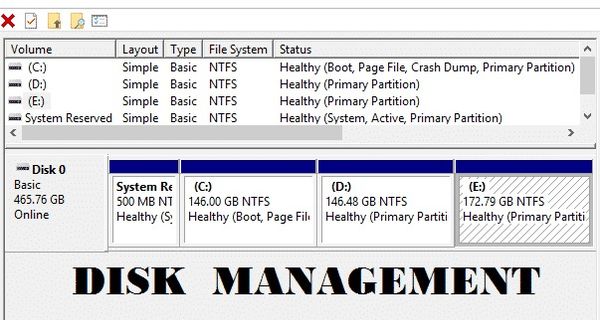
2. Sử dụng Disk Management để Kiểm tra Ổ đĩa
- Mở Disk Management: Nhấn phím Windows + R, gõ "diskmgmt.msc" và nhấn Enter.
- Kiểm tra trạng thái ổ đĩa: Xem liệu các ổ D và E có xuất hiện trong danh sách hay không. Nếu thấy các ổ này nhưng không có ký tự ổ đĩa, bạn có thể gán lại ký tự cho chúng bằng cách chuột phải vào ổ và chọn "Change Drive Letter and Paths..."
3. Kiểm tra Device Manager
- Mở Device Manager: Nhấn phím Windows + X và chọn "Device Manager".
- Kiểm tra ổ đĩa: Tìm mục "Disk drives" và kiểm tra xem ổ D và E có xuất hiện hay không. Nếu không, hãy thử quét lại phần cứng bằng cách chọn "Action" > "Scan for hardware changes".
4. Sử dụng Công cụ Kiểm tra Ổ đĩa
- Chạy chkdsk: Mở Command Prompt với quyền admin (nhấn phím Windows, gõ "cmd", chuột phải vào Command Prompt và chọn "Run as administrator"). Gõ lệnh chkdsk D: /f và chkdsk E: /f để kiểm tra và sửa lỗi trên các ổ D và E.
5. Phục hồi Dữ liệu (nếu cần thiết)
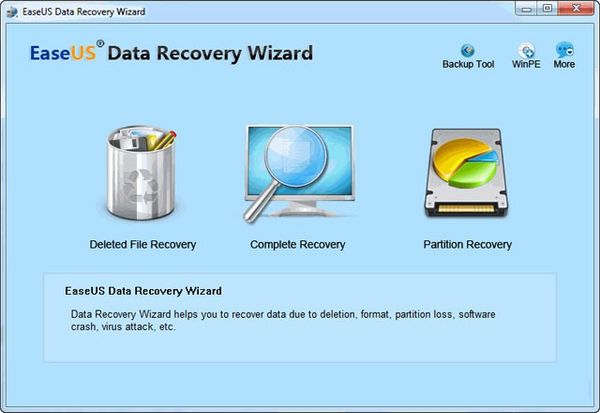
- Sử dụng phần mềm phục hồi dữ liệu: Nếu bạn không thể khôi phục ổ D và E bằng các bước trên, có thể dữ liệu trên các ổ này đã bị mất. Hãy sử dụng các phần mềm phục hồi dữ liệu như Recuva, EaseUS Data Recovery Wizard hoặc Stellar Data Recovery để thử khôi phục dữ liệu.
6. Khởi động lại Laptop
- Khởi động lại máy: Đôi khi, việc khởi động lại máy có thể giúp hệ điều hành nhận diện lại các ổ đĩa.
7. Liên hệ với Chuyên gia
- Nếu các phương pháp trên không hiệu quả: Hãy liên hệ với một kỹ thuật viên hoặc chuyên gia về máy tính để được hỗ trợ. Họ có thể kiểm tra sâu hơn và tìm ra nguyên nhân cụ thể.
Lưu ý:
- Sao lưu dữ liệu: Luôn sao lưu dữ liệu quan trọng của bạn thường xuyên để tránh mất mát khi gặp sự cố tương tự trong tương lai.
Hy vọng những bước trên sẽ giúp bạn khắc phục được vấn đề mất ổ D và E trên laptop của mình. Nếu vẫn gặp khó khăn, đừng ngần ngại tìm đến sự trợ giúp của chuyên gia.

Trung tâm sửa điện thoại uy tín giá rẻ mà chất lượng, nên đến để sửa cho an toàn
Để được hỗ trợ trực tiếp gần nhà và xuyên suốt 24/7 với giá cả rẻ nhất, hãy bấm vào và đặt lịch với kỹ thuật ngay tại đây bạn nhé.
Gọi lại cho tôi, 1 chạm là gọi, click là call
Sửa online từ xa 24/7 trên toàn quốc, kỹ thuật đến tại nhà nhanh khách không kịp đổi ý, bảo hành phần cứng 12 tháng, phần mềm 1 tháng.


 0967891080


