


Ổ cứng báo lỗi is not accessible: Nguyên nhân, cách sửa
- Ngô Nguyễn Mỹ Kim CC
- 16/07/2024
Ổ cứng báo lỗi is not accessible là gì?
Ổ cứng báo lỗi is not accessible là một tình huống khá thường gặp. Lỗi này thường xuất hiện khi bạn cố gắng truy cập vào ổ đĩa, nhất là ổ đĩa C trong Windows.
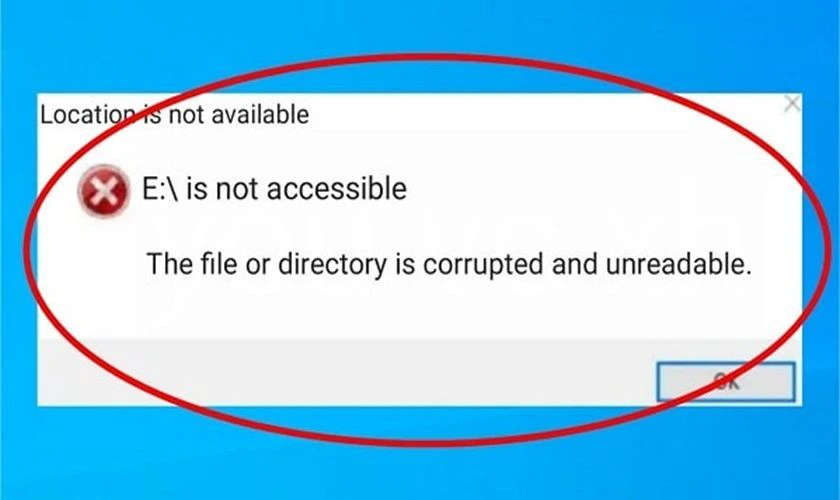
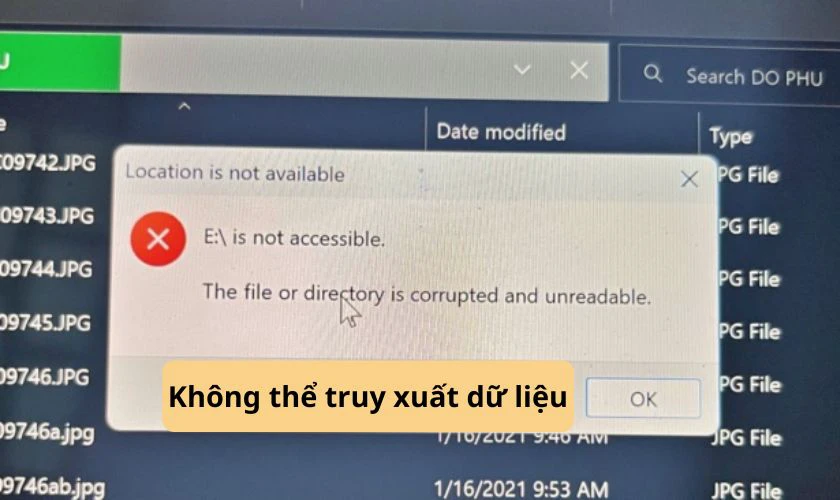
Khi xuất hiện thông báo này, bạn sẽ không thể truy cập vào ổ đĩa mình muốn được nữa. Các thao tác trên ổ đĩa như lưu, thay thế, xóa hay đổi tên thư mục đều không thể thực hiện thành công. Điều này gây ảnh hưởng rất lớn đến công việc và trải nghiệm của người dùng.
Lỗi ổ cứng is not accessible do đâu?
Nguyên nhân dẫn đến lỗi này khá đa dạng. Nổi bật nhất có thể kể đến như là:
- Ổ cứng bị hỏng (cơ học và điện tử).
- Phân vùng bị hỏng, không được định dạng đúng cách.
- Lỗi hệ thống tệp tin.
- Lỗi quyền truy cập, người dùng bị mất quyền truy cập vào ổ cứng.
- Máy tính nhiễm virus hoặc phần mềm độc hại gây lỗi ổ cứng.
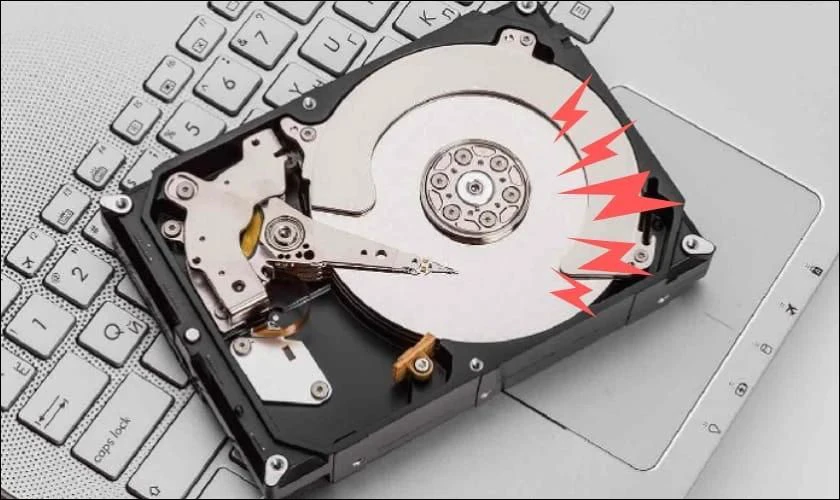
Trong các nguyên nhân trên, 2 nguyên nhân chủ yếu dẫn đến lỗi is not accessible là không có quyền truy cập và bad sector.
Lỗi is not accessible có gây hại cho thiết bị không?
Đa số các trường hợp lỗi này đều không gây thiệt hại lớn đến thiết bị. Tuy nhiên, việc không được truy cập và thao tác trên ổ cứng sẽ gây ảnh hưởng lớn đến công việc của bạn.
Ngoài ra, nếu ổ cứng bị lỗi do virus hoặc do hư hỏng cơ học không được phát hiện và khắc phục sớm có thể “liên lụy” đến các phần cứng/phần mềm khác. Chẳng hạn như xung đột phần cứng, xung đột phần mềm. Ổ cứng hư hỏng ảnh hưởng đến tốc độ làm việc chung của thiết bị.
Cách khắc phục ổ cứng lỗi is not accessible hiệu quả
Nếu ổ cứng của bạn đang gặp phải lỗi này thì hãy thử áp dụng ngay các cách dưới đây:
Cách 1: Lấy quyền sở hữu phân vùng
Không có quyền truy cập, không sở hữu phân quyền là lý do khiến bạn bị dính lỗi này. Bạn chỉ cần lấy lại quyền sở hữu phân vùng này là có thể truy cập lại bình thường. Cách thực hiện cụ thể như sau:
Bước 1: Tại phân vùng mà bạn muốn sở hữu, nhấp chuột phải rồi click vào Properties.
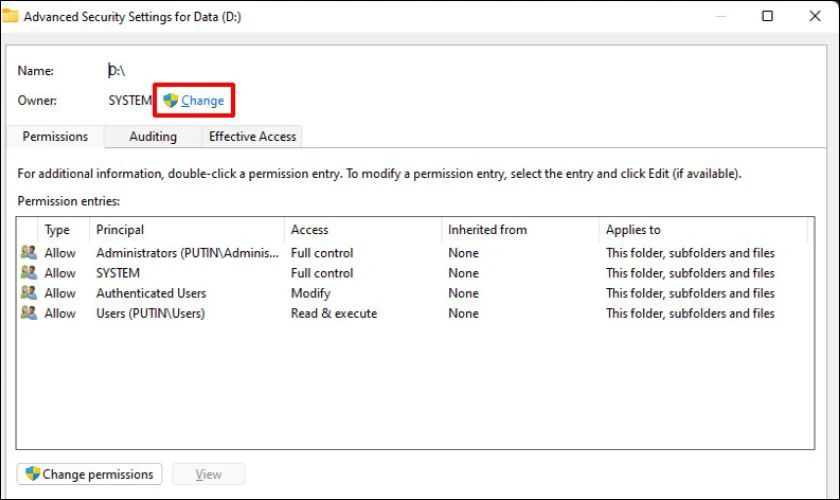
Bước 2: Một giao diện mới hiện ra, bạn ấn chọn vào tab Security. Sau đó, chọn tiếp vào Advanced. Các cửa sổ Advanced Security Settings sẽ xuất hiện.
Bước 3: Tại dòng Owner, bạn nhấp chọn Change. Cửa sổ Select User or Group sẽ xuất hiện ngay sau đó.
Bước 4: Tại khung “Enter the object name to select” bạn nhập thông tin tài khoản của mình vào. Sau đó, nhấn OK.
Bây giờ bạn đã có quyền sở hữu. Tiếp theo, bạn cần cung cấp quyền truy cập đầy đủ vào phân vùng cho tài khoản.
Bước 5: Tại phân vùng, click chuột phải và nhấp vào tab Properties, chọn tiếp tab Security.
Bước 6: Click Add, sau đó nhấn tiếp Select a principle và chọn tài khoản của bạn.
Cuối cùng đặt quyền thành Full control rồi nhấn OK là hoàn thất.
Cách 2: Chuyển đổi sang profile user admin
Nếu bạn truy cập vào ổ cứng mà bị báo lỗi is not accessible thì hãy thử đổi profile user thường sang profile user admin. Lúc này bạn sẽ có nhiều quyền hơn đối với ổ cứng. Cách chuyển đổi này khá đơn giản, bạn thực hiện theo hướng dẫn bên dưới:
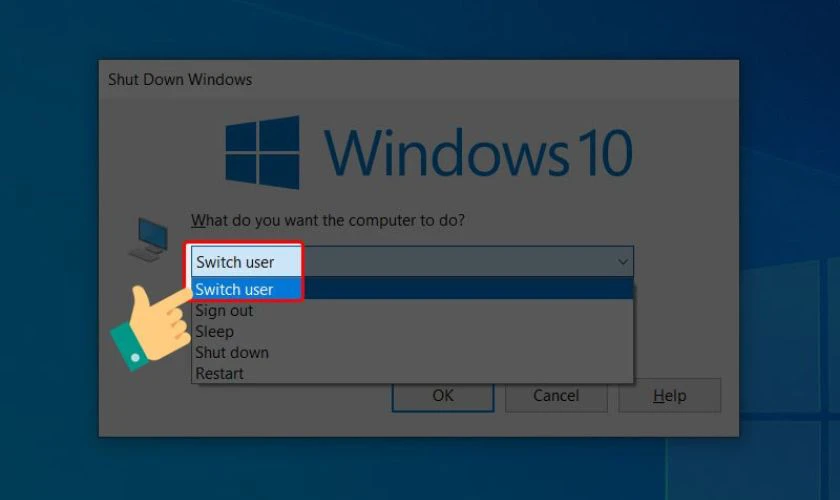
Bước 1: Bạn hãy nhấn tổ hợp phím Alt + F4. Tại đây bạn hãy chọn Switch user.
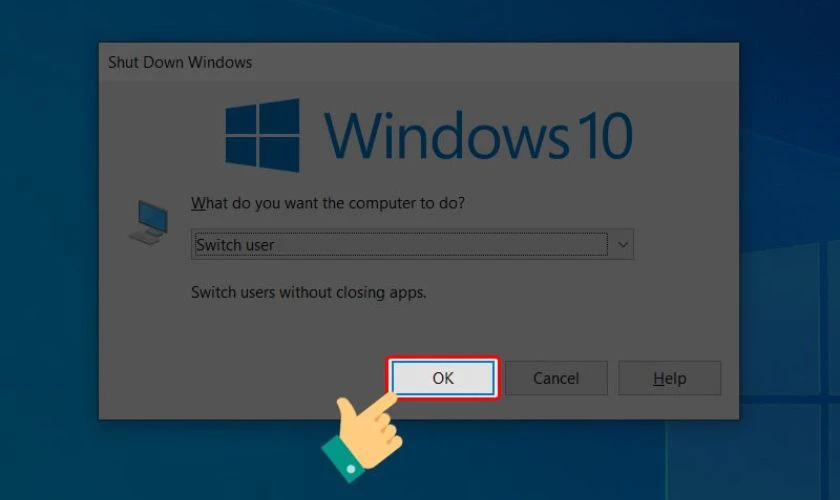
Bước 2: Nhấn OK.
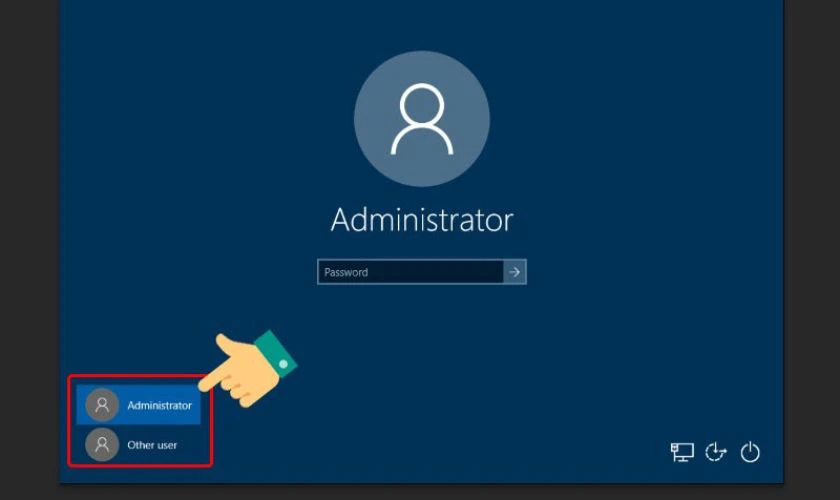
Bước 3: Bạn hãy chọn tài khoản người dùng mà bạn muốn sử dụng.
Sau khi hoàn tất, bạn đăng nhập lại để kiểm tra kết quả.
Lưu ý: Hướng dẫn này sử dụng trên hệ điều hành Windows 10. Các hệ điều hành khác có thể có thay đổi.
Cách 3: Sửa chữa bad sector
Bad sector là 1 trong 2 nguyên nhân chính khiến quyền truy cập vào ổ đĩa của máy tính Windows bị từ chối. Để sửa chữa lỗi này, bạn có thể dùng System File Checker để quét:
Bước 1: Nhấn tổ hợp phím Windows + R để mở hộp thoại Run. Tại khung tìm kiếm, bạn nhập cmd rồi nhấn OK.
Bước 2: Cửa sổ Command Prompt hiện lên. Bạn nhập các lệnh sau:
- sfc /scannow
- chkdsk c: /f /r
- bootrec /fixmbr
- bootrec /fixboot
- bootrec /scanos
- bootrec /rebuildbcd
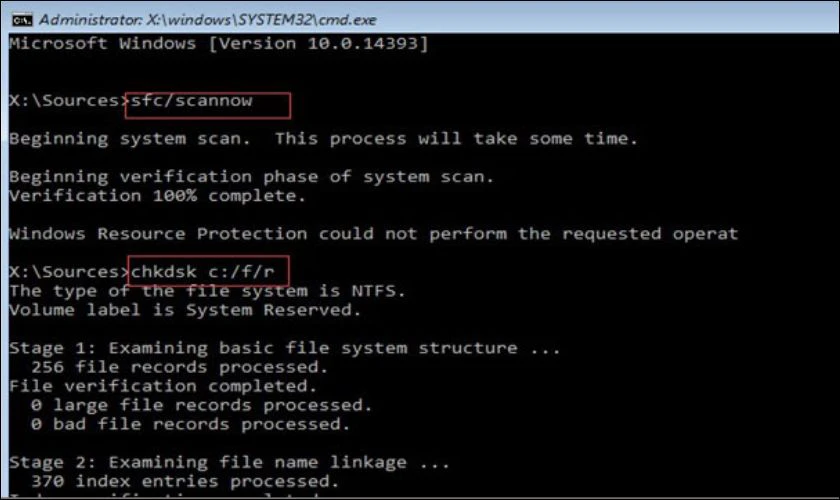
Lưu ý: Mỗi lệnh bạn nhập vào và nhấn enter (xuống dòng). Thực hiện thủ công cho từng lệnh, không dán vào 1 lần nhé.
Cách 4: Sao chép ổ đĩa cũ sang ổ đĩa mới
Nếu đã thử hết các cách trên mà bạn vẫn chưa thể truy cập lại bình thường thì cách duy nhất lúc này dành cho bạn là thay ổ cứng mới. Sau đó, chuyển dữ liệu từ ổ cứng cũ sang ổ cứng mới.
Tuy nhiên, lúc này bạn đã không truy cập vào được ổ cứng mình muốn nên cách sao chép dữ liệu sẽ thực hiện gián tiếp thông qua AOMEI Partition Assistant:
Bước 1: Tải AOMEI Partition Assistant và mở phần mềm.
Bước 2: Tạo USB boot từ thiết bị rồi vào WinPE.
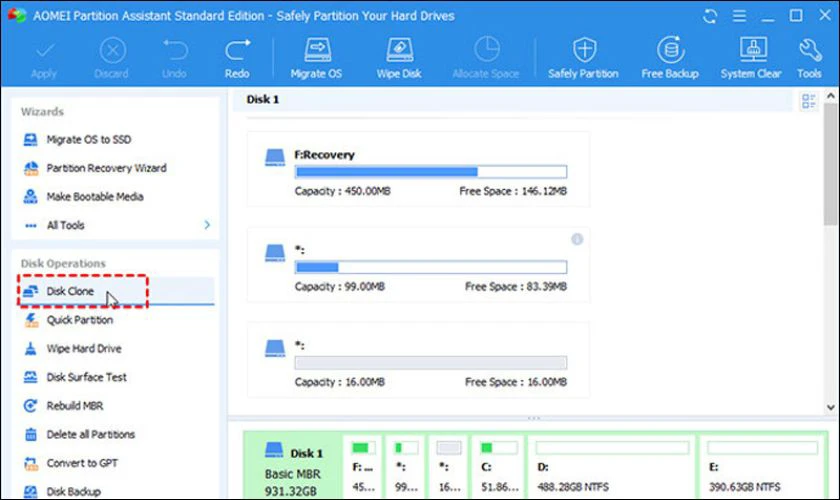
Bước 3: Bạn sẽ tiến vào giao diện chính của AOMEI Partition Assistant. Tại đây, nhấp chuột phải vào ổ đĩa bạn muốn sao chép và chọn Disk Clone.
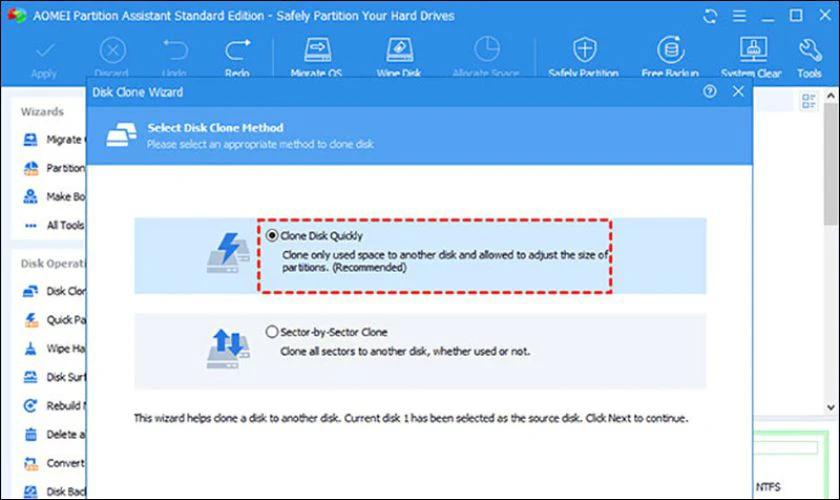
Bước 3: Tiếp tục chọn Clone Disk Quickly và nhấp vào Next.
Bước 4:Chọn một ổ đĩa đích để sao chép ổ đĩa nguồn vào và nhấn Next.
Bước 5: Nhấn Apply để áp dụng thay đổi.
Nếu cảm thấy khó khăn trong bước sao chép này bạn có thể đưa máy đến Điện Thoại Vui. Kỹ thuật viên tại đây sẽ giúp bạn sao chép dữ liệu và thay ổ cứng mới phù hợp nhất.
Đến Viện Máy Tính, bạn sẽ được nhân viên chăm sóc tận tình,sửa chửa cẩn thận, kĩ càng. Chúng tôi luôn phục vụ với sự thân tình và gần gũi. Đội ngũ nhân viên tại Viện luôn sẵn sàng hỗ trợ bạn nhiệt tình. Với chúng tôi, khách hàng luôn được đặt lên hàng đầu. Hãy liên hệ với Viện qua tổng đài 1900 6163 để nhận được tư vấn.


 0967891080


