


Nguyên nhân gây lỗi Task Manager
- Phạm Văn Chánh Content
- 28/09/2024
Hướng sửa dẫn chi tiết.
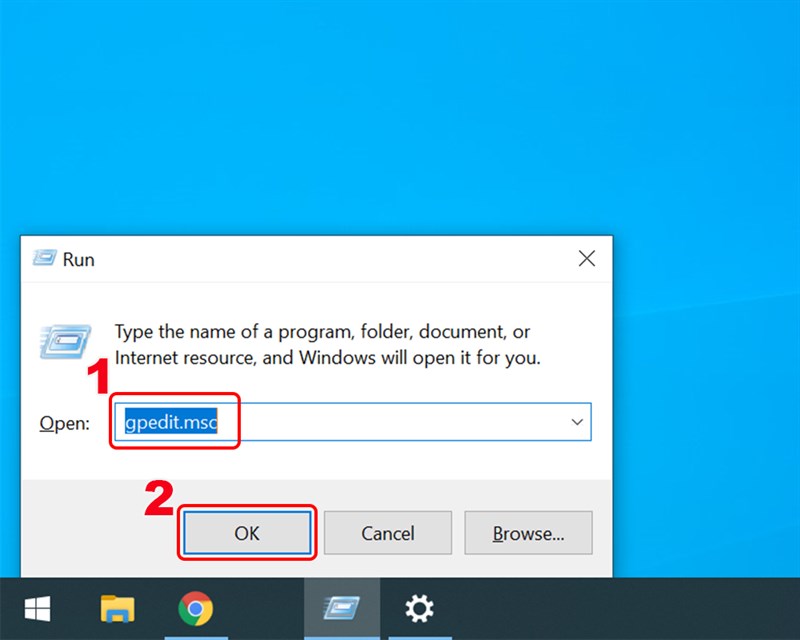
- Bước 1: Mở hộp thoại Run lên bằng cách nhấn tổ hợp phím Windows + R, nhập gpedit.msc vào Open > Nhấn OK.
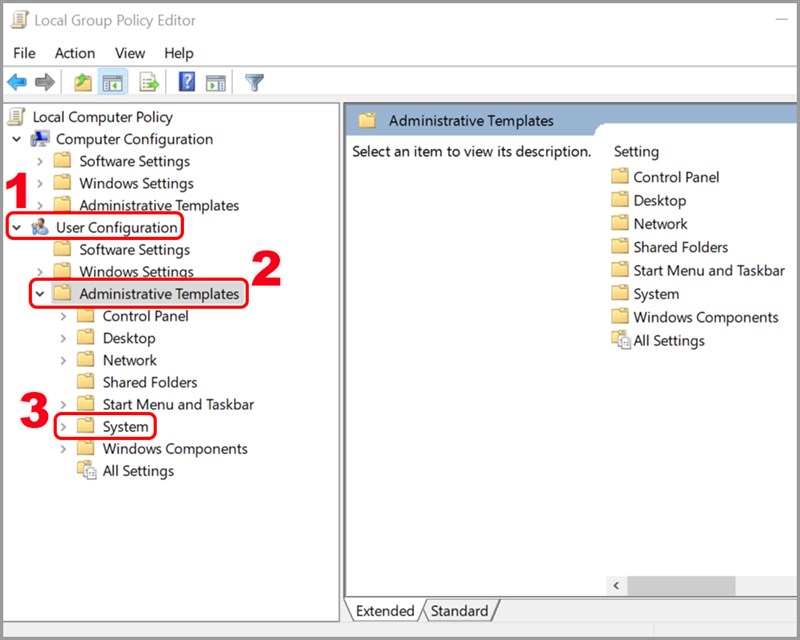
- Bước 2: Trong cửa sổ Local Group Policy Editor bạn hãy nhấn vào User Configuration > Chọn Administrative Templates > Chọn System.
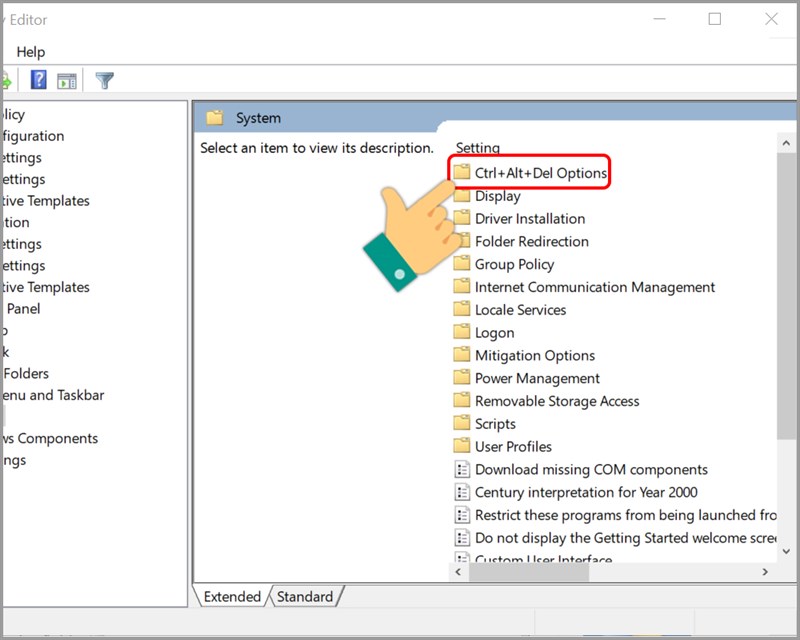
- Bước 3: Chọn Ctrl + Alt + Del Options.
- Bước 4: Nhấn vào Remove Lock Computer.
- Bước 5: Trong cửa sổ Remove Task Manager bạn chọn Disable > Nhấn Apply > Nhấn OK.
Bây giờ, bạn hãy kiểm tra lại xem Task Manager mở được chưa nhé.
Hãy đến ngay Viện Máy Tính, khách được tư vấn nhiệt tình, chu đáo cùng đội ngũ IT chuyên nghiệp và giá cả cực kỳ ưu đãi. Bạn có thể liên hệ với trung tâm qua tổng đài 1900 6163 để được tư vấn sửa chữa .
Để được hỗ trợ trực tiếp gần nhà và xuyên suốt 24/7 với giá cả rẻ nhất, hãy bấm vào và đặt lịch với kỹ thuật ngay tại đây bạn nhé.
Gọi 1900 6163 Sửa online từ xa 24/7 trên toàn quốc, kỹ thuật đến tại nhà nhanh khách không kịp đổi ý, bảo hành phần cứng 12 tháng, phần mềm 1 tháng .
Nguồn : https://dac.com.vn/


 0967891080


