


Nguyên nhân bàn phím laptop phản hồi chậm và cách xử lý
- Ngô Nguyễn Mỹ Kim CC
- 16/07/2024
Nguyên nhân bàn phím laptop phản hồi chậm là gì?
Đôi khi các bạn thấy khó chịu khi bàn phím laptop phản hồi chậm nhưng vẫn chưa hiểu được nguyên nhân xuất phát từ đâu. Vấn đề này làm chậm trễ deadline hoặc gây gián đoạn trong quá trình làm việc của bạn. Để khắc phục vấn đề trên hãy cùng nhau tìm hiểu nguyên nhân trước nhé.
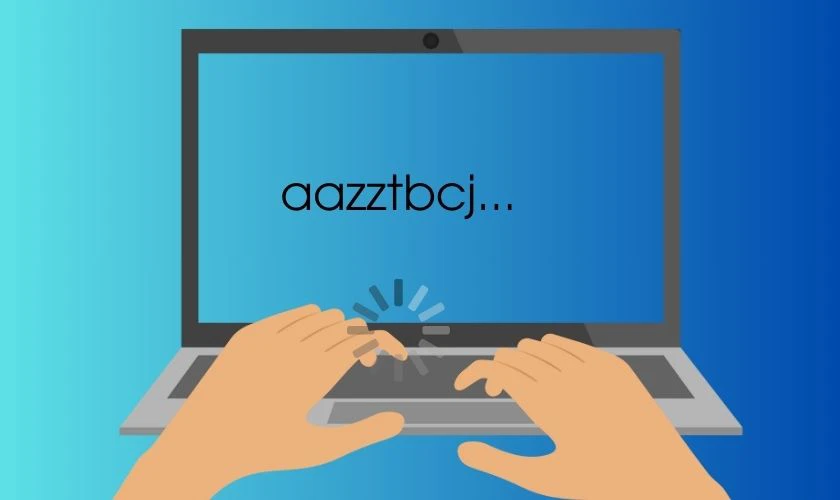
Bên dưới sẽ là một số nguyên nhân khiến tốc độ bàn phím laptop bị chậm mà bạn cần biết.
Bàn phím laptop phản hồi chậm do Memory Module bị lỗi
Memory Module còn có tên gọi khác là RAM, là bộ nhớ máy tính được cài đặt ở ô nhớ của các bo mạch chủ. Memory Module bị lỗi là một trong những nguyên nhân làm cho bàn phím laptop bị chậm.
Với laptop có cấu hình thấp, khi sử dụng lâu, Module cũ thì lỗi bàn phím laptop phản hồi chậm là điều khó tránh khỏi. Tuy nhiên để khắc phục lỗi trên thì bạn chỉ có thể thay bằng một Module mới. Module mới sẽ giúp bàn phím của bạn hoạt động một cách tốt nhất.
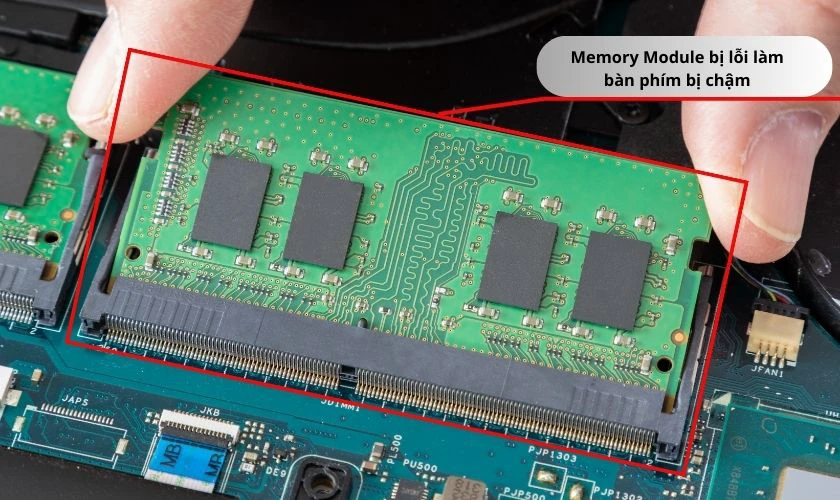
Tuy nhiên, nếu bạn cảm thấy Module của bạn còn mới nhưng bàn phím bị chậm thì hãy thử tìm hiểu thêm các nguyên nhân phía dưới nhé.
Bàn phím laptop phản hồi chậm do thiếu dung lượng lưu trữ
Một trong những nguyên nhân gây bàn phím laptop phản hồi chậm mà bạn nên biết là do laptop thiếu dung lượng lưu trữ. Bởi vì khi dung lượng của bộ nhớ RAM và CPU đã đầy thì việc nhập dữ liệu vào laptop sẽ trở nên chậm hơn rất nhiều.
Vì vậy bạn hãy luôn theo dõi và kiểm tra tình trạng dung lượng laptop của mình để đảm bảo bộ nhớ không bị đầy. Bạn có thể xóa bớt dữ liệu hoặc thông tin không cần thiết để giải phóng bớt dung lượng cho máy.
Thùng rác chứa quá nhiều dữ liệu không cần thiết
Dữ liệu khi bị xóa chúng chỉ giải phóng dung lượng cho ổ đĩa nhưng chúng vẫn còn tồn tại ở thùng rác. Và tất nhiên laptop của bạn vẫn đang lưu trữ dữ liệu rác đó, tích trữ nhiều lâu dài sẽ làm đầy dung lượng bộ nhớ laptop.

Khi thùng rác của laptop chứa quá nhiều tệp dữ liệu, dung lượng đầy, thì các thao tác cũng sẽ hoạt động một cách trì trệ.
Vì vậy khi bạn đã xoá các tệp dữ liệu thì hãy kiểm tra lại mức độ cần thiết của chúng một lần nữa ở thùng rác. Nếu không hữu dụng bạn nên xóa vĩnh viễn khỏi thùng rác để tiết kiệm dung lượng cho laptop.
Bàn phím laptop phản hồi chậm do PIN
Pin laptop cũng là một trong những nguyên nhân ảnh hưởng đến tốc độ bàn phím. Pin laptop thường được đặt dưới bàn phím và có thể gây ra rối loạn chức năng cho bàn nếu bạn sử dụng không đúng cách.
Khi laptop của bạn luôn nằm trong trạng thái sạc pin hoặc vừa làm vừa sạc, khi đó pin sẽ luôn trong trạng thái nóng và hoạt động ở công suất tối đa. Khi đó pin sẽ bị chai, phình to lên, bàn phím laptop sẽ bị chênh, từ đó ảnh hưởng tới tốc độ nhảy phím.
Bàn phím laptop phản hồi chậm do tác động bên ngoài bàn phím
Ngoài những nguyên nhân tác động bên trong laptop thì bàn phím laptop phản hồi chậm cũng chịu ảnh hưởng bởi các tác động bên ngoài. Chẳng hạn như: rơi laptop, chập điện, va chạm mạnh với những bề mặt cứng,....
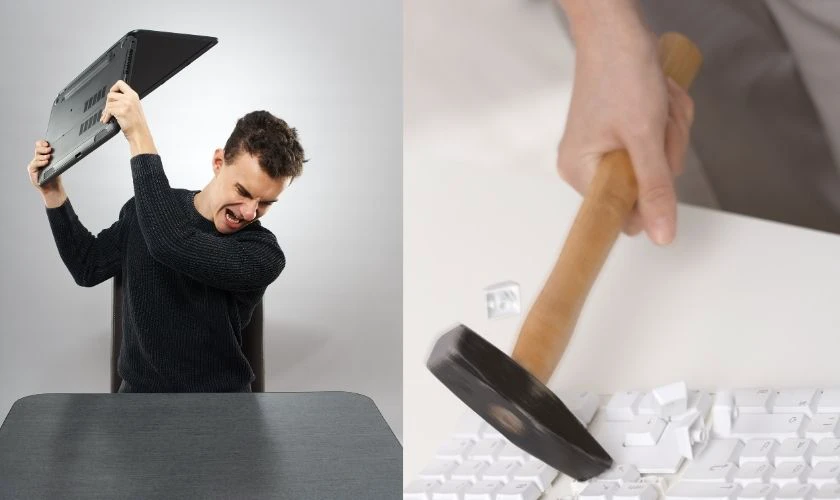
Những tác động này tuy không ảnh hưởng gì nhiều đến bề mặt bên ngoài, nhưng thực chất lâu dài các vi mạch sẽ bị tổn thương ít nhiều. Khi đó bàn phím cũng bị ảnh hưởng ít nhiều và gây ra độ trễ bàn phím.
Bàn phím laptop phản hồi chậm do ứng dụng Driver
Ứng dụng Driver Keyboard được dùng để điều chỉnh độ nhạy, độ trễ của phím. Khi đó lỗi bàn phím bị chậm là do bản driver đã cũ, bàn phím không thực hiện đúng chức năng của mình.
Trong trường hợp này, laptop của bạn sẽ gặp khó khăn trong việc giao tiếp với phần cứng. Bạn có thể cập nhật phiên bản mới cho driver để bàn phím hoạt động tốt và đúng chức năng.
Cách khắc phục lỗi bàn phím laptop phản hồi chậm
Sau khi đã tìm hiểu nguyên nhân gây tình trạng bàn phím laptop phản hồi chậm thì tiếp theo bạn nên lựa chọn một phương án khắc phục cho bàn phím. Hãy tham khảo một số cách giải quyết tình trạng bàn phím bị chậm sau đây nhé.
Tắt Filter keys để xử lý lỗi bàn phím laptop phản hồi chậm
Filter keys có thể hiểu đơn giản là một màn lọc phím ảo, nó sẽ yêu cầu bàn phím bỏ qua những thao tác phím ngắn hoặc lặp lại.
Để bật chức năng này bạn chỉ cần nhấn giữ phím Shift trong 8 giây. Filter keys sẽ tạo ra độ trễ của bàn phím, nếu không cần thiết bạn hãy tắt nó để bình thường hoá tốc độ phản hồi của bàn phím.
Cách tắt chức năng Filter keys trên laptop:
Bước 1: Truy cập vào danh mục Setting bằng hai cách:
- Gõ “setting” trên thanh tìm kiếm ở menu Start.
- Nhấn tổ hợp Win + I.
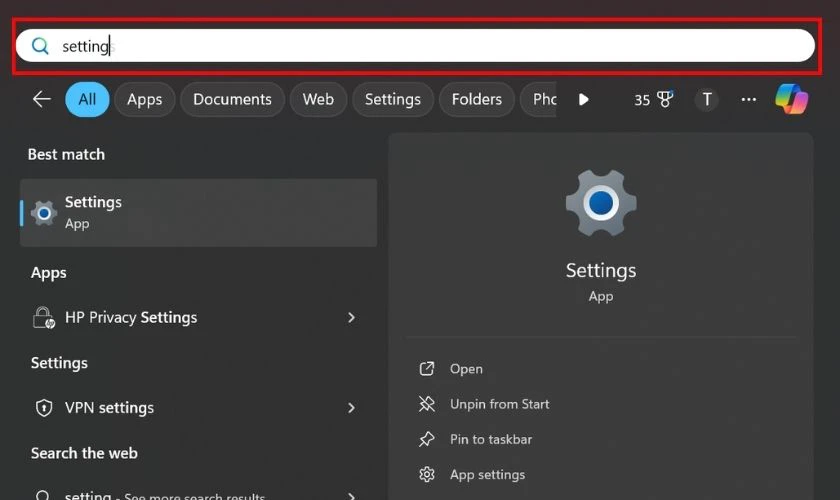
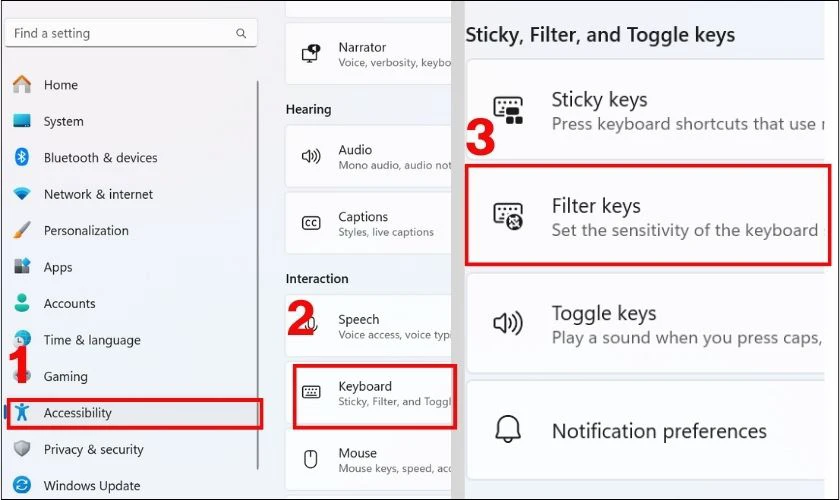
Bước 2: Click chọn mục Accessibility, sau đó lướt chuột xuống chọn phần Keyboard. Tiếp theo, tìm kiếm mục Use Filter Keys.
Phía dưới dòng tiêu đề sẽ có một thanh công tắc bật tắt. Nếu laptop của bạn đang bật On thì hãy tắt nó và đóng ứng dụng setting.
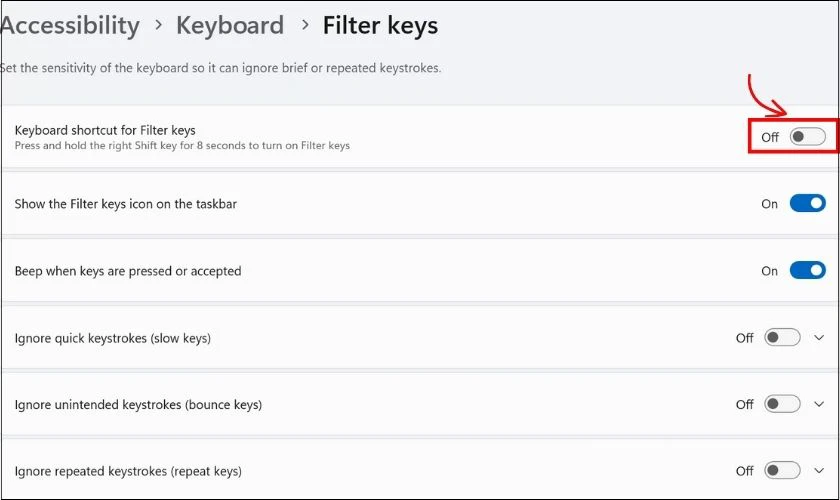
Hãy kiểm tra lại tốc độ nhảy phím sau khi thực hiện giải pháp này để chắc chắn bàn phím đã hoạt động bình thường nhé.
Khắc phục lỗi bàn phím laptop phản hồi chậm khi cài đặt lại Driver bàn phím
Driver lỗi thời có thể là nguyên nhân làm cho bàn phím bị chậm. Do đó, cài đặt lại Driver bàn phím cũng là một cách để xử lý bàn phím laptop phản hồi chậm mà bạn nên thử.
Các bước hướng dẫn update driver bàn phím laptop:
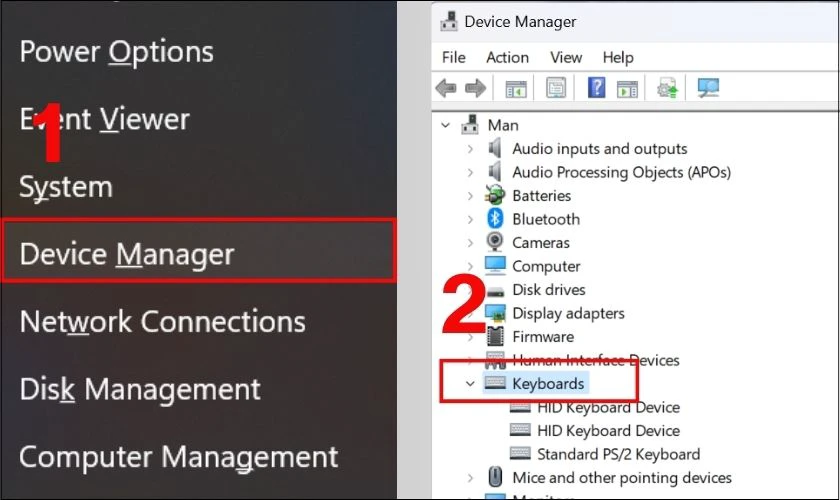
Bước 1: Nhấn tổ hợp Win + X, sau đó click chọn vào Device Manager. Bạn tìm đến Keyboard rồi nhấn đúp chuột vào nó.
Bước 2: Sau bạn vào tab Driver, nhấn vào Update Driver. Đợi một lúc để update driver.
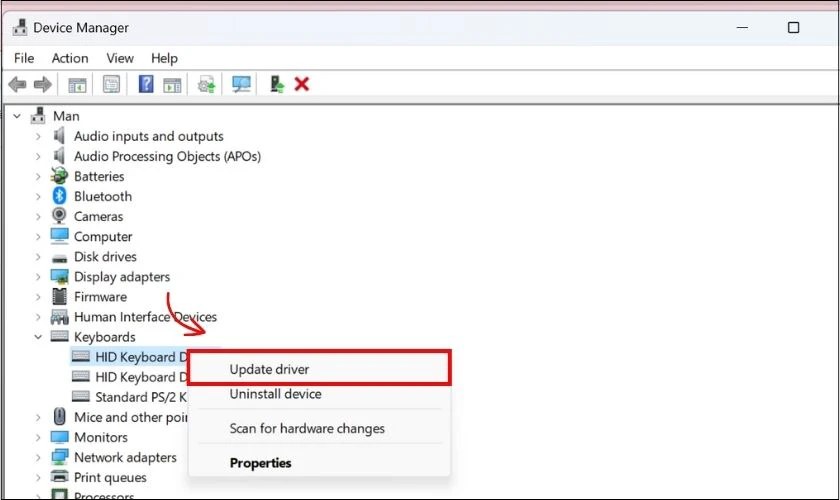
Để quá trình cài đặt hoàn thiện nhất, bạn nên kết nối internet, chờ đến khi Windows kiểm tra và cài đặt bản cập nhật Driver mới nhất. Trong trường hợp Windows thông báo bạn đang sử dụng Driver mới nhất thì hãy thử gõ Drive và thử cài đặt lại.
Thay đổi thuộc tính bàn phím
Để giải quyết tình trạng bàn phím laptop phản hồi chậm thì bạn có thể thay đổi một số tùy chọn trong thuộc tính bàn phím để cải thiện độ trễ. Để mở cửa sổ thuộc tính bàn phím, bạn nhấn tổ hợp Win + R, sau đó gõ “Control Keyboard” tại hộp kiểm Open và nhấn OK.
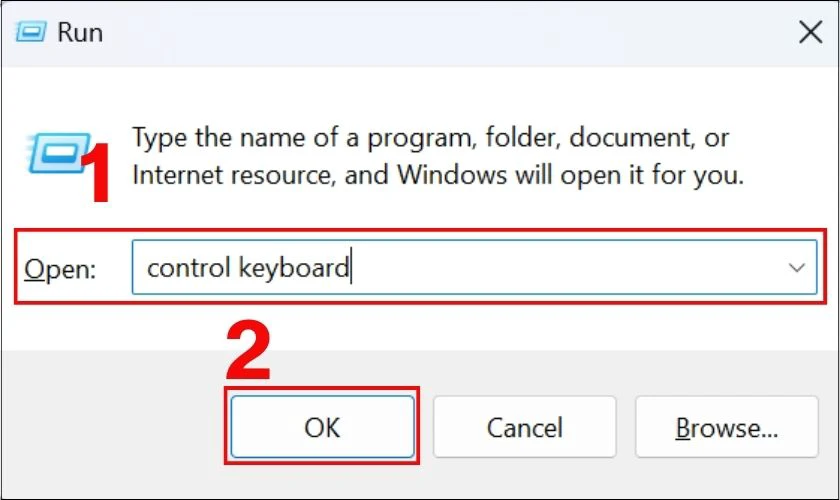
Bên dưới là 2 tuỳ chọn bạn có thể điều chỉnh:
- Repeat Delay (độ trễ lặp lại): để cài đặt thời gian trễ bạn chỉ cần nhấn và giữ một phím.
- Repeat Rate (độ nhạy lặp lại): giúp bạn điều chỉnh tốc độ lặp lại đầu ra.
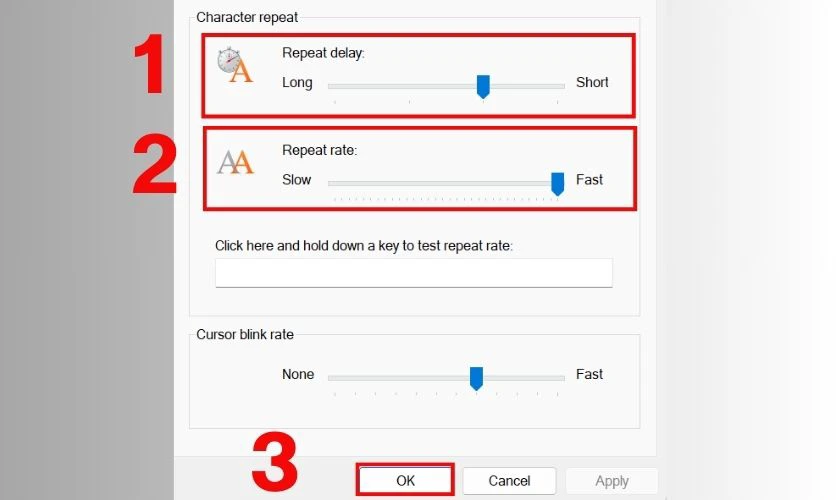
Để khắc phục độ trễ của bàn phím bạn cần điều chỉnh tăng thanh trượt Repeat Delay từ chậm lên nhanh. Và điều chỉnh giảm thanh trượt Repeat Rate từ dài xuống ngắn. Sau đó chọn OK để kết thúc.
Chạy Keyboard Troubleshooter xử lý bàn phím laptop phản hồi chậm
Keyboard Troubleshooter là một công cụ để phát hiện và sửa lỗi liên quan đến bàn phím được Windows cung cấp.
Để truy cập Keyboard Troubleshooter trước tiên bạn mở ứng dụng Setting và điều hướng đến System.
Sau đó chọn mục Troubleshoot, chọn Other troubleshooters. Tại mục Keyboard click chọn nút Run.
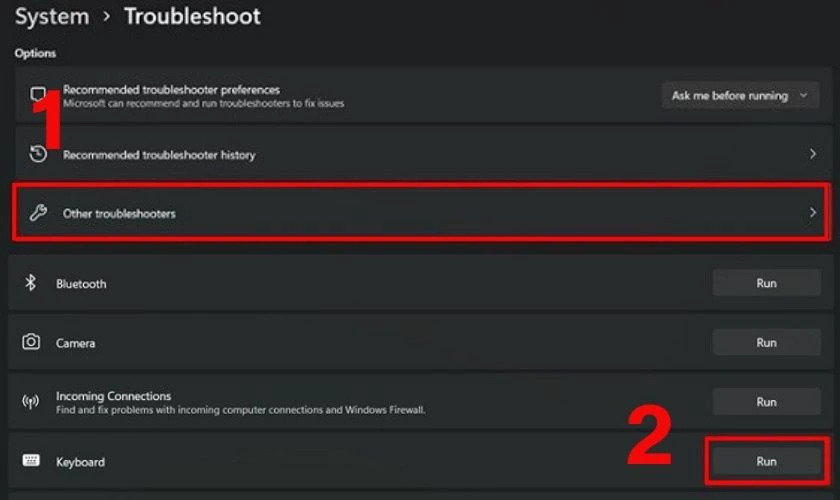
Như vậy lỗi bàn phím laptop phản hồi chậm đã được xử lý.
Sử dụng dòng lệnh DISM để khắc phục lỗi
DISM là một tiện ích dòng lệnh mà bạn có thể sử dụng để sửa chữa, gỡ cài đặt và nhiều tác vụ khác. DISM này có thể giúp bạn xử lý độ trễ khi nhập bàn phím nếu lỗi bắt nguồn từ Windows mà System File Checker không thể sửa chữa.
Trước tiên, bạn hãy chạy ứng dụng Command Prompt hoặc PowerShell với quyền admin. Sau đó chạy các lệnh theo thứ tự như sau:
- DISM / Online /Cleanup-Image /ScanHealth
Tiếp theo chạy lệnh:
- DISM / Online /Cleanup-Image /CheckHealth
Cuối cùng là lệnh:
- DISM / Online /Cleanup-Image /RestoreHealth
Để yên cho đến khi máy đã chạy hoàn tất lệnh và xác minh theo thủ thuật này, có thể giúp bạn giải quyết được độ trễ khi nhập bàn phím.
Sử dụng chế độ Clean Boot
Setup máy tính ở chế độ Clean Boot cũng giúp bạn xử lý tình trạng bàn phím laptop phản hồi chậm mà bạn nên thử. Kỹ thuật này sẽ giúp bạn khắc phục sự cố và khởi động hệ thống với một chương trình và một driver tối thiểu.
Sau đây là các bước hướng dẫn để sử dụng kỹ thuật Clean Boot:
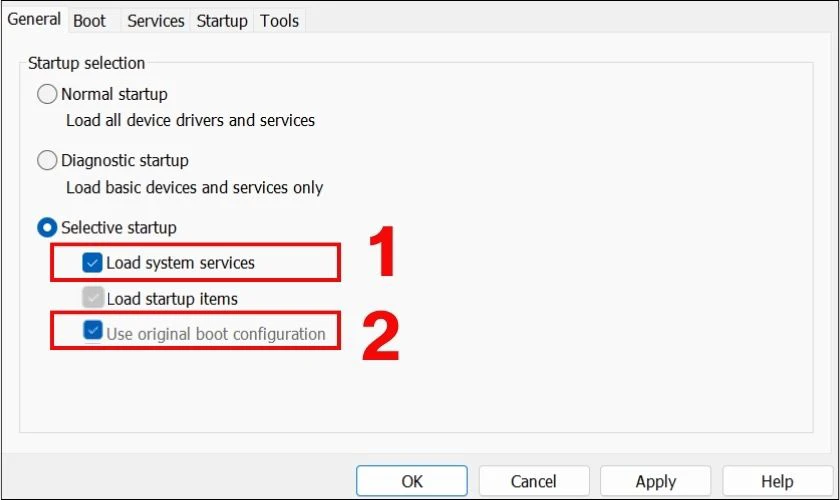
Bước 1: Nhấn tổ hợp Win + R, tiếp theo nhập từ khóa “msconfig” và chọn OK.
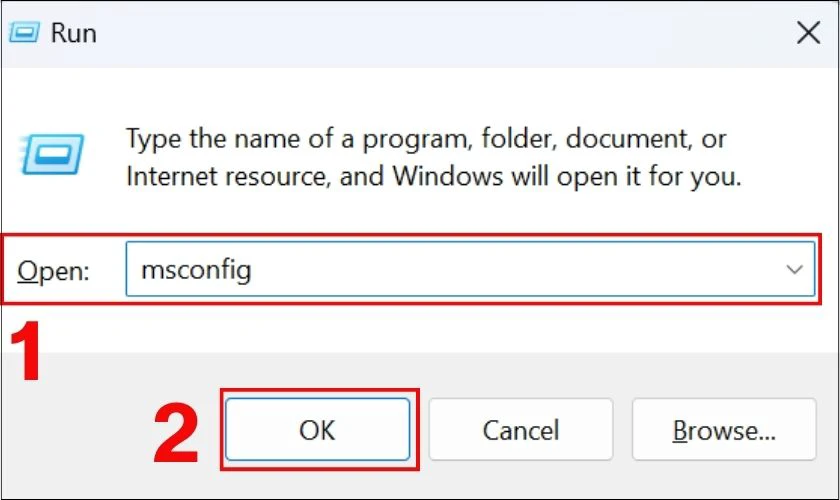
Bước 2: Tại tab General, bạn chọn vào dòng Selective startup. Đánh dấu vào 2 ô Load System services và Use original boot configuration.
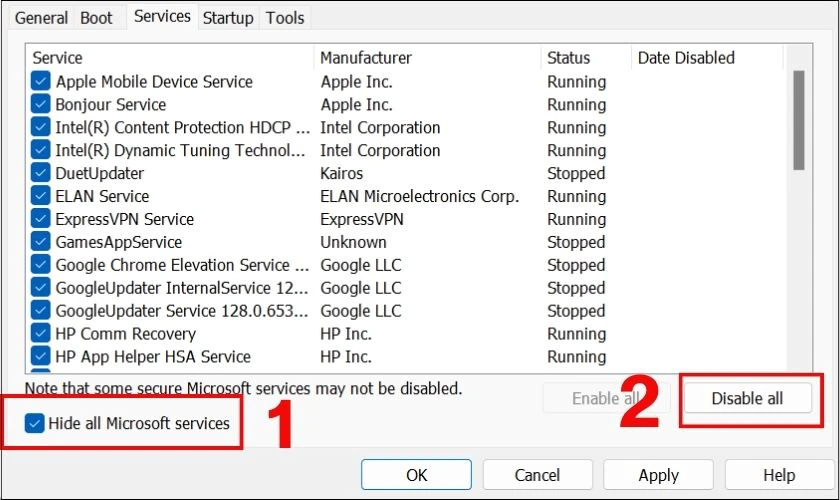
Bước 3: Tiếp theo, bạn chuyển qua tab Services, click vào tùy chọn Hide All Microsoft Services và bấm nút Disable all.
Bước 4: Click chọn tab Startup, chọn open Task Manager. Sau đó tắt Task Manager và nhấn OK để lưu thiết lập.
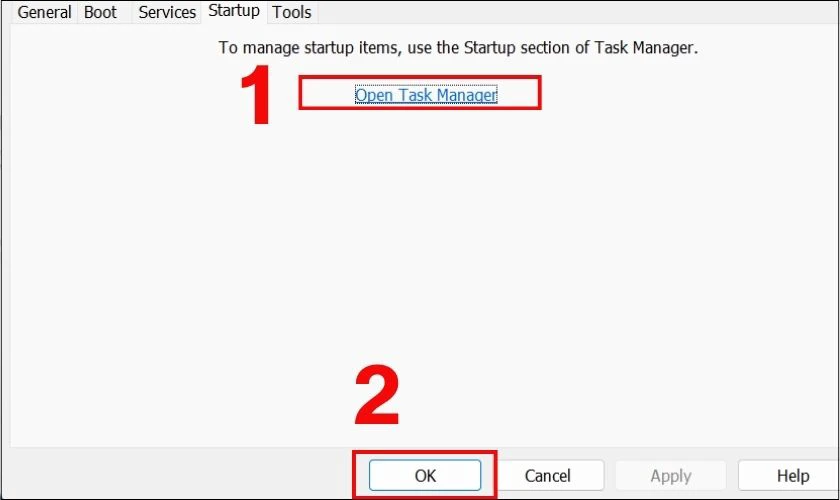
Cuối cùng, bạn hãy tiến hành khởi động lại laptop để kiểm tra lại tốc độ bàn phím đã bình thường hoá chưa nhé.
Xử lý lỗi bàn phím laptop phản hồi chậm, bạn nên quét virus một cách thường xuyên
Nguyên nhân bàn phím laptop phản hồi chậm là do máy tính bị nhiễm virus. Khi bạn truy cập bất kì một trang web không rõ nguồn gốc, máy tính của bạn sẽ bị dính mã độc. Hoặc trong quá trình tải hay trao đổi dữ liệu thông qua USB, virus cũng có thể đột nhập vào laptop.
Vì thế việc cài đặt một phần mềm ngăn chặn và diệt virus cho laptop là vô cùng cần thiết. Bạn có thể trải nghiệm các tiện ích diệt virus free trên mạng hoặc mua hẳn một phần mềm chuyên biệt diệt virus riêng.

Sau khi cài đặt phần mềm, bạn khởi động cho ứng dụng hoạt động để tiến hành diệt những virus hiện có và sau đó là bảo vệ máy.
Thay bàn phím mới hoặc đến trung tâm uy tín sửa chữa
Trong trường hợp nếu bạn áp dụng những biện pháp trên không hiệu quả thì việc thay bàn phím mới sẽ là giải pháp tối ưu nhất.
Ngoài ra, nếu bạn không đủ tự tin thực hiện những giải pháp trên, bạn nên chọn cơ sở sửa chữa uy tín để đảm bảo an toàn.
Sửa lỗi bàn phím rời không dây phản hồi chậm khi gõ trên laptop
Tình trạng bàn phím laptop phản hồi chậm thường xảy ra ở cả dạng bàn phím liền và bàn phím rời không dây. Tuy nhiên, đối với mỗi loại bàn phím chúng ta sẽ có những phương pháp giải quyết khác nhau.
Nếu bạn đang sử dụng bàn phím rời không dây thì hãy tham khảo các cách khắc phục bên dưới nhé.
Thay pin bàn phím
Khi tốc độ bàn phím bị chậm, gõ không nhảy chữ hoặc thời gian nhảy chữ lâu thì hãy kiểm tra lại pin bàn phím có bị cạn hoặc gần hết không. Khi đó, để khắc phục độ chậm thì bạn hãy thay pin hoặc sạc pin cho bàn phím. Sau đó hãy thử lại tốc độ nhảy chữ của bàn phím đã được bình thường hoá lại chưa nhé.
Kiểm tra kết nối
Nếu bàn phím laptop phản hồi chậm thì nguyên nhân có thể là do USB Receiver bị lỏng hoặc bị lỗi. Bạn hãy thử rút USB Receiver và cắm vào cổng USB khác, song song bạn hãy đặt bàn phím gần laptop để đảm bảo đường truyền tốt nhất.
Đến Viện Máy Tính, bạn sẽ được tư vấn kĩ càng từ A-Z. Chúng tôi luôn phục vụ với sự thân tình và gần gũi. Đội ngũ nhân viên tại Viện luôn sẵn sàng hỗ trợ bạn nhiệt tình. Với chúng tôi, khách hàng luôn được đặt lên hàng đầu. Hãy liên hệ với Viện qua tổng đài 1900 6163 để nhận được tư vấn.


 0967891080


