


Mic iPhone bị nhỏ tiếng khi gọi điện phải làm sao?
- Ngô Nguyễn Mỹ Kim CC
- 12/07/2024
Bạn đang gặp vấn đề với mic iPhone bị nhỏ khiến âm thanh không còn hoạt động như bình thường? Đừng lo lắng, trong bài viết này chúng mình sẽ giúp bạn hiểu rõ nguyên nhân và cách khắc phục hiệu quả khi mic iPhone bị nhỏ tiếng khi gọi điện. Để giữ cho trải nghiệm sử dụng iPhone của bạn luôn ở trạng thái tốt, hãy cùng tham khảo bài viết dưới đây!
Tại sao mic iPhone bị nhỏ, không nghe được tiếng?
Mic iPhone bị nhỏ tiếng khi gọi điện có thể do nhiều nguyên nhân khác nhau. Một số nguyên nhân phổ biến bao gồm lỗ âm thanh bị bít, lỗi phần mềm, hoặc là do lỗi tác động vật lý. Để hiểu rõ hơn, hãy cùng điểm qua một số nguyên nhân chính sau đây:
- Máy bị va đập mạnh hoặc rơi rớt từ độ cao có thể gây tổn thương cho các linh kiện bên trong mic. Từ đó làm giảm chất lượng âm thanh hoặc làm mic trên điện thoại không hoạt động.
- Điện thoại tiếp xúc với nước hoặc bị dính nước trong quá trình sử dụng. Khi iPhone ngâm nước vào có thể làm hỏng các phần tử trong mic, gây ra vấn đề âm thanh.
- Mic iPhone bị nhỏ cũng có thể do xung đột phần mềm hoặc ứng dụng không tương thích. Vấn đề này có thể làm giảm hiệu suất hoạt động của mic trên iPhone.
- Socket mic bị hở gây ra sự không ổn định trong kết nối và làm giảm chất lượng âm thanh.
- Khe mic lâu ngày không vệ sinh bị bụi bẩn sẽ gây ảnh hưởng trong việc truyền tải âm thanh.
- Dây mic bị đứt hoặc phần cứng bị hư hỏng. Việc này gây ra vấn đề về âm thanh hoặc làm mic không hoạt động.
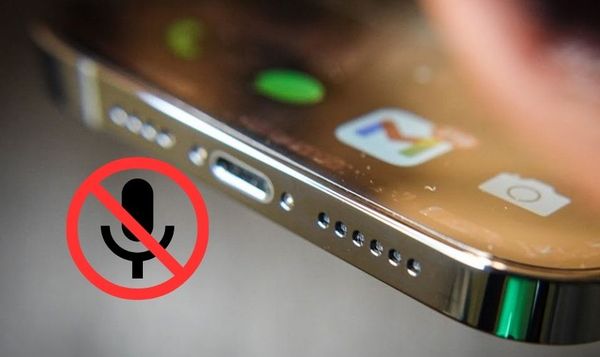
Trên đây là các nguyên nhân chính gây ra tình trạng mic iPhone bị nhỏ, không nghe được tiếng. Tiếp theo, hãy cùng khám phá xem khi iPhone xuất hiện vấn đề này thì sẽ có những biểu hiện như thế nào nhé!
Biểu hiện khi mic iPhone bị nhỏ là gì?
Mic iPhone bị nhỏ và không nghe được tiếng sẽ gây ra nhiều phiền toái khi sử dụng điện thoại. Nếu mic không hoạt động đúng cách, bạn sẽ gặp khó khăn sử dụng các tính năng của điện thoại. Để hiểu rõ hơn về vấn đề này, hãy cùng xem qua các biểu hiện khi mic iPhone bị nhỏ như:
- Âm thanh ghi âm từ mic rất nhỏ, mất đi độ chi tiết và sắc nét hơn bình thường.
- Âm thanh thu được từ mic trên iPhone có thể bị méo hay giảm chất lượng
- Người nghe gặp khó khăn trong việc nghe tiếng của bạn khi bạn thực hiện các cuộc gọi thoại.
- Trong quá trình sử dụng mic có thể xảy ra tình trạng micro bị ngắt giữa cuộc gọi hoặc ghi âm.
Khi mic iPhone bị nhỏ, việc kiểm tra và sửa chữa mic là cần thiết để khắc phục vấn đề âm thanh. Bạn hãy xử lý vấn đề này sớm để trải nghiệm lại sự thuận tiện và chất lượng âm thanh tốt nhất từ thiết bị của mình nhé!
Cách khắc phục lỗi mic iPhone bị nhỏ tiếng hiệu quả
Khi mic iPhone bị nhỏ, bạn không cần phải quá lo lắng vì có nhiều cách để khắc phục vấn đề này. Hãy cùng tìm hiểu 11 cách sau đây để giải quyết vấn đề mic bị nhỏ tiếng dễ dàng và hiệu quả.
Ngắt kết nối với thiết bị âm thanh
Micro iPhone thường gặp phải vấn đề không ổn định, đặc biệt khi bạn kết nối với thiết bị âm thanh khác. Điều này có thể dẫn đến hiện tượng loa không hoạt động đúng cách.
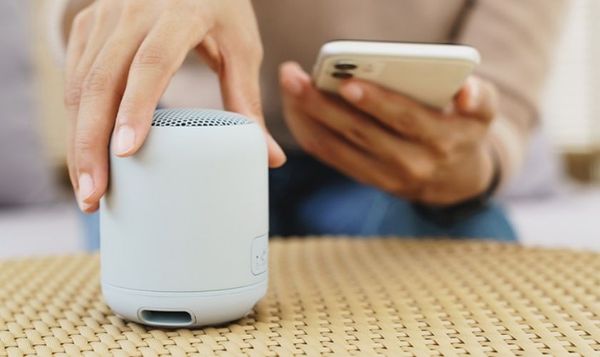
Để khắc phục vấn đề này, bạn ngắt kết nối với tai nghe hoặc bất kỳ thiết bị âm thanh nào khác. Bằng cách này, bạn sẽ tái thiết lập âm thanh và đảm bảo cuộc gọi cũng như việc ghi âm được rõ ràng hơn.
Tăng âm lượng điện thoại khi mic IPhone bị nhỏ khi gọi điện
Đôi khi, mic iPhone bị nhỏ là do mức âm lượng trên điện thoại của bạn đang ở mức thấp. Để giải quyết vấn đề về này, bạn hãy kiểm tra và tăng âm lượng của điện thoại lên mức cao hơn.
Bạn có thể thực hiện điều này bằng cách sử dụng nút tăng âm lượng nằm ở phía bên phải của thiết bị, hoặc:
Bước 1: Bạn truy cập vào Trung tâm điều khiển của iPhone bằng cách vuốt từ phía dưới màn hình lên. Đối với iPhone X trở lên thì bạn kéo từ góc phải phía trên màn hình xuống.
Bước 2: Tiếp theo, bạn chỉ cần vuốt lên biểu tượng loa để hiển thị thanh điều chỉnh âm lượng.
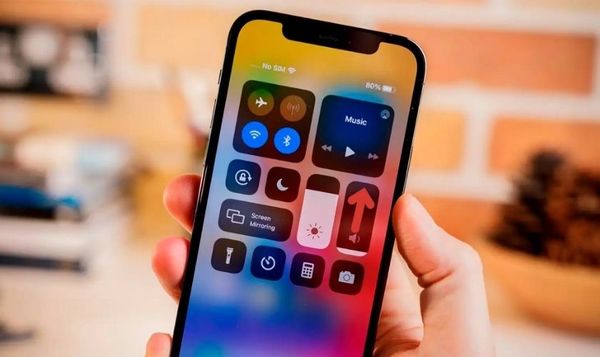
Khi này, âm thanh thu được có thể trở nên rõ ràng hơn. Từ đó cải thiện chất lượng ghi âm và cuộc gọi.
Vệ sinh micro khi mic IPhone bị nhỏ
Sau một thời gian sử dụng, micro trên iPhone có thể bị tích tụ nhiều bụi bẩn. Từ đó, dẫn đến vấn đề về âm thanh nhỏ hơn và chất lượng ghi âm kém hơn. Để khắc phục, bạn hãy làm sạch mic bằng cách sử dụng một chiếc tăm bông nhỏ cùng với công cụ vệ sinh phù hợp.
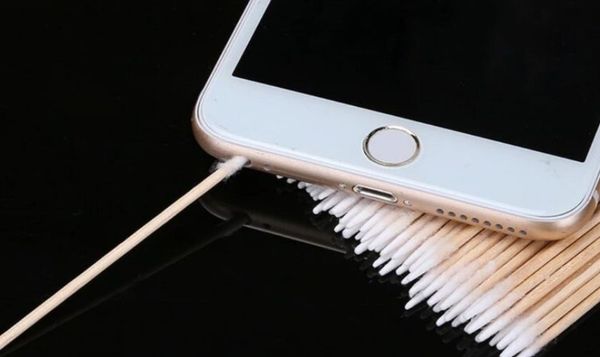
Nếu máy của bạn dùng ốp hoặc bao da, hãy nhớ tháo chúng ra trước khi làm sạch để đảm bảo hiệu quả tối đa.
Kiểm tra micro bằng âm thanh
Một phương pháp khác để khắc phục mic iPhone bị nhỏ là thử kiểm tra từng micro bằng âm thanh.
Trước hết, bạn sẽ cần xác định xem micro nào trên điện thoại đang gặp vấn đề. Với các dòng từ iPhone 6 trở lên, mỗi chiếc điện thoại được trang bị ba loại micro khác nhau. Bao gồm micro ghi âm cuộc gọi, micro dành cho loa ngoài, và micro được sử dụng khi quay video.
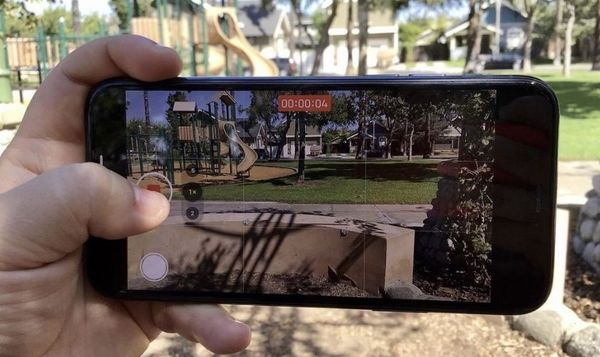
Để kiểm tra từng loại micro, bạn có thể thực hiện các bước sau. Đầu tiên, bạn ghi âm giọng nói để sử dụng micro ở cạnh dưới. Tiếp theo, bạn thực hiện một cuộc gọi và mở loa ngoài để sử dụng micro ở mặt trước. Cuối cùng, bạn quay video để kiểm tra micro ở mặt sau.
Sau khi đã kiểm tra, nếu micro không hoạt động, có thể có vấn đề liên quan đến phần cứng. Tuy nhiên, nếu micro bị nhỏ hoặc bị rè, bạn có thể tự mình thực hiện các biện pháp khắc phục.
Khởi động lại thiết bị
Vấn đề liên quan đến mic trên iPhone bị nhỏ có thể được giải quyết bằng cách khởi động lại thiết bị. Bạn chỉ cần nhấn nút nguồn và nút tăng âm lượng đến khi nào xuất hiện dòng chữ: Trượt để tắt nguồn. Lúc này, bạn thả tay ra rồi trượt nút này sang phải để tắt điện thoại.
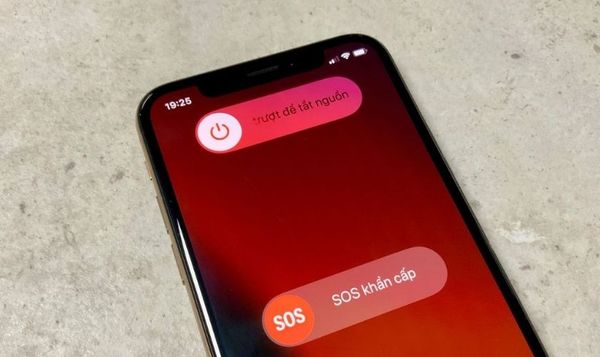
Sau đó, bạn đợi khoảng 10 -15s, nhấn và giữ nút nguồn cho đến khi biểu tượng Apple xuất hiện. Khi iPhone đã khởi động lại, bạn hãy kiểm tra xem vấn đề với mic đã được giải quyết chưa.
Kích hoạt tính năng loại bỏ, khử tiếng ồn
Nếu chất lượng âm thanh quá ồn, bạn có thể sử dụng tính năng xóa tiếng ồn. Tính năng này có thể giúp cải thiện đáng kể chất lượng âm thanh cuộc gọi. Để kích hoạt tính năng này bạn làm như sau:
Bước 1: Bạn mở ứng dụng Cài đặt rồi chọn mục Trợ năng.
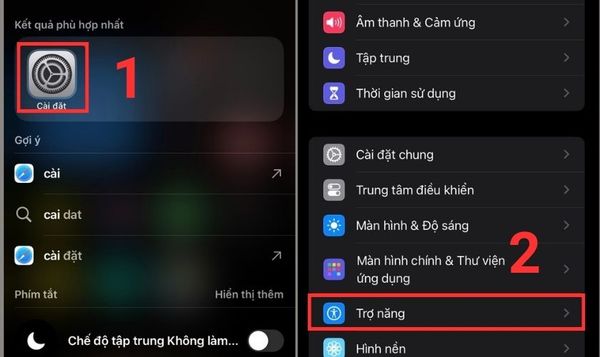
Bước 2: Trong phần Âm thanh & hình ảnh bạn gạt bật tính năng Khử tiếng ồn điện thoại lên.
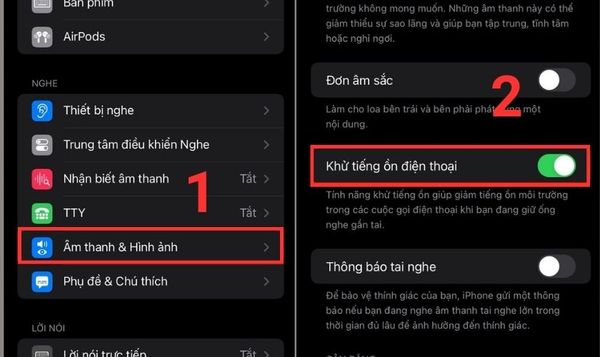
Bạn hãy kiểm tra xem chất lượng âm thanh của mic có được cải thiện không. Nếu vấn đề vẫn tiếp tục, bạn có thể xem xét các biện pháp khắc phục khác trong các phần dưới đây.
Tắt và khởi động lại những ứng dụng sử dụng Micro
Đôi khi, vấn đề không phải xuất phát từ mic mà thực chất là do lỗi trong ứng dụng đang sử dụng mic. Để giải quyết tình trạng này, bạn nên thử tắt ứng dụng và khởi động lại iPhone.
Bạn chỉ mở màn hình đa nhiệm và vuốt lên để đóng các ứng dụng đang chạy ngầm. Sau đó, bạn có thể kiểm tra lại xem vấn đề mic trên iPhone bị nhỏ tiếng đã được khắc phục chưa.
Kiểm tra quyền truy cập micro
Một lý do khiến mic iPhone bị nhỏ có thể là do bạn chưa cấp quyền sử dụng micro. Vì vậy, để khắc phục, bạn cần cấp quyền truy cập vào micro cho ứng dụng gặp sự cố.
Để xác định xem micro đã được cấp quyền truy cập hay chưa, bạn thao tác như sau:
Bước 1: Bạn vào ứng dụng Cài đặt trên màn hình điện thoại iPhone.
Bước 2: Tiếp theo, bạn nhấn vào mục Quyền riêng tư rồi chọn Micro. Sau đó, bạn gạt bật công tắc sang phải để cấp quyền truy cập vào micro cho các ứng dụng.
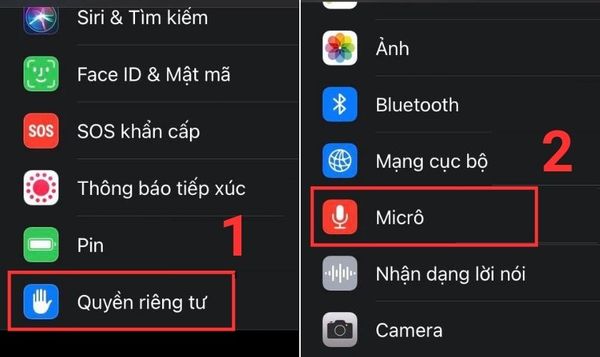
Sau khi đã cấp quyền cho các ứng dụng cần thiết, bạn hãy kiểm tra xem lỗi mic đã được khắc phục chưa nhé!
Khôi phục cài đặt gốc
Nếu các cách trên chưa thể khắc phục, bạn hãy xem xét việc khôi phục cài đặt gốc trên iPhone. Việc này sẽ đặt lại tất cả cài đặt trên máy mà không ảnh hưởng đến dữ liệu cá nhân. Vì vậy, bạn có thể yên tâm khi thực hiện phương pháp này để khắc phục micro iPhone bị nhỏ.
Để khôi phục cài đặt gốc trên iPhone, bạn làm theo hướng dẫn sau:
Bước 1: Bạn mở ứng dụng Cài đặt trên iPhone và chọn Cài đặt chung.
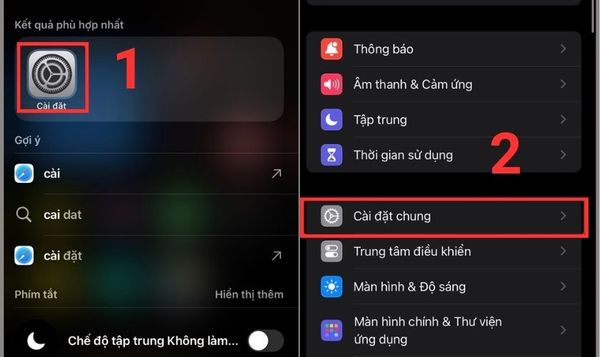
Bước 2: Tiếp theo, bạn ấn vào Chuyển hoặc đặt lại iPhone rồi chọn Đặt lại.
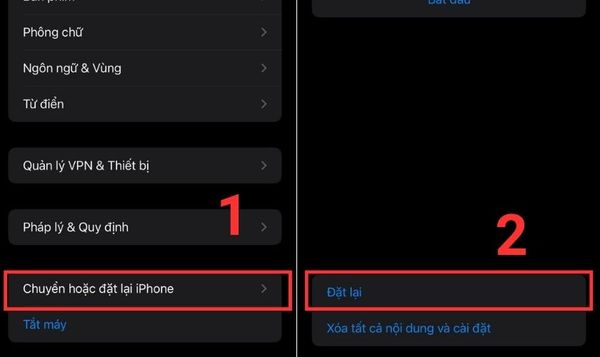
Bước 3: Đến đây, bạn chọn Đặt lại tất cả cài đặt, sau đó bạn xác nhận bằng cách ấn chọn Đặt lại.
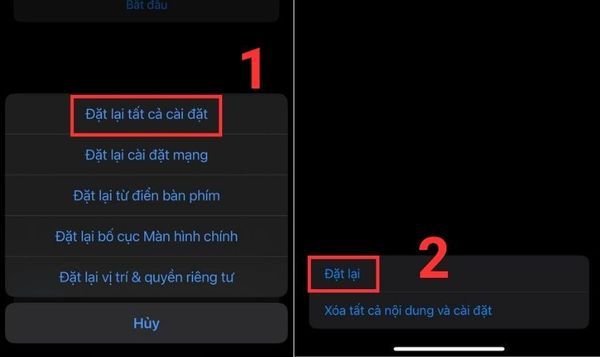
Lưu ý: Mặc dù cách làm này không gây ảnh hưởng đến dữ liệu trên điện thoại của bạn. Tuy nhiên để đảm bảo an toàn, bạn nên sao lưu dữ liệu trước khi thực hiện khôi phục cài đặt gốc.
Cập nhật iOS sửa lỗi mic IPhone bị nhỏ
Sử dụng iOS cũ cũng có thể là nguyên nhân gây ra tình trạng mic trên iPhone bị nhỏ tiếng. Do đó, hãy đảm bảo rằng iPhone của bạn đang chạy phiên bản iOS mới nhất. Bạn thực hiện cập nhật hệ điều hành cho iPhone như sau:
Bước 1: Bạn mở ứng dụng Cài đặt rồi chọn vào mục Cài đặt chung.
Bước 2: Tại đây, bạn chọn Cập nhật phần mềm, nếu có bản cập nhật mới, bạn ấn chọn tải xuống và cài đặt cho máy.
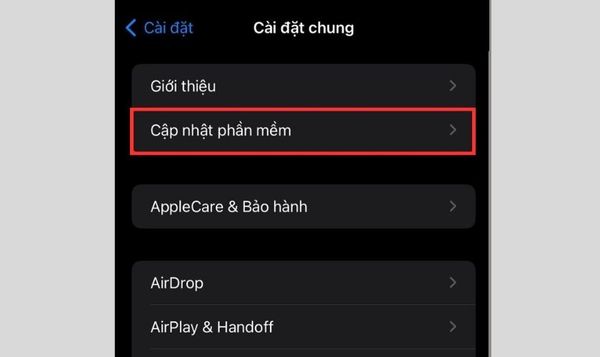
Bên cạnh đó, bạn cũng có thể kích hoạt chế độ tự động cập nhật cho thiết bị của bạn. Khi có phiên bản mới nhất, hệ thống sẽ tự tải về và cài đặt bản cập nhật iOS.
Mang máy đến trung tâm uy tín để sửa chữa
Sau khi thử khắc phục mic iPhone bị nhỏ bằng tất cả các cách trên, nếu điện thoại chưa thể khắc phục lỗi điện thoại thì khả năng cao lỗi bắt nguồn từ phần cứng như socket của cáp kết nối micro với main bị hở hoặc cụm cáp micro bị lỗi.
Lúc này tốt nhất bạn nên đem máy đến trung tâm sửa điện thoại uy tín để được thay mic iphone hỏng. Nếu điện thoại vẫn đang trong thời gian bảo hành thì hãy mang máy đến trung tâm bảo hành chính hãng để được hỗ trợ
Uy tín và chất lượng quá cảm ơn đã có dịch vụ tuyệt vời như vậy mong sẽ có nhiều người biết tới hơn


 0967891080


