


Mẹo tăng tốc SSD trên Windows 11
- Ngô Nguyễn Mỹ Kim CC
- 06/08/2024
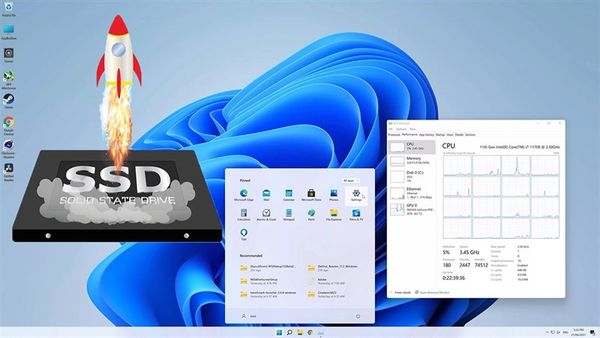
Ổ SSD đã trở thành tiêu chuẩn mới cho máy tính hiện đại, mang đến tốc độ đọc/ghi dữ liệu nhanh chóng, giúp máy tính khởi động và chạy ứng dụng mượt mà hơn. Tuy nhiên, để khai thác tối đa tiềm năng của SSD trên Windows 11, bạn cần áp dụng một số mẹo nhỏ sau đây.
1. Cập nhật Windows 11 thường xuyên
- Tại sao quan trọng: Microsoft liên tục phát hành các bản cập nhật để cải thiện hiệu năng, khắc phục lỗi và tối ưu hóa hệ thống, đặc biệt là đối với các thiết bị sử dụng SSD.
- Cách thực hiện:
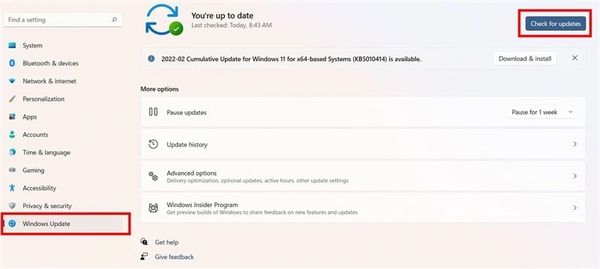
- Vào Settings > Windows Update > Check for updates.
- Cài đặt tất cả các bản cập nhật có sẵn.
2. Tắt các ứng dụng khởi động không cần thiết
- Tại sao quan trọng: Các ứng dụng khởi động cùng Windows sẽ tiêu tốn tài nguyên hệ thống, làm giảm tốc độ khởi động và hoạt động của máy tính.
- Cách thực hiện:
- Mở Task Manager (Ctrl+Shift+Esc).
- Chuyển sang tab Startup.
- Tắt các ứng dụng không cần thiết bằng cách chọn chúng và nhấp vào Disable.
3. Bật tính năng Fast Startup
- Tại sao quan trọng: Tính năng này giúp Windows lưu lại một phần trạng thái hệ thống vào đĩa để quá trình khởi động diễn ra nhanh hơn.
- Cách thực hiện:
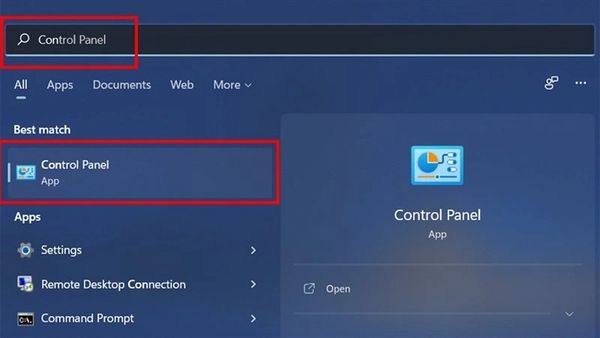
- Mở Control Panel > Hardware and Sound > Power Options.
- Chọn Choose what the power buttons do.
- Chọn Change settings that are currently unavailable.
- Tìm và đánh dấu vào ô trước tùy chọn Turn on fast startup.
4. Sử dụng công cụ dọn dẹp đĩa
- Tại sao quan trọng: Việc xóa các tệp tin tạm, lịch sử duyệt web, và các tệp tin rác khác sẽ giúp giải phóng dung lượng ổ cứng và cải thiện hiệu năng.
- Cách thực hiện:
- Mở File Explorer.
- Nhấp chuột phải vào ổ C: (hoặc ổ chứa hệ điều hành) và chọn Properties.
- Chọn tab General và nhấp vào Disk Cleanup.
- Chọn các loại tệp tin muốn xóa và nhấp OK.
5. Tắt hiệu ứng hình ảnh
- Tại sao quan trọng: Vô hiệu hóa các hiệu ứng hình ảnh không cần thiết sẽ giảm tải cho GPU và CPU, giúp hệ thống hoạt động mượt mà hơn.
- Cách thực hiện:
- Nhấp chuột phải vào màn hình Desktop, chọn Personalize > Settings.
- Chọn Colors > Adjust for color blindness.
- Tắt các tùy chọn như Show transparency effects, Use contrast themes.
6. Phân mảnh ổ cứng SSD (nếu cần)
- Lưu ý: Không giống như ổ cứng HDD, SSD không cần phải phân mảnh thường xuyên. Tuy nhiên, trong một số trường hợp đặc biệt, bạn có thể sử dụng công cụ phân mảnh tích hợp của Windows để tối ưu hóa hiệu năng.
7. Cập nhật driver
- Tại sao quan trọng: Driver lỗi thời hoặc không tương thích có thể gây ra nhiều vấn đề về hiệu năng.
- Cách thực hiện:
- Truy cập trang web của nhà sản xuất máy tính hoặc thiết bị để tải về và cài đặt driver mới nhất.
8. Sử dụng phần mềm tối ưu hóa hệ thống (tùy chọn)
- Lưu ý: Có nhiều phần mềm tối ưu hóa hệ thống trên thị trường, nhưng không phải tất cả đều hiệu quả và an toàn. Nên chọn những phần mềm uy tín và có đánh giá tốt từ người dùng.
Sửa chữa đảm bảo,giá cả hợp lý, nhân viên nhiệt tình và rất thân thiện, uy tín, rất thích sửa máy ở đây
Để được hỗ trợ trực tiếp gần nhà và xuyên suốt 24/7 với giá cả rẻ nhất, hãy bấm vào và đặt lịch với kỹ thuật ngay tại đây bạn nhé.
Gọi lại cho tôi, 1 chạm là gọi, click là call
Sửa online từ xa 24/7 trên toàn quốc, kỹ thuật đến tại nhà nhanh khách không kịp đổi ý, bảo hành phần cứng 12 tháng, phần mềm 1 tháng.


 0967891080


