


Máy tính không kết nối được mạng, hướng dẫn khắc phục
- Ngô Nguyễn Mỹ Kim CC
- 26/07/2024
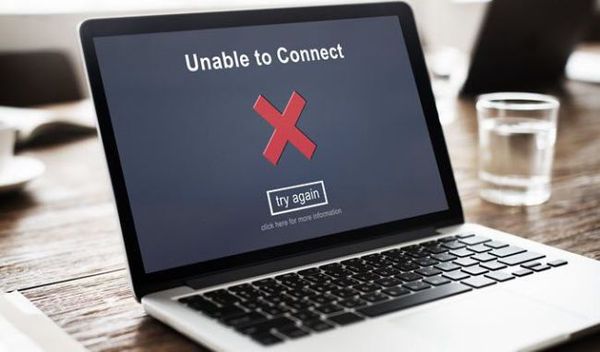
Máy tính không kết nối được mạng là vấn đề phổ biến khiến nhiều người bực bội, ảnh hưởng đến công việc và học tập. Dưới đây là một số hướng dẫn để khắc phục tình trạng này:
1. Kiểm tra các kết nối cơ bản:
Đảm bảo modem và router đã được bật: Hãy kiểm tra xem đèn báo trên modem và router có sáng hay không. Nếu đèn không sáng, hãy thử bật nguồn lại thiết bị.
Kiểm tra cáp kết nối: Đảm bảo cáp Ethernet được kết nối chặt chẽ vào cả máy tính và router. Nếu bạn sử dụng kết nối Wi-Fi, hãy đảm bảo máy tính đang ở trong phạm vi phủ sóng của mạng Wi-Fi.
Khởi động lại máy tính: Việc khởi động lại máy tính có thể giúp giải quyết các lỗi tạm thời gây ra sự cố kết nối mạng.
2. Xử lý sự cố trên máy tính:
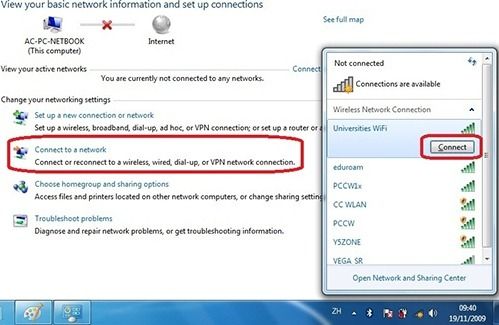
Kiểm tra cài đặt Wi-Fi/Ethernet: Mở cài đặt mạng trên máy tính và đảm bảo Wi-Fi hoặc Ethernet đã được bật và được kết nối với mạng chính xác.
Khôi phục cài đặt mạng: Windows có các công cụ để giúp bạn khôi phục cài đặt mạng về mặc định, có thể khắc phục các lỗi cấu hình gây ra sự cố kết nối.
Cập nhật trình điều khiển mạng: Các trình điều khiển lỗi thời có thể dẫn đến vấn đề kết nối. Hãy truy cập trang web của nhà sản xuất máy tính hoặc thiết bị mạng để tải xuống và cài đặt trình điều khiển mới nhất cho card mạng của bạn.
Kiểm tra phần mềm chống virus: Phần mềm chống virus đôi khi có thể can thiệp vào kết nối mạng. Hãy thử tắt tạm thời phần mềm chống virus và kiểm tra xem sự cố có được giải quyết hay không.
3. Xử lý sự cố trên modem/router:
Khởi động lại modem/router: Tắt modem/router, đợi 30 giây và sau đó bật lại. Việc này có thể giúp giải quyết các lỗi tạm thời của thiết bị.
Khôi phục cài đặt gốc modem/router: Hầu hết các modem/router đều có nút Reset để khôi phục cài đặt gốc. Lưu ý rằng thao tác này sẽ xóa tất cả cài đặt tùy chỉnh của bạn, vì vậy hãy thực hiện sao lưu trước khi thực hiện.
Cập nhật firmware modem/router: Nhà sản xuất thiết bị thường xuyên tung ra bản cập nhật firmware để khắc phục lỗi và cải thiện hiệu suất. Hãy truy cập trang web của nhà sản xuất để kiểm tra và tải xuống bản cập nhật mới nhất cho modem/router của bạn.
Liên hệ nhà cung cấp dịch vụ Internet (ISP): Nếu bạn đã thử tất cả các cách trên mà vẫn không thể khắc phục sự cố, hãy liên hệ với ISP của bạn để được hỗ trợ. ISP có thể giúp bạn xác định và giải quyết các vấn đề về kết nối từ phía họ.
Lưu ý:
Các bước khắc phục sự cố cụ thể có thể khác nhau tùy theo hệ điều hành, nhà sản xuất máy tính và thiết bị mạng của bạn.
Nếu bạn không am hiểu về công nghệ, bạn có thể tham khảo ý kiến của thợ sửa máy tính để được hỗ trợ.
Trung tâm bảo hành rất uy tín, mình đã đến đây sửa rất nhiều lần, không gian rộng rãi, có đội ngũ nhân viên chăm sóc khách hàng rất có tâm, mọi người nên đến
Để được hỗ trợ trực tiếp gần nhà và xuyên suốt 24/7 với giá cả rẻ nhất, hãy bấm vào và đặt lịch với kỹ thuật ngay tại đây bạn nhé.
Gọi lại cho tôi, 1 chạm là gọi, click là call
Sửa online từ xa 24/7 trên toàn quốc, kỹ thuật đến tại nhà nhanh khách không kịp đổi ý, bảo hành phần cứng 12 tháng, phần mềm 1 tháng.


 0967891080


