


Máy in Brother báo lỗi Toner: Nguyên nhân và cách khắc phục
- Lâm Hoài Thương Content
- 25/09/2024
Máy in Brother là một trong những dòng máy in phổ biến trên thị trường hiện nay, được nhiều người dùng tin tưởng lựa chọn nhờ hiệu suất làm việc ổn định và chi phí vận hành hợp lý. Tuy nhiên, trong quá trình sử dụng, người dùng có thể gặp phải một số lỗi phát sinh, trong đó lỗi Toner là một trong những lỗi thường gặp nhất. Vậy nguyên nhân nào khiến máy in Brother báo lỗi Toner và cách khắc phục như thế nào? Hãy cùng tìm hiểu chi tiết trong bài viết dưới đây.
Dấu hiệu máy in Brother bị lỗi Toner
Khi máy in Brother bị lỗi Toner sẽ xuất hiện một số cảnh báo như:
- Replace Toner: Nghĩa là thay thế hộp mực. Khi thấy xuất hiện thông báo này, bạn cần thay thế hộp mực mới cho máy. Những dòng máy in có màn hình hiển thị thì trên màn hình sẽ hiện dòng chữ “Replace Toner Cartridge” hoặc “Toner Ended”. Còn những dòng máy không có màn hình thì sẽ báo lỗi error sáng đèn Toner trên máy in.
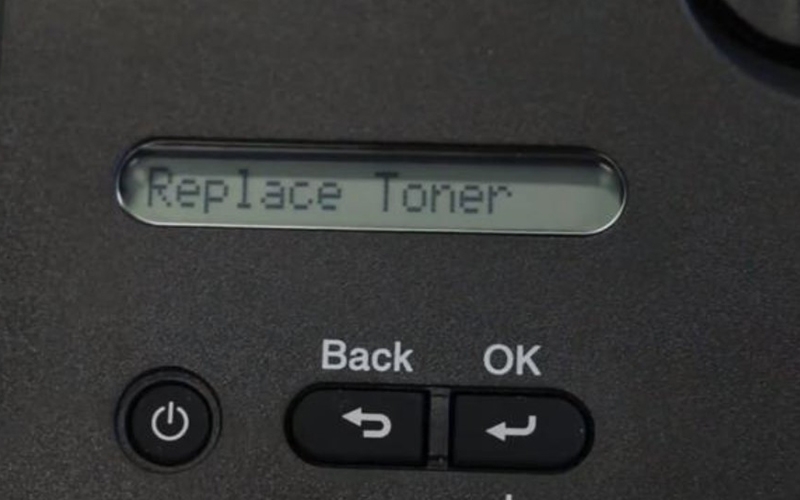
- Toner Low: Nghĩa là mực sắp hết. Khi máy in xuất hiện cảnh báo này, bạn vẫn có thể sử dụng thiết bị để in ấn nhưng chỉ được thêm một chút là lượng mực sẽ cạn kiệt và dẫn đến thông báo Replace Toner Cartridge (hết mực).
- No Toner Cartridge: Nghĩa là máy in chưa có hộp mực. Có thể là do bạn quên chưa lắp hộp mực vào máy hoặc lắp chưa khớp dẫn đến máy không nhận.
Nguyên nhân
Mỗi máy in Brother đều được tích hợp bộ đếm số trang in và mỗi hộp mực đều tương ứng với 1 số lượng trang in khuyến nghị (thường từ 1500 - 2500 trang). Nếu vượt qua số lượng đó thì máy sẽ đưa ra cảnh báo Replace Toner, sáng đèn vàng Toner và không in được nữa.
Lý do thứ 2 là do máy in hết mực, gần hết mực.
Cách khắc phục
Reset lại số trang in
Bước 1: Tắt nguồn máy in và mở cửa thiết bị.
Bước 2: Ấn giữ phím GO khoảng 15 giây và bật công tắc nguồn trên máy.
Bước 3: Thả nút GO, khoảng 5 giây sau thì nhấn nút GO 2 lần liên tiếp.
Bước 4: 5 giây sau tiếp tục nhấn nút GO 5 lần. Khi thấy 4 đèn của máy in đều sáng thì đóng cửa máy lại.
Bơm mực cho máy
Nếu nguyên nhân khiến máy in bị lỗi là do hết mực thì bạn hãy bơm thêm mực mới cho máy. Thao tác này yêu cầu kỹ năng và sự cẩn thận, bạn có thể liên hệ những đơn vị uy tín để được hỗ trợ.
Những lưu ý quan trọng khi sử dụng máy in Brother
- Dùng mực in chính hãng
Sử dụng máy in Brother chính hãng sẽ giúp hạn chế làm hỏng đầu phun của máy đồng thời cho chất lượng bản in sắc nét hơn. Các loại mực kém chất lượng thường bị lẫn tạp chất, cặn bẩn tích tụ lâu ngày sẽ làm cho đầu phun bị tắc nghẽn, mực ra không đều.
- Sử dụng giấy in loại tốt
Hạn chế sử dụng giấy in bị ẩm, nhăn nheo hoặc giấy đã in một mặt. Điều này sẽ dẫn đến tình trạng kẹt giấy giữa các bánh răng, làm gãy một số cơ cấu truyền động. Nghiêm trọng hơn là giấy bị cuộn phồng đè lên khiến cho đầu phun bị cong, tăng áp lực mực và làm ngưng hoạt động các bộ phận nén áp ở trong máy.
- Luôn để máy ở chế độ không tải
Việc để máy in ở chế độ không tải có tác dụng bảo vệ đầu phun và giúp máy tránh bị ẩm mốc, mực ít bị khô hoặc biến chất. Điện năng khi để máy ở chế độ này là không đáng kể nên hoàn toàn không lo tốn điện.
- Luôn giữ sạch đầu phun máy in
Đầu phun là bộ phận chủ chốt quyết định đến chất lượng bản in. Do đó, hãy thường xuyên vệ sinh để đầu phun luôn sạch sẽ, tránh bụi bẩn tích tụ ảnh hưởng đến độ đều và mượt của mực.
Nhân viên Mr.Viện nhiệt tình, hỗ trợ hết mình, khách yêu cầu gì là Mr.Viện chiều hết cỡ. Bạn vui lòng liên hệ với trung tâm qua tổng đài 1900 6163 để được hỗ trợ.
Để được hỗ trợ trực tiếp gần nhà và xuyên suốt 24/7 với giá cả rẻ nhất, hãy bấm vào và đặt lịch với kỹ thuật ngay tại đây bạn nhé.
Sửa online từ xa 24/7 trên toàn quốc, kỹ thuật đến tại nhà nhanh khách không kịp đổi ý, bảo hành phần cứng 12 tháng, phần mềm 1 tháng.


 0967891080


