


Màn hình máy tính không nhận tín hiệu phải làm sao?
- Nguyễn Thị Hồng Thi CC
- 31/08/2024
Dấu hiệu cho thấy màn hình máy tính không nhận tín hiệu
Khi màn hình máy tính không nhận tín hiệu, có một số dấu hiệu rõ ràng mà bạn có thể nhận biết. Dưới đây là những dấu hiệu phổ biến nhất:
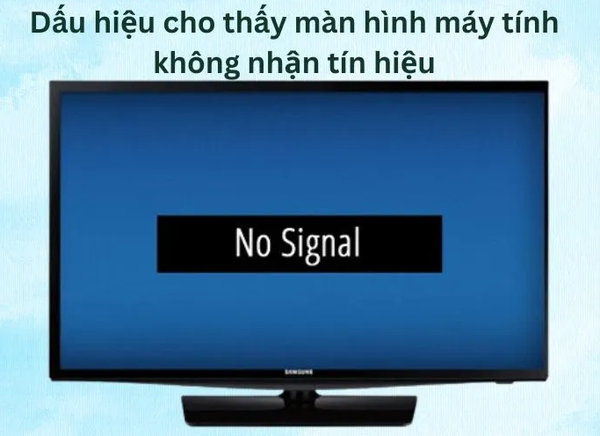
- Màn hình đen: Đây là dấu hiệu phổ biến nhất. Màn hình hoàn toàn tối đen, không hiển thị bất kỳ thông tin nào dù máy tính vẫn đang hoạt động.
- Thông báo "No Signal": Nhiều màn hình hiện thông báo "No Signal" (Không có tín hiệu) khi không nhận được tín hiệu từ máy tính. Thông báo này thường xuất hiện trên nền đen hoặc xanh.
- Đèn LED nhấp nháy: Một số màn hình có đèn LED chỉ báo trạng thái. Khi không nhận được tín hiệu, đèn LED này có thể nhấp nháy hoặc chuyển sang màu khác (thường là màu cam hoặc đỏ).
- Âm thanh hệ thống khởi động nhưng không có hình ảnh: Khi bạn khởi động máy tính, bạn có thể nghe thấy âm thanh của quạt, ổ cứng hoặc tiếng "beep" của bo mạch chủ, nhưng màn hình vẫn không hiển thị gì.
- Màn hình hiển thị sai chế độ hoặc độ phân giải: Đôi khi, màn hình có thể hiển thị thông báo về độ phân giải không tương thích hoặc chế độ hình ảnh không được hỗ trợ, điều này cũng có thể là do tín hiệu không đúng từ máy tính.
Nguyên nhân gây ra lỗi màn hình máy tính không nhận tín hiệu
Xác định chính xác nguyên nhân gây ra lỗi là bước quan trọng để tìm ra giải pháp khắc phục hiệu quả. Dưới đây là một số nguyên nhân cơ bản có thể gây ra lỗi màn hình máy tính không nhận tín hiệu:
Card màn hình bị hư hỏng
Card màn hình (card đồ họa) chịu trách nhiệm xuất hình ảnh từ máy tính lên màn hình. Nếu card màn hình bị hư hỏng, màn hình sẽ không nhận được tín hiệu. Có thể do card bị hỏng, bị quá nhiệt, hoặc driver của card đồ họa bị lỗi.
RAM máy tính bị lỏng
RAM - Random Access Memory (bộ nhớ truy cập ngẫu nhiên) là bộ phận quan trọng giúp máy tính hoạt động mượt mà. Nếu RAM bị lỏng hoặc không kết nối đúng cách, máy tính có thể không khởi động được hoặc không xuất hình ảnh lên màn hình. Dấu hiệu nhận biết là máy tính phát ra tiếng bíp liên tục khi khởi động.
Dây cáp nối màn hình máy tính bị hỏng
Dây cáp nối màn hình với máy tính (thường là cáp HDMI, VGA, DisplayPort) nếu bị hỏng , mòn, gãy, không cắm chặt hoặc không kết nối đúng cách, sẽ làm màn hình máy tính không nhận tín hiệu.
Dây cáp sử dụng lâu ngày dẫn đến tình trạng đứt gãy
Người dùng chưa bật màn hình lên
Đôi khi, nguyên nhân đơn giản nhất lại bị bỏ qua. Nếu màn hình chưa được bật hoặc không được cấp nguồn điện, sẽ không có tín hiệu hiển thị.
Cách khắc phục màn hình máy tính không nhận tín hiệu
Để khắc phục lỗi màn hình máy tính không nhận tín hiệu, bạn có thể làm theo các bước chi tiết dưới đây. Các bước này sẽ giúp bạn xác định và khắc phục các nguyên nhân phổ biến gây ra vấn đề này.
Tiến hành khởi động lại máy tính
- Tắt hoàn toàn máy tính: Nhấn giữ nút nguồn trên máy tính trong khoảng 5-10 giây để tắt máy hoàn toàn.
- Rút nguồn điện: Sau khi máy tính đã tắt, rút dây nguồn ra khỏi ổ cắm điện và chờ khoảng 30 giây.
- Cắm lại nguồn điện và khởi động: Cắm lại dây nguồn vào ổ cắm điện và nhấn nút nguồn để khởi động lại máy tính. Đôi khi việc khởi động lại đơn giản này có thể giải quyết được vấn đề.
Thử kiểm tra CPU máy tính
- Kiểm tra nhiệt độ: Đảm bảo rằng CPU không bị quá nhiệt. Nếu máy tính quá nóng, tắt máy và để nguội trước khi khởi động lại.
- Kiểm tra quạt tản nhiệt: Đảm bảo quạt tản nhiệt trên CPU hoạt động bình thường. Nếu quạt không quay hoặc quay chậm, cần làm sạch bụi bẩn hoặc thay thế quạt.
Lắp lại khe RAM
- Tắt máy và rút nguồn: Tắt hoàn toàn máy tính và rút dây nguồn.
- Tháo và lắp lại RAM: Mở thùng máy, tháo RAM ra khỏi khe cắm và sau đó lắp lại cẩn thận để đảm bảo RAM được kết nối chắc chắn. Nếu có nhiều khe cắm RAM, bạn có thể thử lắp RAM vào các khe khác nhau để kiểm tra.
- Kiểm tra từng thanh RAM: Nếu máy tính có nhiều thanh RAM, thử chỉ lắp một thanh RAM vào một khe cắm và khởi động máy tính. Nếu máy tính hoạt động bình thường, thử lắp lại từng thanh RAM một để xác định thanh nào có thể bị hư.
Kiểm tra đèn LED
- Đèn nguồn trên màn hình: Đảm bảo đèn nguồn trên màn hình sáng, cho biết màn hình đang nhận được nguồn điện.
- Đèn báo hiệu trên mainboard: Kiểm tra các đèn LED trên mainboard của máy tính để xác định xem có lỗi phần cứng nào không. Một số mainboard có đèn LED báo hiệu lỗi RAM, CPU, GPU, hoặc ổ cứng.
Thay thế dây cáp kết nối màn hình khác
- Thay dây cáp: Nếu bạn có dây cáp dự phòng (HDMI, VGA, DisplayPort), hãy thử thay thế dây cáp hiện tại bằng dây cáp khác để xem vấn đề có được khắc phục không.
- Kiểm tra cổng kết nối: Kiểm tra các cổng kết nối trên cả màn hình và máy tính. Nếu có dấu hiệu hư hỏng hoặc bụi bẩn, làm sạch cổng kết nối hoặc thử cắm dây cáp vào cổng khác (nếu có).
Hãy đến ngay Viện Máy Tính, khách được tư vấn nhiệt tình, chu đáo cùng đội ngũ IT chuyên nghiệp và giá cả cực kỳ ưu đãi. Bạn có thể liên hệ với trung tâm qua tổng đài 1900 6163 để được tư vấn sửa chữa .
Để được hỗ trợ trực tiếp gần nhà và xuyên suốt 24/7 với giá cả rẻ nhất, hãy bấm vào và đặt lịch với kỹ thuật ngay tại đây bạn nhé.
Gọi 1900 6163 Sửa online từ xa 24/7 trên toàn quốc, kỹ thuật đến tại nhà nhanh khách không kịp đổi ý, bảo hành phần cứng 12 tháng, phần mềm 1 tháng .
Nguồn : https://www.tnc.com.vn/


 0967891080


