


Màn hình MacBook bị nhiễu: Nguyên nhân và cách khắc phục
- Ngô Nguyễn Mỹ Kim CC
- 06/08/2024
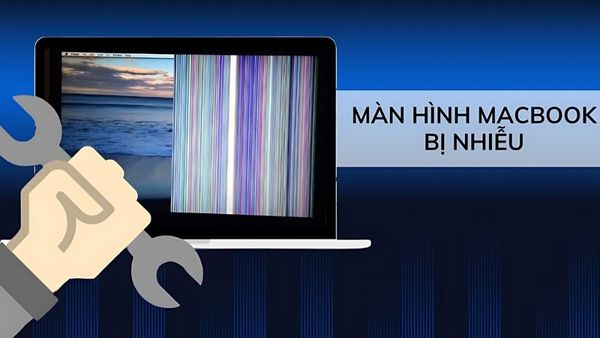
Màn hình MacBook bị nhiễu là một lỗi khá phổ biến và có thể gây ra nhiều phiền toái cho người dùng. Nguyên nhân dẫn đến tình trạng này có thể đến từ nhiều yếu tố khác nhau, từ phần cứng đến phần mềm.
Nguyên nhân chính gây nhiễu màn hình MacBook
- Lỗi phần cứng:
- Dây cáp màn hình: Dây cáp kết nối giữa màn hình và bo mạch chủ bị lỏng, hỏng hoặc có vấn đề về tiếp xúc.
- Card màn hình: Lỗi card màn hình là một trong những nguyên nhân phổ biến nhất gây ra nhiễu màn hình.
- Vỉ cao áp: Vỉ cao áp có nhiệm vụ cung cấp điện áp cho đèn nền của màn hình. Khi vỉ cao áp bị hỏng, màn hình có thể bị nhấp nháy, sọc hoặc tối một phần.
- Màn hình bị lỗi: Bản thân màn hình có thể bị lỗi do va đập, rơi vỡ hoặc do quá trình sử dụng lâu dài.
- Lỗi phần mềm:
- Driver màn hình: Driver màn hình lỗi hoặc không tương thích có thể gây ra các vấn đề về hiển thị.
- Cài đặt hệ thống: Cài đặt độ phân giải, tần số quét không phù hợp hoặc xung đột phần mềm cũng có thể dẫn đến nhiễu màn hình.
- Nguồn điện không ổn định: Nguồn điện không ổn định hoặc sử dụng bộ sạc không chính hãng có thể ảnh hưởng đến hoạt động của màn hình.
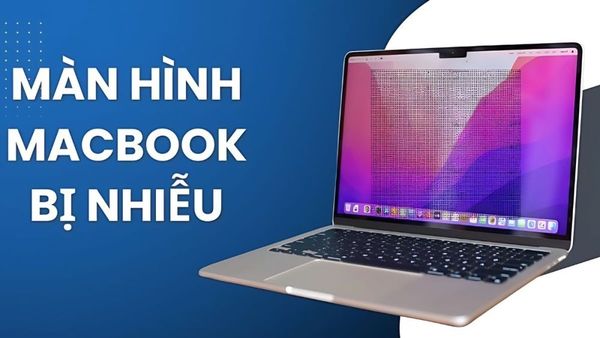
Cách khắc phục màn hình MacBook bị nhiễu
1. Kiểm tra kết nối: * Dây cáp màn hình: Tháo lắp và cắm lại dây cáp màn hình một cách cẩn thận. * Các kết nối khác: Kiểm tra các kết nối khác trên máy như RAM, ổ cứng để đảm bảo chúng được cắm chặt.
2. Cập nhật driver: * Driver màn hình: Tải và cài đặt phiên bản driver màn hình mới nhất từ trang web của nhà sản xuất.
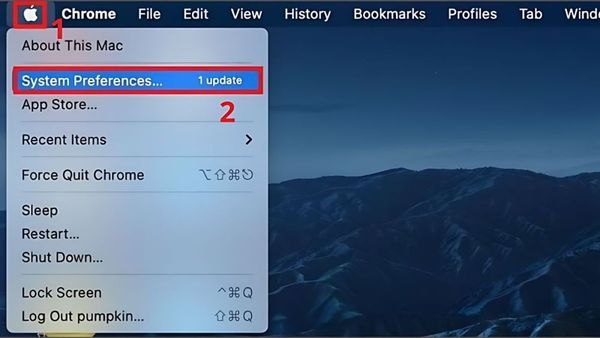
3. Thiết lập lại cài đặt màn hình: * Độ phân giải: Chọn độ phân giải phù hợp với màn hình của bạn. * Tần số quét: Đặt tần số quét về mặc định hoặc một giá trị ổn định.
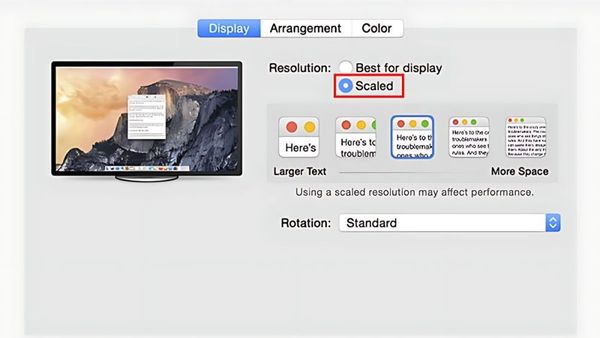
4. Reset SMC và NVRAM: * SMC (System Management Controller): Reset SMC giúp khôi phục các cài đặt hệ thống liên quan đến nguồn điện và quạt. * NVRAM (Non-Volatile Random Access Memory): Reset NVRAM giúp khôi phục các cài đặt hệ thống như độ phân giải, âm lượng, v.v.
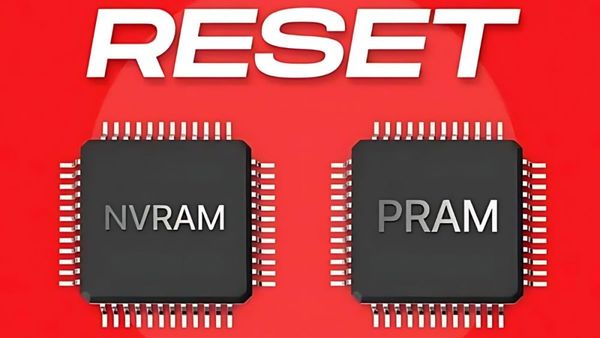
5. Kiểm tra phần cứng: * Mang máy đến trung tâm bảo hành: Nếu các cách trên không hiệu quả, bạn nên mang máy đến trung tâm bảo hành để được kiểm tra và sửa chữa.
Lưu ý:
- Backup dữ liệu: Trước khi thực hiện bất kỳ thao tác nào, hãy sao lưu dữ liệu quan trọng để tránh mất mát.
- Tìm hiểu kỹ: Nếu bạn không tự tin thực hiện các bước trên, hãy tìm kiếm sự trợ giúp từ người có chuyên môn.
Khi nào cần thay màn hình MacBook:
- Màn hình bị vỡ, nứt hoặc có các vết xước sâu.
- Màn hình bị ám màu hoặc xuất hiện các điểm chết quá nhiều.
- Các cách khắc phục trên đều không hiệu quả.
Lời khuyên:
- Bảo vệ MacBook: Sử dụng ốp lưng và dán màn hình để bảo vệ MacBook khỏi va đập và trầy xước.
- Sử dụng bộ sạc chính hãng: Sử dụng bộ sạc chính hãng để đảm bảo nguồn điện ổn định cho máy.
- Vệ sinh MacBook thường xuyên: Vệ sinh MacBook định kỳ để tránh bụi bẩn bám vào các linh kiện bên trong.
Hy vọng bài viết này sẽ giúp bạn hiểu rõ hơn về nguyên nhân và cách khắc phục tình trạng màn hình MacBook bị nhiễu.
Trung tâm này phải nói là trên mức tuyệt vời, từ nhân viên đến trang trí, mọi thứ rất tốt Nhân viên nhiệt tình, chu đáo lắm nên đến
Để được hỗ trợ trực tiếp gần nhà và xuyên suốt 24/7 với giá cả rẻ nhất, hãy bấm vào và đặt lịch với kỹ thuật ngay tại đây bạn nhé.
Gọi lại cho tôi, 1 chạm là gọi, click là call
Sửa online từ xa 24/7 trên toàn quốc, kỹ thuật đến tại nhà nhanh khách không kịp đổi ý, bảo hành phần cứng 12 tháng, phần mềm 1 tháng.


 0967891080


