


Hướng dẫn xử lý lỗi Laptop không nhận pin nhanh nhất
- Ngô Nguyễn Mỹ Kim CC
- 07/08/2024
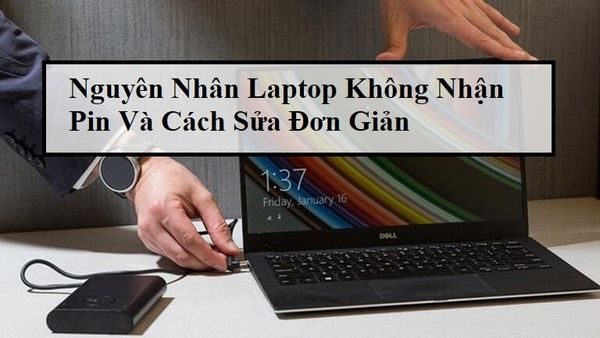
Laptop không nhận pin là một trong những lỗi thường gặp khiến người dùng cảm thấy bất tiện. Vấn đề này có thể do nhiều nguyên nhân khác nhau, từ phần cứng đến phần mềm. Tuy nhiên, đừng quá lo lắng, bài viết này sẽ hướng dẫn bạn một số cách khắc phục nhanh chóng và hiệu quả.
Nguyên nhân chính gây ra lỗi laptop không nhận pin
- Pin bị hỏng: Đây là nguyên nhân phổ biến nhất, pin có thể bị chai, phồng hoặc các tế bào bên trong bị hư hỏng.
- Sạc bị hỏng: Dây sạc, adapter hoặc cổng sạc trên máy tính có thể bị lỗi, gây ảnh hưởng đến quá trình sạc pin.
- Driver bị lỗi: Driver quản lý pin không hoạt động đúng cách cũng là một nguyên nhân tiềm ẩn.
- Hệ điều hành gặp vấn đề: Các lỗi trong hệ điều hành có thể gây xung đột và làm cho laptop không nhận pin.
- Vấn đề phần cứng khác: Một số trường hợp, lỗi có thể đến từ bo mạch chủ hoặc các linh kiện khác trên máy.
Các cách khắc phục lỗi laptop không nhận pin
1. Kiểm tra sạc và ổ điện:
- Thay đổi ổ điện: Thử cắm sạc vào ổ điện khác để xem có cải thiện không.
- Kiểm tra dây sạc: Quan sát dây sạc xem có bị đứt, gãy hoặc các dấu hiệu hư hỏng khác không.
- Kiểm tra adapter: Kiểm tra adapter xem có bị nóng, cháy hoặc các đèn báo hoạt động không bình thường.
2. Tháo lắp và vệ sinh pin:
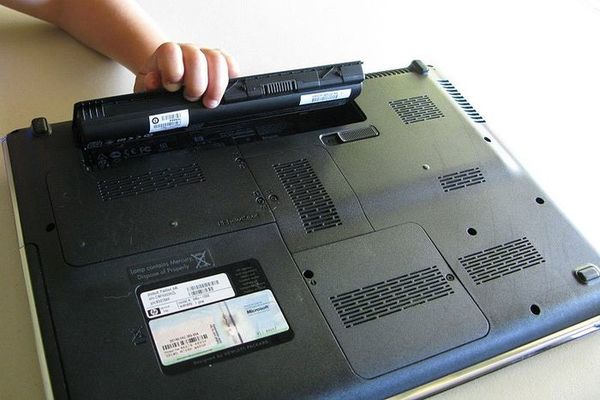
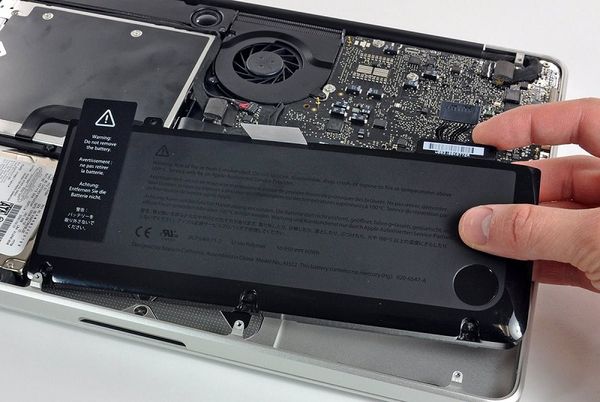
- Tắt máy và tháo pin: Tắt hoàn toàn máy tính, tháo pin ra khỏi máy.
- Vệ sinh tiếp xúc: Dùng khăn mềm và khô để lau sạch các tiếp xúc của pin và ngăn chứa pin trên máy.
- Lắp lại pin: Lắp pin vào lại máy và khởi động lại.
3. Cập nhật driver:
- Mở Device Manager: Nhấn chuột phải vào This PC (hoặc My Computer) chọn Manage, sau đó chọn Device Manager.
- Tìm và cập nhật driver: Tìm đến mục Batteries, chọn driver của pin, nhấn chuột phải và chọn Update driver.
4. Cập nhật hệ điều hành:
- Kiểm tra cập nhật: Vào Settings > Update & Security > Windows Update để kiểm tra và cài đặt các bản cập nhật mới nhất.
5. Xả pin:
- Tắt máy và tháo pin: Tắt máy, tháo pin và giữ nút nguồn trong khoảng 30 giây để xả hết điện tích còn lại trong máy.
- Lắp lại pin và khởi động: Lắp pin vào lại và khởi động máy.
6. Sử dụng trình khắc phục sự cố:
- Windows 10: Vào Settings > Update & Security > Troubleshoot, chọn Power và chạy trình khắc phục sự cố.
7. Kiểm tra BIOS/UEFI:
- Vào BIOS/UEFI: Khởi động lại máy và nhấn liên tục phím chức năng (F2, F10, Del...) để vào BIOS/UEFI.
- Kiểm tra cài đặt pin: Kiểm tra các cài đặt liên quan đến pin và đảm bảo chúng được thiết lập đúng.
8. Mang máy đến trung tâm bảo hành:
Nếu các cách trên không hiệu quả, rất có thể máy tính của bạn đã gặp vấn đề về phần cứng. Lúc này, bạn nên mang máy đến trung tâm bảo hành để được kiểm tra và sửa chữa.
Lưu ý:
- Thời gian sạc: Thời gian sạc pin có thể thay đổi tùy thuộc vào dung lượng pin và tình trạng sử dụng máy.
- Nhiệt độ: Tránh để máy tính ở nơi quá nóng hoặc quá lạnh, vì điều này có thể ảnh hưởng đến tuổi thọ của pin.
- Các ứng dụng ngốn pin: Hạn chế sử dụng các ứng dụng ngốn nhiều pin khi không cần thiết.
Hy vọng bài viết này đã giúp bạn giải quyết được vấn đề laptop không nhận pin. Nếu bạn còn bất kỳ thắc mắc nào, hãy để lại bình luận bên dưới.
Laptop, điện thoại, Ipad,…bị hư hỏng, cứ mang đến Viện Máy Tính, anh em Mr. Viện ca khó cỡ nào cũng nhận hết
Để được hỗ trợ trực tiếp gần nhà và xuyên suốt 24/7 với giá cả rẻ nhất, hãy bấm vào và đặt lịch với kỹ thuật ngay tại đây bạn nhé.
Gọi lại cho tôi, 1 chạm là gọi, click là call
Sửa online từ xa 24/7 trên toàn quốc, kỹ thuật đến tại nhà nhanh khách không kịp đổi ý, bảo hành phần cứng 12 tháng, phần mềm 1 tháng.


 0967891080


