


Hướng dẫn kiểm tra số khe RAM laptop chính xác nhất
- Nguyễn Thị Hồng Thi CC
- 30/08/2024
Muốn nâng cấp RAM thì bạn cần phải biết nó có thể mấy khe RAM và có thể nâng cấp hay không? Thông thường, nếu là dân chuyên, họ sẽ tháo máy để kiểm tra. Tuy nhiên, với dân không chuyên thì việc này là bất khả thi. Vậy kiểm tra số khe RAM như thế nào , hãy đọc bài viết sau để biết cách kiểm tra số khe RAM trên laptop chính xác nhất nhé .
Kiểm tra số khe RAM bằng cách sử dụng Task Manager

Đầu tiên, bạn mở cửa sổ của Task Manager ra. Có hai cách để mở. Bạn bấm chuột phải vào thanh Taskbar hoặc sử dụng tổ hợp phím Ctrl + Shift + Esc trên laptop. Tiếp đó, bạn chọn Task Manager.
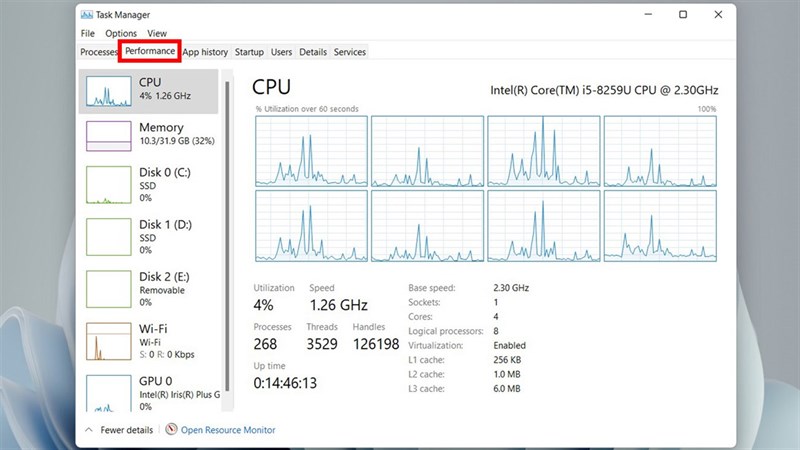
Khi cửa sổ Task Manager hiện lên, bạn chọn thẻ Performance. Thẻ này sẽ hiển thị rất nhiều thông tin, có thể kể đến như CPU, Memory, GPU, Wifi,... Bạn chọn vào mục Memory. Các thông số liên quan đến RAM của bạn sẽ được hiển thị.
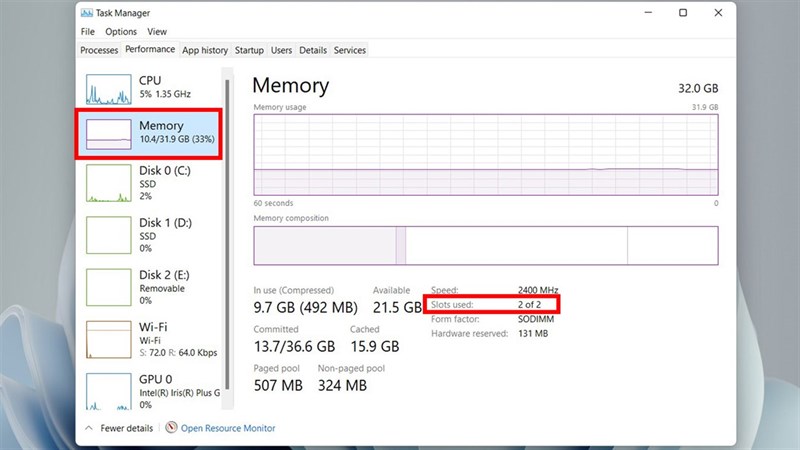
Mặc dù có nhiều thông số, nhưng bạn chỉ cần tập trung vào phần Slots used. Đây chính là thông tin về số khe RAM trên laptop của bạn. Dựa theo số lượng hiển thị, bạn có thể xác định máy tính của mình ra sao. Chẳng hạn như Slots used hiển thị là 2 of 2. Điều này có nghĩa là laptop của bạn có 2 khe RAM và chúng đều đang được sử dụng. Nếu Slots used hiển thị là 1 of 2. Điều này có nghĩa là laptop của bạn có 2 khe RAM và một trong 2 khe RAM đó đang được sử dụng.
Kiểm tra số khe RAM bằng cách sử dụng Command Prompt
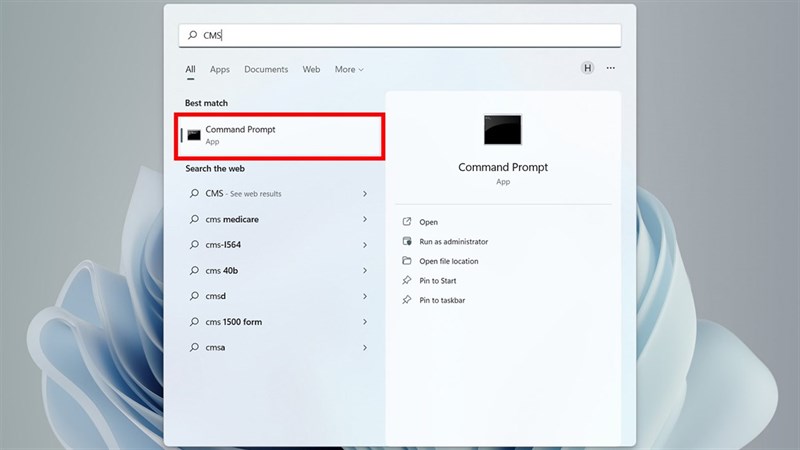
Bước đầu tiên luôn là việc mở ứng dụng. Bạn vào thanh Search nhập cmd hoặc nhập cụm từ Command Prompt để mở cửa sổ Command Prompt
Khi cửa sổ hiển thị trên màn hình, bạn nhập cụm từ wmic Memphysical get MaxCapacity, MemoryDevices. Tiếp đó, bạn nhấn phím Enter để xem kết quả trên máy có bao nhiêu khe RAm nhé. Kết quả hiển thị ở dưới cụm từ MemoryDevices chính là số lượng khe RAM mà máy có.
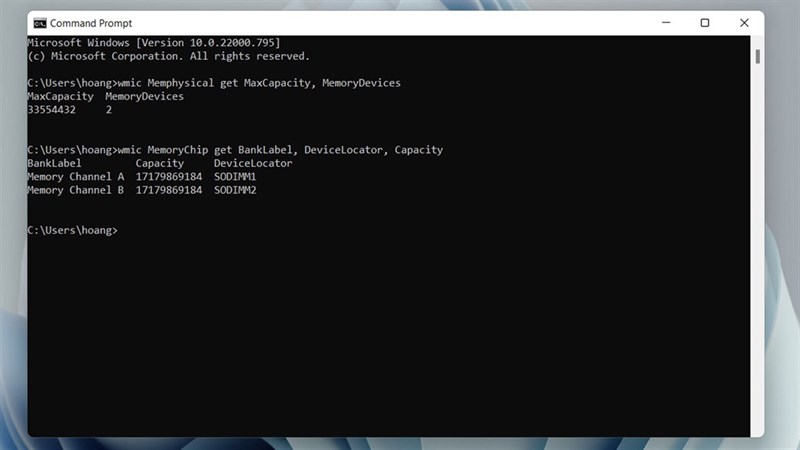
Tiếp đó, nếu laptop của bạn hiển thị là 1 khe RAM thì thôi. Nhưng nếu nó hiện tối thiểu là 2 khe RAM thì bạn có thể kiểm tra xem khe RAM nào đang được sử dụng. Thực hiện điều này bằng cách tiếp tục nhập dòng chữ wmic MemoryChip get bankLabel DeviceLocator, Capacity rồi nhấn Enter. Khi kết quả hiện ra, bạn chỉ cần tập trung vào dòng chữ SODIMM và con số phía sau nó. Nếu hiển thị là SODIMM1 tức là có một khe RAM đang sử dụng. SODIMM2 tức là có 2 khe RAM đang được sử dụng.
Hãy đến ngay Viện Máy Tính, khách được tư vấn nhiệt tình, chu đáo cùng đội ngũ IT chuyên nghiệp và giá cả cực kỳ ưu đãi. Bạn có thể liên hệ với trung tâm qua tổng đài 1900 6163 để được tư vấn sửa chữa .
Để được hỗ trợ trực tiếp gần nhà và xuyên suốt 24/7 với giá cả rẻ nhất, hãy bấm vào và đặt lịch với kỹ thuật ngay tại đây bạn nhé.
Gọi 1900 6163 Sửa online từ xa 24/7 trên toàn quốc, kỹ thuật đến tại nhà nhanh khách không kịp đổi ý, bảo hành phần cứng 12 tháng, phần mềm 1 tháng .
Nguồn : https://dac.com.vn/


 0967891080


