


Hướng dẫn khắc phục bàn phím laptop nhảy lung tung
- Ngô Nguyễn Mỹ Kim CC
- 16/07/2024
Bạn đang gặp phải vấn đề bàn phím laptop nhảy lung tung và cảm thấy khó chịu? Đừng lo, Điện Thoại Vui sẽ giúp bạn hiểu rõ hơn về nguyên nhân và cách khắc phục vấn đề này thông qua bài viết dưới đây!
Lỗi bàn phím laptop nhảy lung tung là gì?
Bàn phím laptop nhảy lung tung không phải là lỗi xa lạ đối với một số bạn. Đó là một hiện tượng phổ biến khi đang sử dụng máy tính, đặc biệt là khi gõ văn bản. Bàn phím có thể không gõ ra được nội dung chúng ta đang cần hoặc các phím nhảy lung tung tạo ra các câu vô nghĩa.

Hoặc như khi đang lướt web, bàn phím nhấn lung tung khiến màn hình cũng nhảy lộn xộn theo. Để hiểu rõ hơn về những dấu hiệu của lỗi này, hãy cùng theo dõi phần tiếp theo của bài viết.
Một số dấu hiệu nhận biết bàn phím laptop nhảy lung tung
Dưới đây là một số dấu hiệu đơn giản và dễ nhận biết của hiện tượng bàn phím nhảy lung tung:
- Bàn phím nhảy nhiều ký tự: Ví dụ khi bạn chỉ muốn có một ký tự “a” nhưng màn hình lại hiển thị một dãy ký tự “aaaaaaaa” kéo dài.
- Gõ văn bản bị sai, bị nhảy ký tự: Khi bạn muốn gõ ký tự “e” nhưng màn hình lại hiển thị “w”. Hoặc khi bạn muốn nhập một dãy số nhưng bàn phím lại tự động nhập một dãy ký tự vô nghĩa.
- Bàn phím laptop bị liệt, đơ: Những trường hợp này sẽ khiến bạn không thể thao tác bất kỳ hành động nào trên bàn phím. Và sẽ làm công việc của bạn bị cản trở, gián đoạn, rất tốn thời gian.
- Các tổ hợp phím không thể thực hiện chức năng: Như chúng ta đã biết “Ctrl + C” là tổ hợp phím dùng để copy văn bản, hình ảnh. Tuy nhiên khi sử dụng, tổ hợp phím không copy mà làm mất luôn văn bản, hình ảnh.
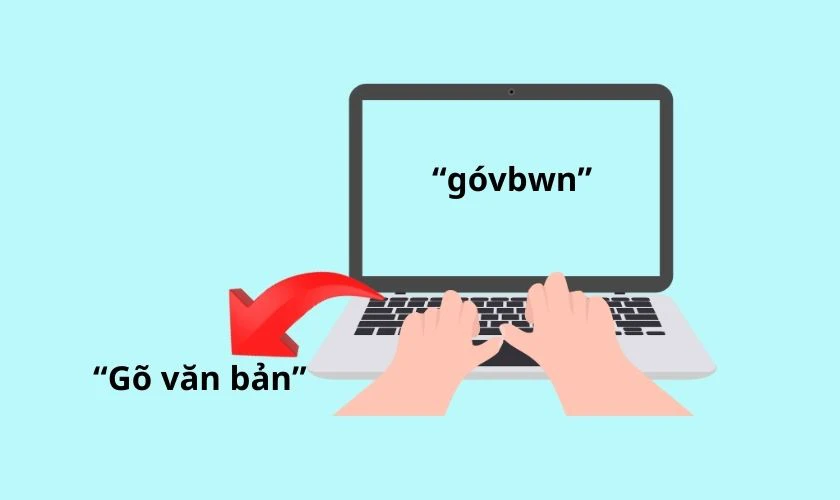
Phía trên là những dấu hiệu của bàn phím bị lỗi nhảy lung tung. Trước khi khắc phục vấn đề, chúng ta cần phải tìm hiểu nguyên nhân cụ thể.
Nguyên nhân khiến bàn phím laptop nhảy lung tung
Lỗi này của bàn phím sẽ đến từ nhiều nguyên nhân khác nhau, cụ thể:
Pin laptop bị yếu
Pin laptop yếu cũng có thể là nguyên nhân gây ra lỗi của bàn phím. Trường hợp này thường xảy ra khi nguồn năng lượng của máy cạn kiệt, nhưng vẫn phải làm việc nặng.
Bàn phím dính nước hoặc chất lỏng
Các dung dịch chất lỏng như trà hay cà phê có thể vô tình bị đổ lên bàn phím. Lúc này, bàn phím máy tính tiếp xúc với chất lỏng có thể bị chập mạch, gây hư hỏng. Và dẫn đến sự bất ổn trong hoạt động của bàn phím.
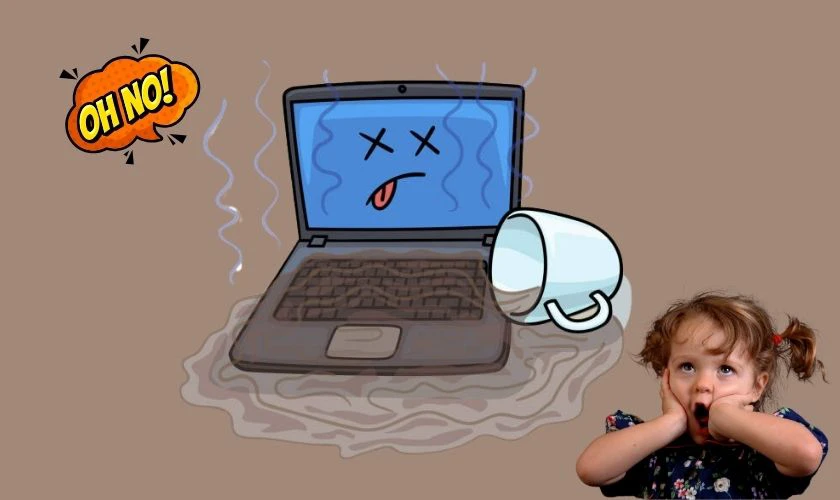
Ngoài ra khi bị ngấm chất lỏng, không chỉ riêng bàn phím các bộ phận khác của laptop cũng có thể bị hư hại.
Bàn phím bị kẹt
Trong quá trình sử dụng, việc laptop phải tiếp xúc với bụi bẩn là điều không thể tránh khỏi. Đôi lúc bụi bẩn sẽ kẹt lại ở những khe hở của bàn phím, khiến phím bị kẹt và không thể gõ hay sử dụng bình thường.
Lỗi do va chạm phần mềm
Va chạm phần mềm khiến các phím nhảy lung tung có thể xảy ra khi các phần mềm gặp các sự cố. Một sự cố khá phổ biến là xung đột driver, xung đột này sẽ làm con trỏ chuột nhảy loạn xạ. Việc này xảy ra có thể do driver đã lỗi thời hoặc đã hỏng.
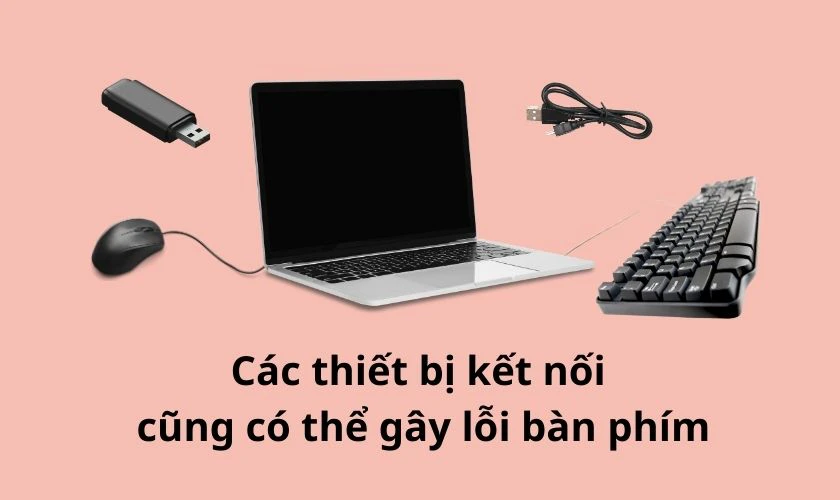
Ngoài ra, một nguyên nhân khác là khi máy tính hoặc laptop của bạn kết nối với các thiết bị khác. Các thiết bị đầu vào như: chuột, usb, máy tính bảng khi kết nối có thể gây nhiễu và làm bàn phím nhảy lung tung.
Do sự xâm nhập của virus
Một khi máy tính có sự xuất hiện của virus, nó sẽ tấn công và phá hủy nhiều thứ, trong đó có bàn phím. Virus hoạt động bằng cách can thiệp vào hệ thống và gây hại cho bàn phím. Nó có thể khiến bàn phím không thể hoạt động như ý bạn hoặc tệ hơn là làm tê liệt bàn phím.
Một số cách khắc phục khi bàn phím laptop nhảy lung tung
Những nguyên nhân cụ thể trên đều có từng cách khắc phục riêng. Và dưới đây là các cách khắc phục cho vấn đề:
Khởi động lại thiết bị
Nếu bạn đã biết vấn đề bàn phím nhảy lung tung của mình là do lỗi về các sự cố phần mềm. Thì cách đơn giản nhất có thể khắc phục đó là tắt nguồn và khởi động lại máy tính. Việc này sẽ giúp khắc phục những xung đột nhỏ của phần mềm và sửa chữa được lỗi bàn phím nhảy lung tung.
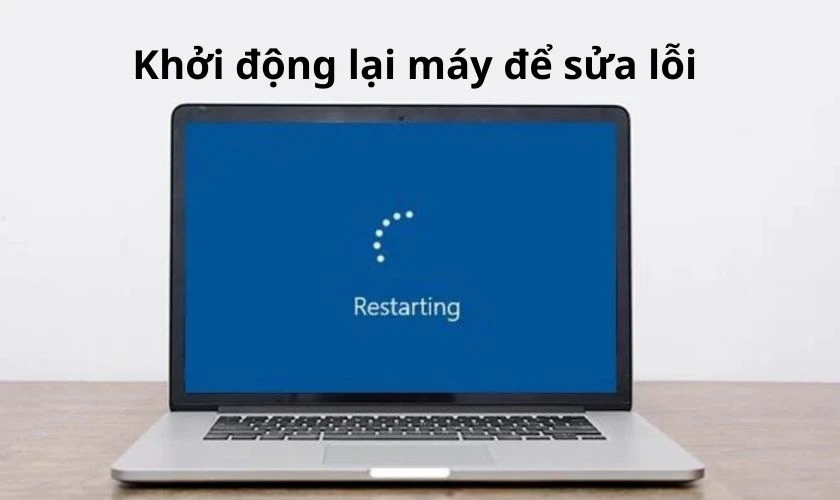
Nếu đã khởi động lại laptop nhưng vẫn không hiệu quả. Bạn nên cân nhắc cập nhật driver, cũng như là các phần mềm để giải quyết. Sau khi làm các bước nhưng bàn phím vẫn lỗi, thì bạn nên mang đến các nơi sửa chữa để được kiểm tra.
Cài đặt lại phần mềm Unikey
Lỗi gõ bị sai hoặc không hỗ trợ Tiếng Việt đôi khi nguyên nhân không nằm ở bàn phím của bạn. Vấn đề này có thể đến từ phần mềm gõ Tiếng Việt bị lỗi hoặc đã quá cũ. Lúc đó, bạn chỉ cần cập nhật hoặc cài đặt lại phần mềm Unikey để hỗ trợ cho máy tính.
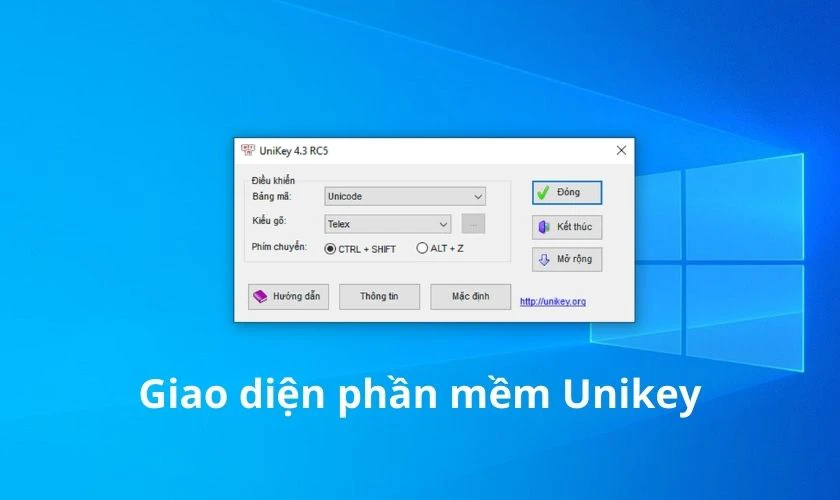
Sau khi đã cài đặt lại Unikey, bạn nên thiết lập một chút trước khi dùng để bàn phím có thể gõ được Tiếng Việt. Nếu người dùng sử dụng kiểu gõ Telex thì hãy chọn bảng mã Unicode được dựng sẵn. Ngược lại nếu dùng kiểu VNI, thì bảng mã phù hợp sẽ là VNI Windows.
Tắt chế độ Numlock
Lỗi này xuất hiện khi bạn gõ một dãy ký tự chữ alphabet nhưng nhận lại được một dãy chữ số. Điều đó có nghĩa là bạn đã kích hoạt chế độ Numlock (chế độ gõ số của bàn phím).
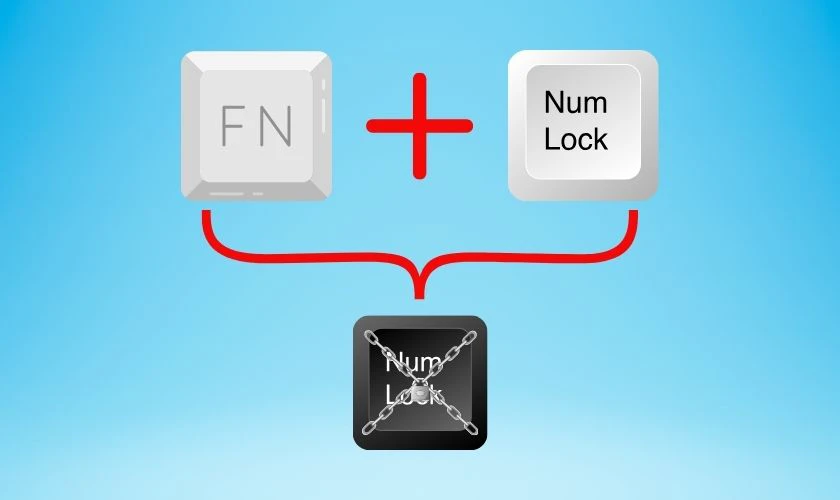
Cách khắc phục của lỗi này khá đơn giản, bạn chỉ cần tắt đi tính năng này là được. Nhấn tổ hợp phím Fn + Numlock là cách tắt chế độ gõ số của bàn phím.
Thiết lập lại bàn phím laptop
Nếu bạn đang gặp tình trạng nhấn tổ hợp phím này nhưng là nhảy ra chức năng của một tổ hợp phím khác. Thì cách khắc phục sẽ là thiết lập lại bàn phím của bạn. Cách khắc phục đơn giản gồm 3 bước:
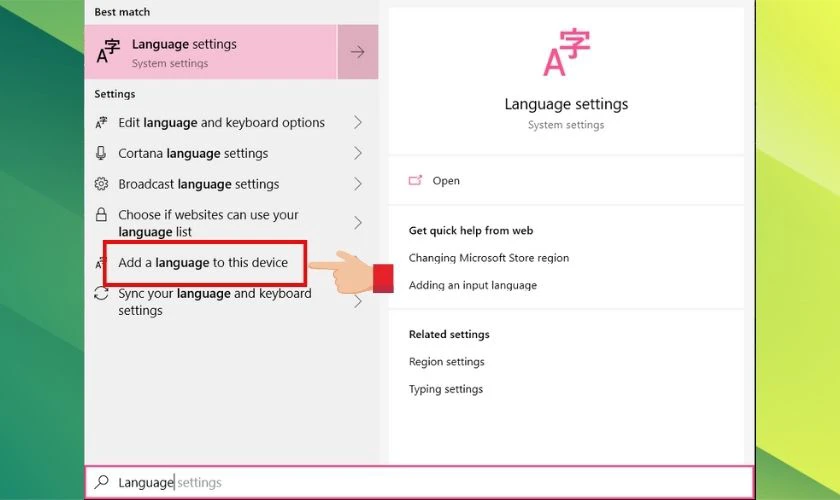
Bước 1: Nhấp vào biểu tượng Windows trên màn hình máy tính, sau đó nhập từ khóa Language để mở phần cài đặt ngôn ngữ. Tiếp theo truy cập vào Add a language to this device ở phần kết quả hiển thị sau khi tìm kiếm.
Bước 2: Lúc này bạn sẽ được chuyển tới giao diện Language & Region. Hãy nhấn chọn nút Add a preferred language ngay bên dưới.
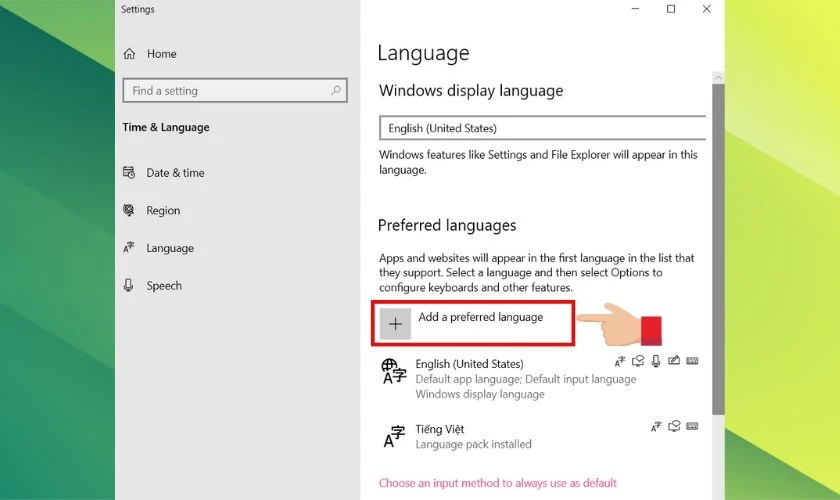
Bước 3: Tiếp đến, bạn hãy tìm kiếm cụm từ “Tiếng Việt” hoặc “Việt” và chọn mục Tiếng Việt (Vietnamese) ở dưới kết quả. Khi đó các tổ hợp phím sẽ trở về đúng với các chức năng như bình thường chúng ta sử dụng. Cuối cùng, hãy nhớ nhấn Next để lưu các thiết lập vừa làm.
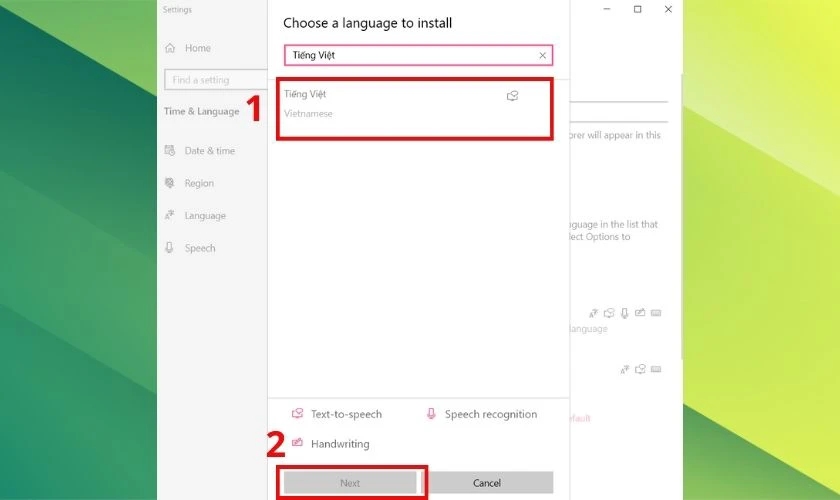
Thực hiện 3 bước trên ngay khi bàn phím có lỗi về chức năng tổ hợp phím để khắc phục nhé!
Sử dụng công cụ bảo mật Windows
Sử dụng công cụ bảo mật Windows để kiểm tra xem laptop có đang bị nhiễm virus hay có chứa các ứng dụng độc hại không. Các bước thực hiện:
Bước 1: Nhấp vào biểu tượng Windows trên màn hình máy tính, sau đó nhập từ khóa “Windows Security”. Mở giao diện Bảo mật Windows.
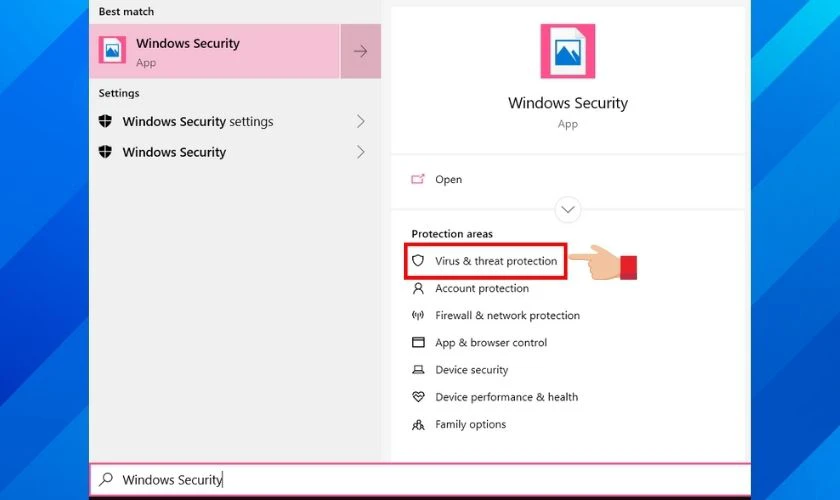
Bước 2: Tiếp theo, bạn hãy nhấn vào mục Virus and threat protection và sử dụng nút Quick scan. Sau khi nhấn công cụ sẽ tiến hành kiểm tra virus và các phần mềm độc hại.
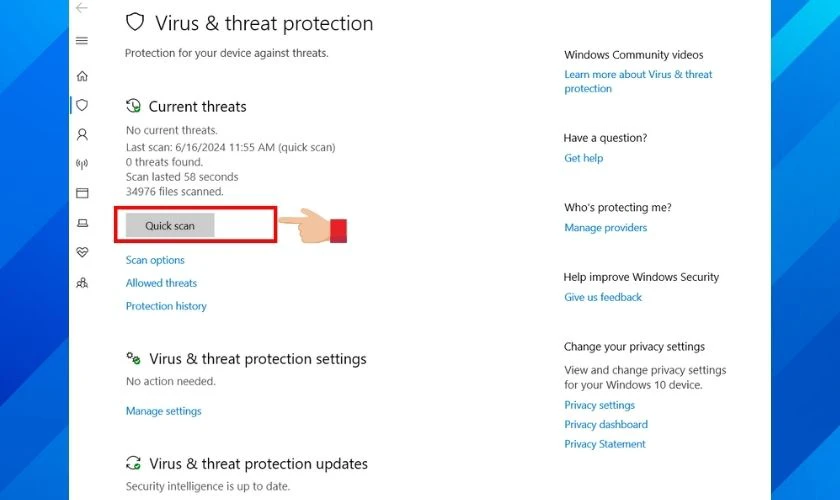
Các bước trên tuy đơn giản nhưng có thể giúp máy tính kiểm tra virus và những ứng dụng độc hại. Thực hiện ngay để có những biện pháp kịp thời nếu chẳng may laptop có vấn đề nhé.
Đến Viện Máy Tính có một trải nghiệm vô cùng tuyệt vời,chất lượng tốt. Chúng tôi luôn phục vụ với sự thân tình và gần gũi. Đội ngũ nhân viên tại Viện luôn sẵn sàng hỗ trợ bạn nhiệt tình. Với chúng tôi, khách hàng luôn được đặt lên hàng đầu. Hãy liên hệ với Viện qua tổng đài 1900 6163 để nhận được tư vấn.


 0967891080


