


Hướng dẫn cách xử lý bàn phím laptop bị chập hiệu quả
- Ngô Nguyễn Mỹ Kim CC
- 16/07/2024
Một số nguyên nhân khiến bàn phím laptop bị chập
Hiện tượng bàn phím laptop bị chập xảy ra có thể là do phần cứng, phần mềm hoặc bị lỗi kết nối. Dưới đây là một số nguyên nhân thường gặp dẫn đến tình trạng bàn phím bị chập:
Do dính chất lỏng
Chất lỏng là một nguyên nhân rất phổ biến làm chập bàn phím. Khi dính vào các linh kiện điện tử bên trong có thể bị hỏng. Dẫn đến hiện tượng bàn phím bị chập chờn hoặc liệt phím.
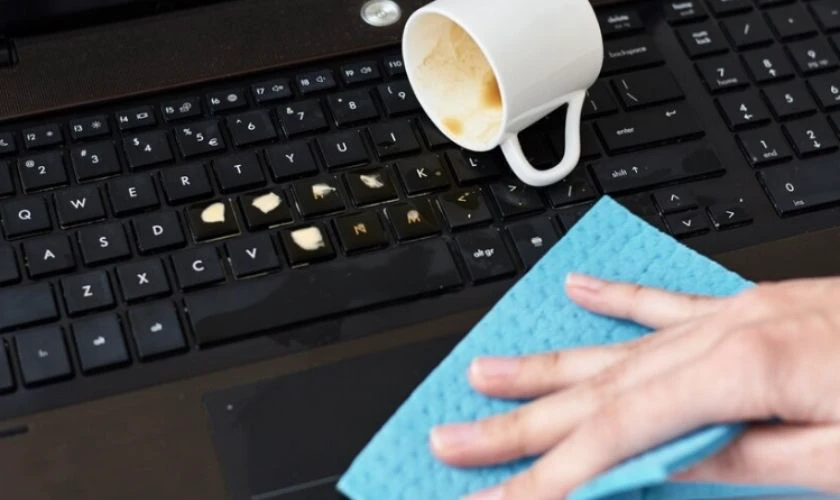
Cách khắc phục:
- Tắt máy tính/rút nguồn điện ngay lập tức: điều này sẽ giúp ngăn chặn nguy cơ chập cháy điện hoặc gây hư hỏng nặng cho máy.
- Lật ngược bàn phím và lắc nhẹ: giúp loại bỏ càng nhiều nước càng tốt. Tránh lắc mạnh vì có thể khiến nước thấm sâu và lan ra nhiều hơn.
- Lau khô bàn phím: bạn sử dụng một chiếc khăn mềm thấm nước tốt hoặc bông gòn để lau khô bề mặt bàn phím.
- Dùng máy sấy ở chế độ gió mát hoặc nhiệt độ thấp để sấy khô bàn phím. Tuyệt đối không sử dụng máy sấy tóc ở nhiệt độ cao vì có thể làm hỏng các thiết bị linh kiện điện tử bên trong.
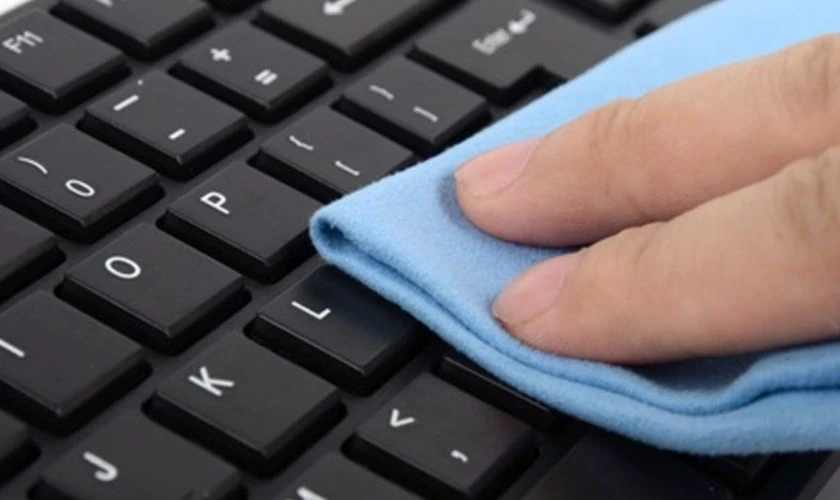
Bàn phím laptop bị chập do dính nước sẽ có cách khắc phục khác nhau tùy thuộc vào lượng nước bị dính ít hay nhiều. Nếu ít, bạn có thể khắc phục bằng cách đổ ngay đi và lau sạch bằng khăn khô.
Do các bụi bẩn bám vào chân phím
Bụi bẩn bám vào chân phím là một vấn đề phổ biến, ảnh hưởng đến trải nghiệm sử dụng và thậm chí có thể làm hỏng bàn phím.
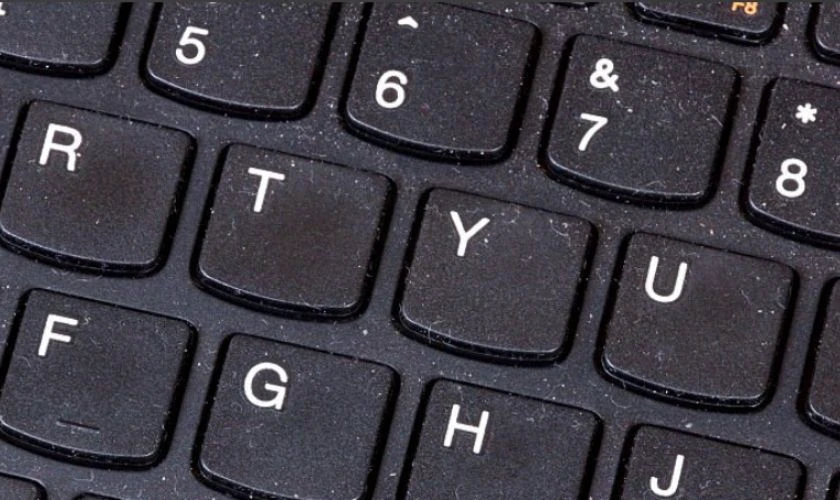
Cách khắc phục:
- Thường xuyên vệ sinh bàn phím theo định kỳ.
- Sử dụng vỏ bảo vệ bàn phím.
- Tránh ăn uống khi sử dụng laptop.
Những mẩu vụn thức hay hay thức uống có thể vô tình rơi vào khe phím và kẹt giữa các phím. Điều này có thể khiến bàn phím bị bẩn, khó vệ sinh và có thể gây hỏng bàn phím. Do đó bạn hạn chế ăn uống khi sử dụng để bảo vệ bàn phím nhé.
Do bàn phím bị xuống cấp
Sau một thời gian sử dụng thì bàn phím xuống cấp là vấn đề thường gặp và sẽ ảnh hưởng đến trải nghiệm gõ phím và hiệu quả công việc.
Cách khắc phục:
- Kiểm tra và thay thế nút phím bị mòn: nếu có một vài nút phím bị mòn thì bạn có thể thay mới các nút phím đó. Bạn có thể mua tại trung tâm bảo hành ủy quyền hoặc các cửa hàng bán phụ kiện máy tính uy tín.
- Kiểm tra kết nối giữa dây dẫn và bàn phím Mainboard xem có bị đứt hay không. Nếu có bạn hãy tiến hành nối lại và kiểm tra bàn phím có hoạt động bình thường không nhé.
- Sửa chữa hoặc thay thế bàn phím: Nếu bàn phím hỏng nặng do ngoại lực tác động thì bạn bắt buộc phải thay thế một bàn phím mới.
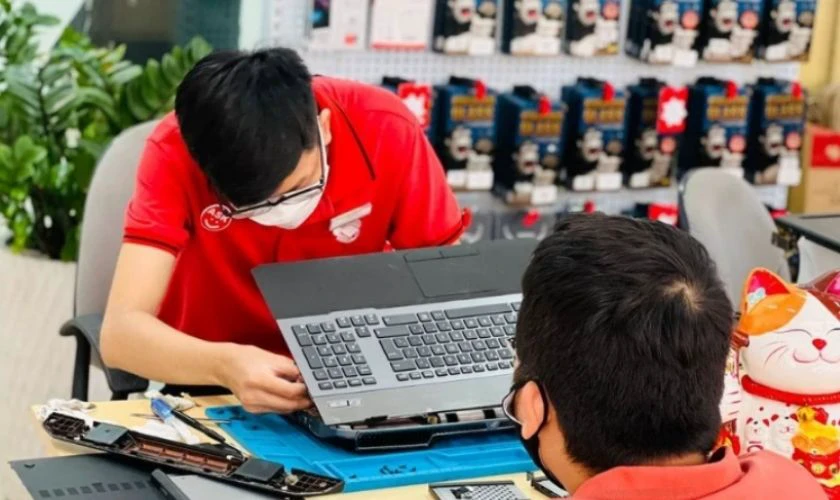
Đây là trường hợp được xem là khó khắc phục nhất bởi đó cũng là tín hiệu báo chúng ta nên thay mới bàn phím mới. Nhưng chi phí để thay bàn phím mới không phải là rẻ nên bạn có thể tham khảo những cách đã nêu trên nhé.
Một số cách khắc phục lỗi bàn phím laptop bị chập hiệu quả
Dưới đây sẽ là một số cách khắc phục hiện tượng lỗi bàn phím laptop mà bạn có thể tham khảo nếu vô tình rơi vào tình huống này nhé:
Thử khởi động lại thiết bị
Trong quá trình sử dụng thì laptop cũng xuất hiện tình trạng lag, giật. Do bạn dùng quá nhiều phần mềm nặng khiến cho bàn phím không bấm được hoặc bị chập.
Việc khởi động lại laptop là cách khắc phục nhanh và đơn giản nhất khi bàn phím bị chập. Vì vậy việc khởi động lại thiết bị sẽ giúp bạn nhanh chóng giải quyết được vấn đề này.
Vệ sinh bàn phím laptop
Bàn phím laptop là bộ phận quan trọng giúp bạn thao tác với máy tính. Tuy nhiên sau một khoảng thời gian sử dụng thì bàn phím dễ bị bám bụi, thức ăn,... ảnh hưởng đến hoạt động của máy tính và sức khỏe của bạn.
Do đó việc vệ sinh bàn phím máy tính thường xuyên là điều rất cần thiết. Bạn có thể thực hiện theo các bước sau:
- Bước 1: Tắt nguồn và tháo pin (nếu có thể tháo rời).
- Bước 2: Lắc nhẹ laptop theo hướng xuống để bụi bẩn rơi ra ngoài, bạn có thể dùng máy hút bụi mini để vệ sinh bàn phím.
- Bước 3: Lau sạch bụi bẩn trên bàn phím: dùng khăn mềm,mịn, không xơ, bông gòn,... (không dùng chất tẩy rửa mạnh như cồn) thấm nước và vắt khăn khi chỉ còn hơi ẩm, không bị ướt. Tiến hành lau nhẹ từng phím trên bàn phím. Dùng khăn mềm sạch khô để lau lại và làm sạch bề mặt bàn phím.
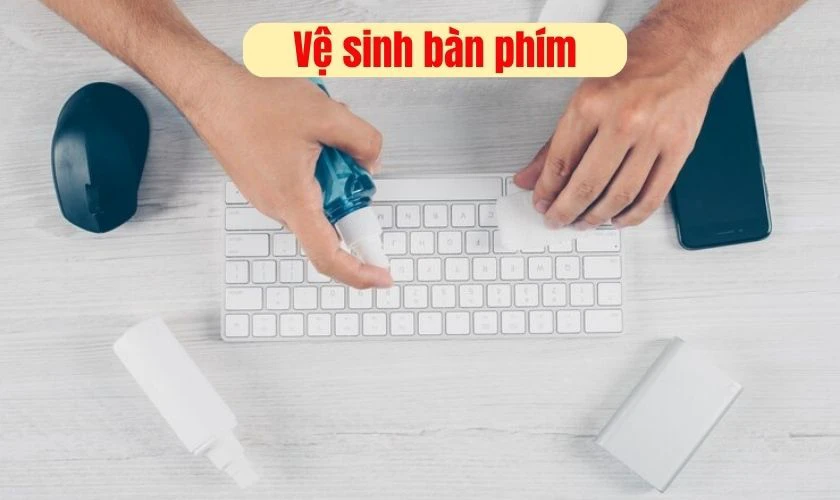
Việc vệ sinh bàn phím laptop thường xuyên là điều cần thiết giúp cho bàn phím hoạt động được tốt và kéo dài tuổi thọ. Bạn hãy cẩn trọng khi tháo các phím (một số loại bàn phím tháo rời) để tránh làm hỏng chúng nhé!
Cập nhật lại driver bàn phím
Lỗi driver cũng là một nguyên nhân phổ biến khiến bàn phím laptop bị liệt, nguyên nhân dẫn đến có thể do:
- Driver gặp vấn đề và hệ thống khi đó sẽ không nhận diện bàn phím
- Driver bị lỗi và người dùng không thể sử dụng hay thao tác các phím
Cách khắc phục:
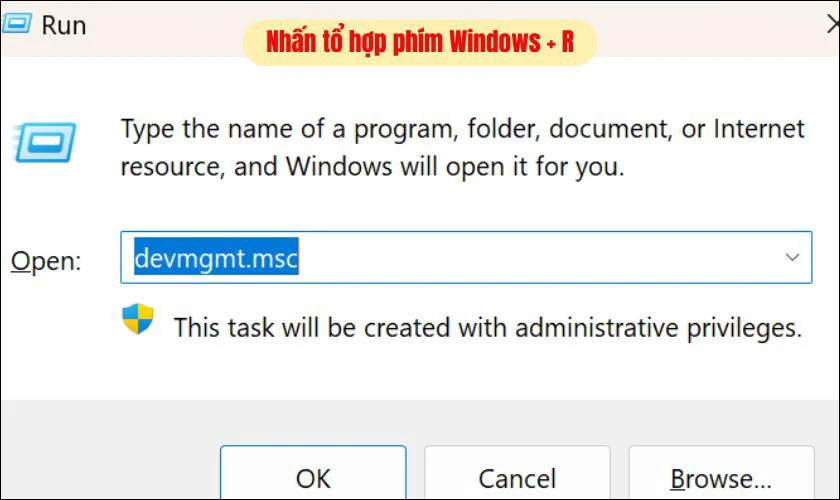
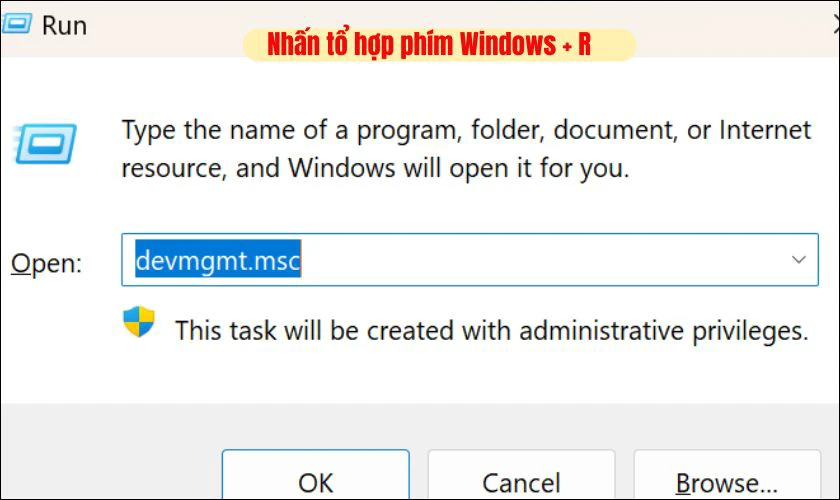
Bước 1: Nhấn tổ hợp phím Windows + R để mở hộp thoại Run, sau đó bạn nhập “devmgmt.msc” và nhấn Enter.
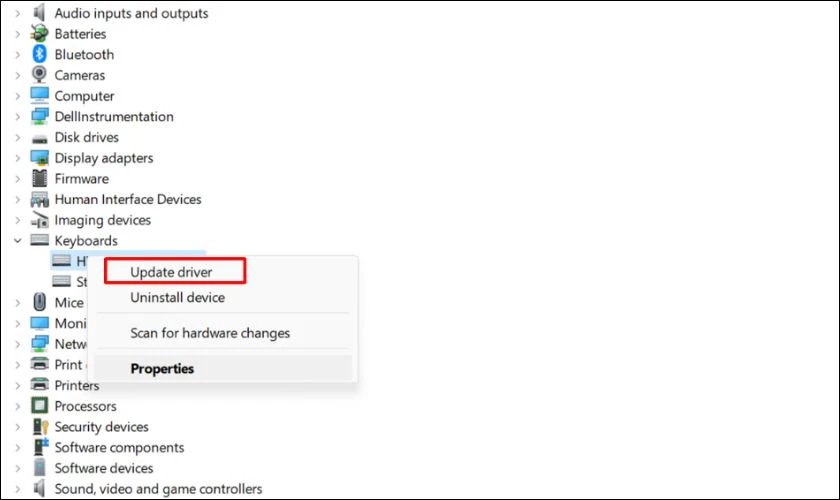
Bước 2: Hộp thoại Device Manager xuất hiện, bạn tìm mục Keyboards rồi nhấp chuột phải vào tên bàn phím và chọn Update Driver.
Bước 3: Ở cửa sổ tiếp theo, bạn chọn Search automatically for updated driver software. Sau khi đã cập nhật lại driver bàn phím thì bạn khởi động lại laptop để hoàn tất quá trình.
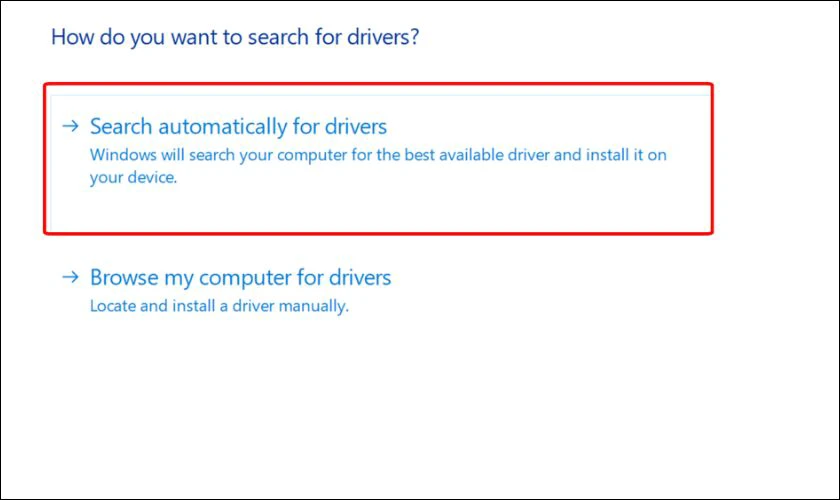
Cập nhật lại driver bàn phím giúp cho bàn phím laptop luôn được hoạt động ổn định và tương thích với hệ điều hành.
Xóa và cài đặt lại driver bàn phím laptop
Ngoài 3 cách đã nói ở trên, bạn có thể xóa và tải lại Driver bàn phím mới cho máy tính. Để thực hiện thao tác xóa driver bàn phím bạn hãy thực hiện theo hướng dẫn sau:
Bước 1: Nhấn tổ hợp phím Windows + X để vào hộp thoại Device Manager của laptop.
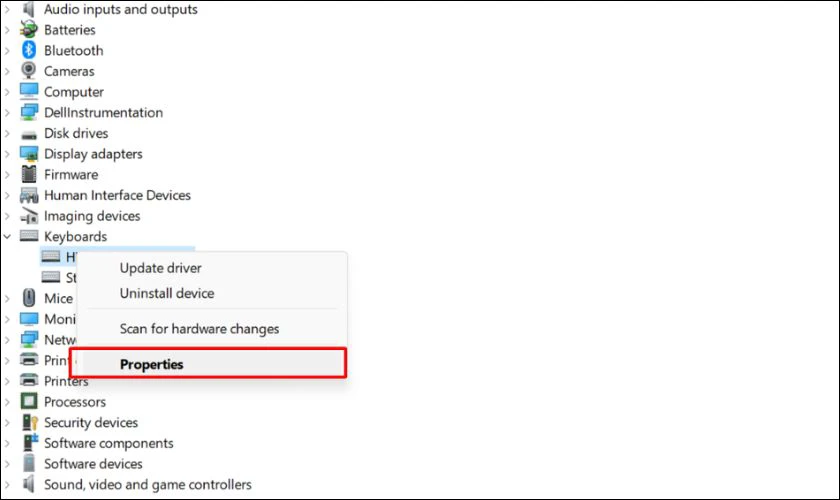
Bước 2: Kéo xuống chọn mục Keyboard và bấm chuột phải vào HID Keyboard Device rồi chọn mục Properties.
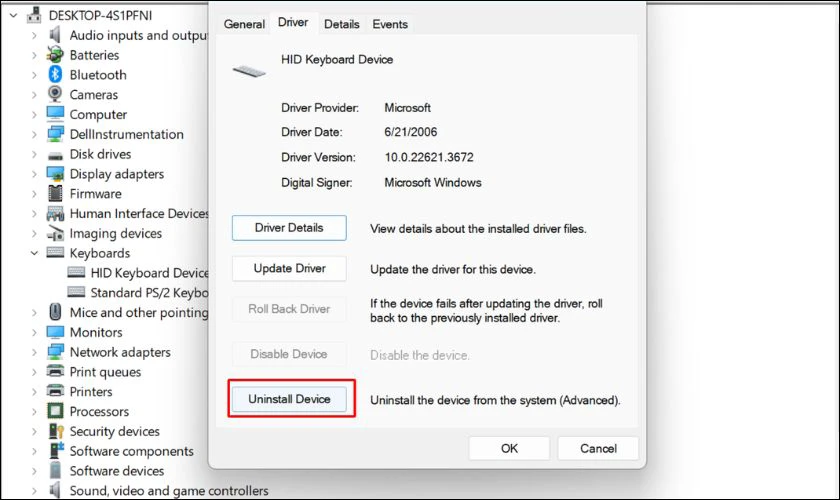
Bước 3: Chọn tab Driver rồi chọn tiếp Uninstall Device để tiến hành xóa Driver.
Bước 4: Xác nhận xóa Driver bàn phím bằng việc nhấn tiếp vào Uninstall.
Sau khi đã xoá xong thì bạn tiếp tục các bước sau để cài lại driver cho máy tính:
Bước 5: Nhấn tổ hợp phím Windows + X để vào hộp thoại Device Manager.
Bước 6: Bạn nhấp chuột phải vào mục Keyboard và chọn Scan for Hardware change.
Trước khi thực hiện thì bạn nên sao lưu hệ thống để phòng tránh sự cố. Để đảm bảo an toàn thì bạn nên tải driver từ trang web chính thức của nhà sản xuất.
Xóa những phần mềm độc hại trên máy
Việc tải phần mềm lạ trên các trang web không chính thống vô tình sẽ làm cho laptop của bạn dính virus. Từ đó gây ra rất nhiều lỗi trên máy và cả việc bàn phím của laptop bạn bị kẹt.
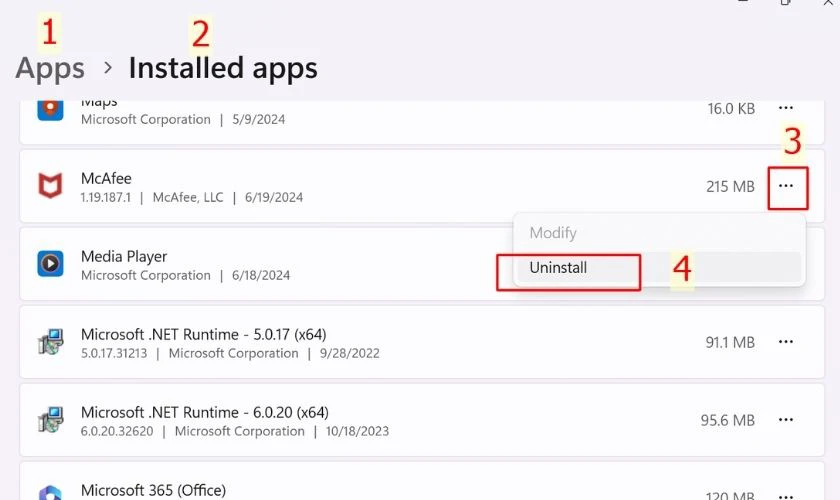
Để xoá được các ứng dụng này, bạn hãy tham khảo hướng dẫn sau:
Bước 1: Nhấn tổ hợp phím Windows + I để truy cập vào phần Settings (Cài đặt) của laptop.
Bước 2: Chọn mục Apps trong giao diện Settings.
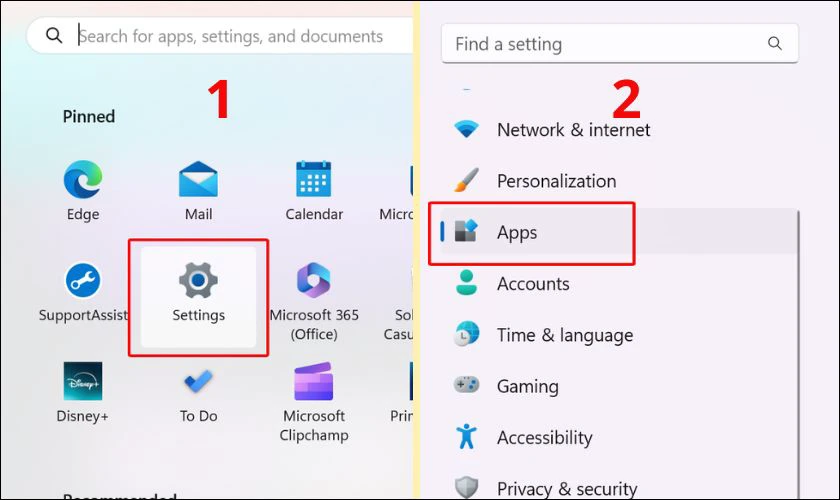
Bước 3: Bạn kéo và tìm các phần mềm lạ muốn xoá, rồi chọn Uninstall để xoá. Sau khi đã xoá xong thì bạn hãy kiểm tra xem bàn phím đã bấm bình thường chưa.
Để ngăn ngừa phần mềm độc hại xâm nhập vào máy tính thì bạn nên cài đặt các phần mềm diệt virus và thường xuyên cập nhật. Hãy cẩn trọng khi nhấp vào các liên kết hay tệp đính kèm đáng ngờ. Điều đó sẽ giúp cho máy tính của bạn được an toàn hơn.
Một số lưu ý quan trọng giúp bảo vệ bàn phím laptop
Bàn phím là bộ phận quan trọng của laptop giúp cho chúng ta thao tác và tương tác với máy. Tuy nhiên đây cũng là bộ phận dễ bị bám bụi bẩn, thức ăn vụn và dễ bị nước đổ vào. Để bảo vệ bàn phím laptop và kéo dài được tuổi thọ sử dụng, bạn thực hiện các điều sau:
- Sử dụng tấm phủ bàn phím.
- Vệ sinh bàn phím thường xuyên.
- Tránh làm ăn uống và làm đổ chất lỏng lên bàn phím.
- Sử dụng bàn phím nhẹ nhàng.
- Giữ tay sạch sẽ trước khi gõ phím.
- Liên tục cập nhật driver thường xuyên khi có bản nâng cấp mới từ nhà sản xuất.
- Bảo quản laptop ở nơi khô ráo và thoáng mát.
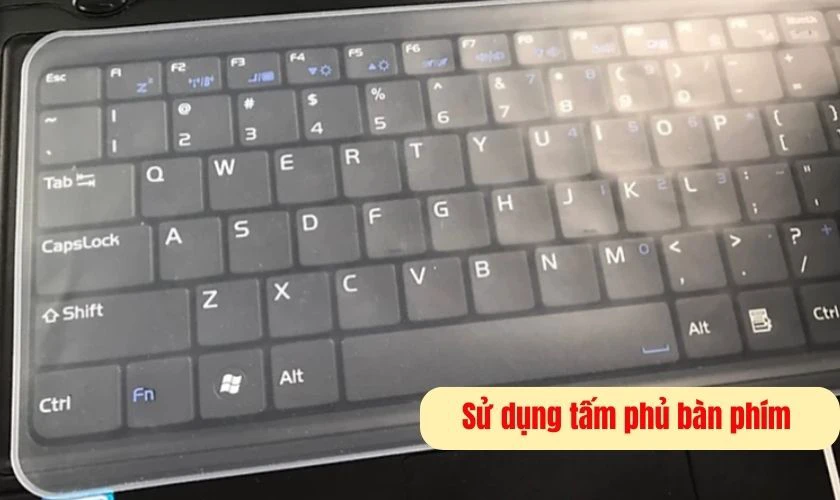
Bằng cách tuân thủ những lưu ý trên sẽ giúp bạn bảo vệ bàn phím laptop của mình luôn được sạch sẽ, hoạt động tốt và kéo dài tuổi thọ.
Đến Viện Máy Tính, bạn sẽ được tư vấn kĩ càng từ A-Z. Chúng tôi luôn phục vụ với sự thân tình và gần gũi. Đội ngũ nhân viên tại Viện luôn sẵn sàng hỗ trợ bạn nhiệt tình. Với chúng tôi, khách hàng luôn được đặt lên hàng đầu. Hãy liên hệ với Viện qua tổng đài 1900 6163 để nhận được tư vấn.


 0967891080


