


Hướng dẫn cách kiểm tra ổ cứng đơn giản ai cũng làm được
- Nguyễn Thị Hồng Thi CC
- 30/08/2024
Ổ cứng
Ổ cứng máy tính là thiết bị dùng để lưu trữ các dữ liệu trong máy tính. Với sự phát triển của công nghệ hiện đại thì ổ cứng ngày càng có kích thước mỏng, gọn và nhẹ nhưng dung lượng của ổ cứng ngày càng tăng lên.
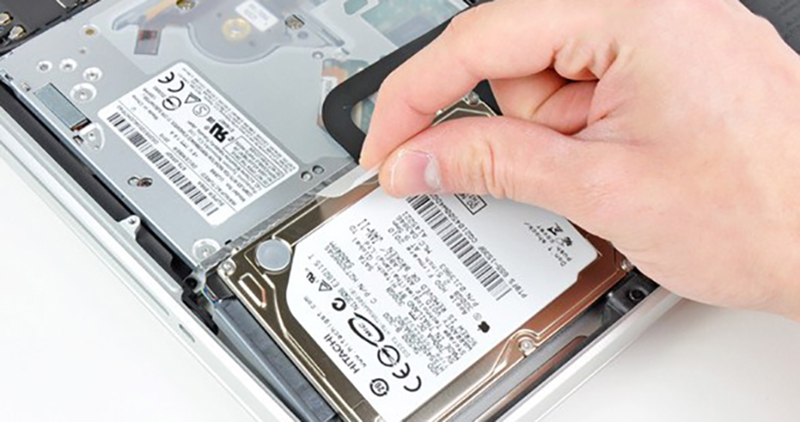
Ổ cứng dữ liệu
Công dụng của ổ cứng
- Có tác dụng lưu trữ dữ liệu
- Giúp máy tính khởi động nhanh hơn
- Cho phép xuất dữ liệu nhanh hơn.
Các thành phần của ổ cứng dữ liệu
Đĩa từ: địa kim loại hình tròn được gắn bên trong ổ đĩa cứng.
Đầu đọc/ghi: phần giữa phương tiện từ tính nơi lưu trữ dữ liệu và thành phần trong đĩa cứng.
Động cơ trục chính: cung cấp năng lượng quay ổn định, đáng tin cậy trong nhiều giờ sử dụng liên tục.
Mạch xử lý dữ liệu: được gắn với bảng mạch xử lý dữ liệu thông qua cáp ribbon linh hoạt
Khe gắn ổ cứng: bỏ vệ ổ cứng khỏi không khí bên ngoài.
Các loại ổ cứng phổ biến hiện nay
Hiện nay trên thị trường có 2 ổ cứng phổ biến là ổ cứng SSD và HDD, trong đó:
- HDD là ổ cứng phổ biến truyền thống, dữ liệu được lưu trên các bề mặt phiến đĩa tròn bằng nhôm hoặc vật liệu từ tính. Tâm đĩa có gắn với một động cơ, khi hoạt động các tấm đĩa được quay bởi động cơ này để đọc ghi dữ liệu trong máy tính.
- SSD là ổ cứng thể rắn, là giải pháp thay thế cho tốc độ chậm chạp của HDD truyền thống giúp tăng tốc độ ghi nhanh, tăng khả năng lưu trữ của ổ cứng.
Cách kiểm tra tình trạng ổ cứng dữ liệu
Kiểm tra tình trạng ổ cứng HHD bằng CrystalDiskInfo
Một trong những phần mềm kiểm tra tình trạng ổ cứng miễn phí mà bạn có thể dễ dàng thực hiện là CrystalDiskInfo.
Các bước kiểm tra tình trạng ổ cứng HHD
Cài đặt phần mềm, phần mềm sẽ cung cấp cho bạn những thông tin chi tiết về: tên ổ cứng, dung lượng, nhiệt độ,..
Nếu ổ cứng hoạt động bình thường thì bạn sẽ thấy chữ good hiển thị. Nếu ổ cứng có lỗi thì phần mềm sẽ hiển thị để bạn có thể sửa chữa kịp thời.
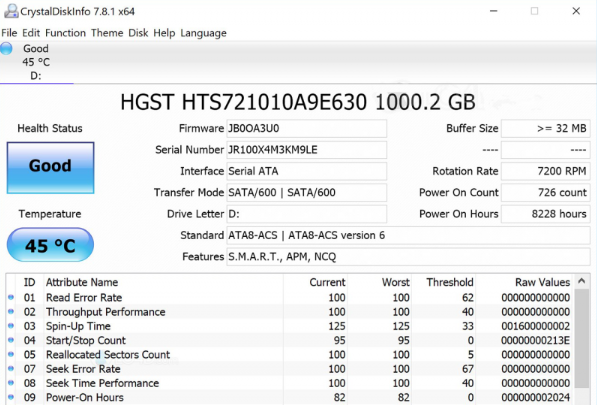
Kiểm tra tình trạng ổ cứng HHD bằng CrystalDiskInfo
Kiểm tra tình trạng ổ cứng bằng lệnh Command Prompt
Ngoài kiểm tra tình trạng ổ cứng dữ liệu thì bạn có thể sử dụng mã lệnh Command Prompt để kiểm tra tình trạng ổ cứng, cụ thể như sau:
Bước 1: Start => CMD => Enter
Bước 2: Command Prompt => wmic => Enter => diskdrive get status => Enter.
Nếu ổ cứng của bạn vẫn hoạt động tốt thì màn hình sẽ xuất hiện dòng OK. Nếu không có dòng chữ OK này thì ổ cứng của bạn cần được sửa chữa.
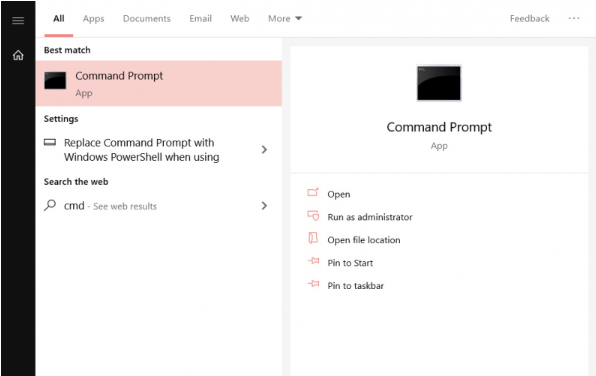
Kiểm tra tình trạng ổ cứng bằng lệnh Command Prompt
Hãy đến ngay Viện Máy Tính, khách được tư vấn nhiệt tình, chu đáo cùng đội ngũ IT chuyên nghiệp và giá cả cực kỳ ưu đãi. Bạn có thể liên hệ với trung tâm qua tổng đài 1900 6163 để được tư vấn sửa chữa .
Để được hỗ trợ trực tiếp gần nhà và xuyên suốt 24/7 với giá cả rẻ nhất, hãy bấm vào và đặt lịch với kỹ thuật ngay tại đây bạn nhé.
Gọi 1900 6163 Sửa online từ xa 24/7 trên toàn quốc, kỹ thuật đến tại nhà nhanh khách không kịp đổi ý, bảo hành phần cứng 12 tháng, phần mềm 1 tháng .
Nguồn : https://dac.com.vn/


 0967891080


