


Hướng dẫn cách cứu dữ liệu SSD kịp thời và đầy đủ nhất
- Lâm Hoài Thương Content
- 28/09/2024
SSD được xem là ổ cứng thông dụng nhất trên thị trường khi nói đến các thiết bị lưu trữ dữ liệu. Không những thế, SSD đang có xu hướng thay thế các ổ đĩa truyền thống và trong suốt quá trình sử dụng, bạn sẽ không tránh khỏi việc hư hỏng hay mất dữ liệu trong SSD. Trong bài viết này Trungtambaohanh Viện Máy Tính sẽ “bật mí” với bạn đọc cách cứu dữ liệu SSD trên máy khi gặp phải sự cố, đừng bỏ lỡ nhé!
1. Cách nhận biết ổ cứng SSD bị lỗi
Ổ cứng là nơi bạn mà bạn có thể lưu trữ những file tài liệu, hình ảnh, video,... với không gian rộng lớn, tùy vào nhu cầu sử dụng mà bạn có thể lựa chọn dung lượng SSD phù hợp. Nếu trong quá trình sử dụng, bạn nhận thấy một số dấu hiệu bất thường nào sau đây thì có thể ổ cứng của bạn đã gặp vấn đề:
Âm thanh: Dấu hiệu nhận biết đầu tiên khi ổ cứng SSD bị lỗi là máy tính phát ra âm thanh, tiếng động lạ. Nếu trường hợp này thường xuyên lặp đi lặp lại thì có thể là do đầu đọc thẻ nhớ đang cố gắng ghi dữ liệu vào trong ổ cứng SSD bị hỏng.
Máy tính bị treo, lỗi màn hình xanh, các tệp hình ảnh, tài liệu bị hỏng hay báo lỗi khi bạn di chuyển từ thư mục này sang thư mục khác,... Ngoài ra, hiệu suất máy giảm dần cũng là cảnh báo bạn nên “cấp cứu dữ liệu SSD”.
Nhìn vào hình dạng vật lý của ổ cứng cũng là cách để bạn nhận biết sự xuống cấp, hư hỏng của ổ cứng. Bụi bẩn là một trong những nguyên nhân làm cho bề mặt ổ cứng bị hỏng, bạn có thể tháo ổ cứng máy và kiểm tra một cách nhẹ nhàng.
2. Hướng dẫn cách cứu dữ liệu SSD nhanh chóng trong tích tắc
2.1. Cứu dữ liệu SSD bằng Stellar Data Recovery Standard
Sử dụng phần mềm Stellar Data Recovery Standard là cách mà bạn có thể sử dụng để cứu dữ liệu SSD đang gặp “nguy hiểm”. Cách thực hiện bằng phần mềm này như sau:
Bước 1: Bạn truy cập vào website phần mềm Stellar Data Recovery Standard và chọn vào tải xuống (Download);
Bước 2: Chỉ trong tích tắc, phần mềm sẽ được tải xuống máy, bạn mở tệp lên và bắt đầu setup bằng cách chọn vào All Data → Next;
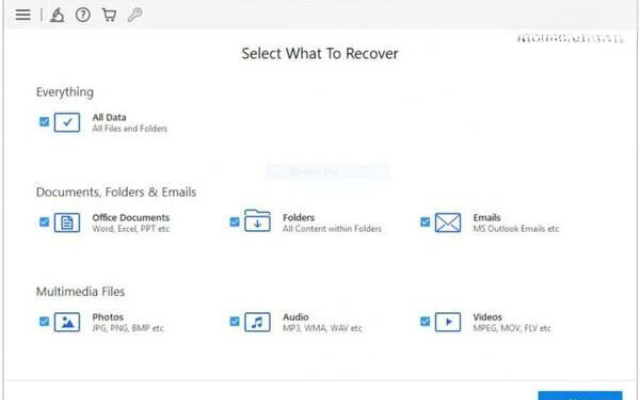
Setup phần mềm Stellar Data Recovery Standard
Bước 3: Ở bước này, bạn chọn dung lượng ổ SSD nằm trong danh sách “Connected Drives”. Tiếp tục bật “Deep Scan” ở góc bên dưới cùng bên trái → chọn vào “Scan”. Quá trình này sẽ mất khoảng vài phút hay lâu hơn tùy thuộc vào giao diện cũng như tình trạng và dung lượng lưu trữ của ổ cứng SSD. Nếu không thấy ổ đĩa SSD xuất hiện, bạn chọn vào “Can’t Find Drive”;
Bước 4: Sau khi quét dữ liệu hoàn tất, để lưu thông tin này bạn chọn vào biểu tượng “Save scan icon” trên thanh menu. Cách làm này giúp bạn khôi phục dữ liệu sau đó và tiết kiệm phần lớn thời gian để khôi phục các dữ liệu khác;
Bước 5: Bạn chọn vào bất kỳ dữ liệu hình ảnh, video hay âm thanh đã được cứu dữ liệu SSD bằng phần mềm Stellar Data Recovery Standard và chọn khôi phục để xem lại bản xem trước khi tiến hành lưu. Cùng với đó, bạn có thể dùng thanh search để tìm chính xác file dữ liệu để khôi phục nhanh chóng;
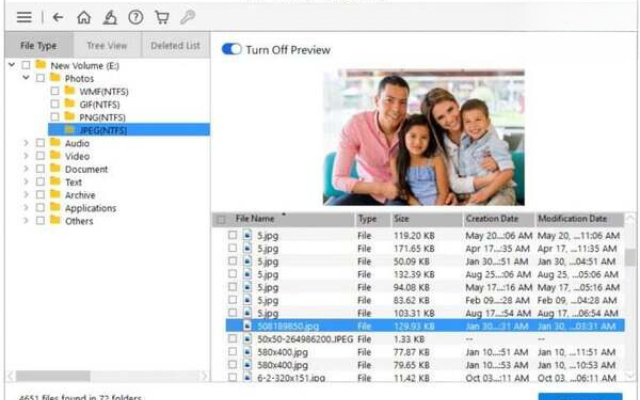
Chọn vào bất kỳ hình ảnh, tệp nào để khôi phục
Bước 6: Chọn vào tệp muốn lưu và nhấp “Recover“. Tại đây, bạn chọn tiếp vào “Browse” để chọn vị trí lưu trên ổ cứng bên trong hay ngoài, sau đó nhấn nút “Start Saving”.
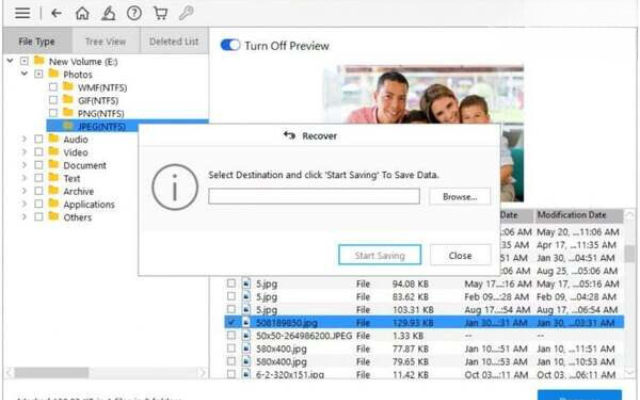
Chọn Browse → Saving
Sau khi thực hiện các bước trên, bạn cần format lại ổ SSD để khắc phục và cho chúng hoạt động lại bình thường. Hãy backup lại dữ liệu để tránh không làm mất dữ liệu vĩnh viễn nhé!
2.2. Phục hồi dữ liệu ổ cứng SSD bằng phần mềm Disk Drill
Phía trên là cách thực hiện với phần mềm Stellar Data Recovery Standard, bạn có thể lựa chọn một số phần mềm khác để cứu dữ liệu SSD. Disk Drill là phần mềm mà bạn có thể tin tưởng để thực hiện cách khôi phục dữ liệu. Phần mềm này có thể hoạt động tố trên tất cả các thiết bị lưu trữ, trong đó có SSD.
Cách cứu dữ liệu SSD với Disk Drill được thực hiện đơn giản qua các bước thực hiện dưới đây:
Bước 1: Bạn cần Download phần mềm Disk Drill và cài đặt chúng trên máy tính;
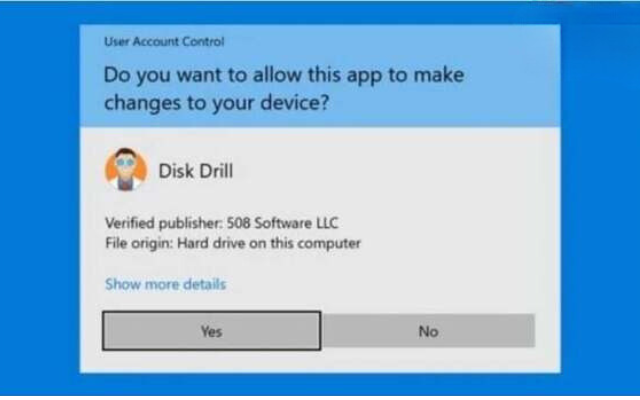
Bạn cần cài đặt Disk Drill cho máy tính
Bước 2: Bạn chọn kết nối ổ SSD vào máy tính và tiến hành khởi chạy Disk Drill;
Bước 3: Sau đó, bạn chọn ổ đĩa hay phân vùng dữ liệu cần khôi phục từ danh sách mà Disk Drill đã hiển thị;
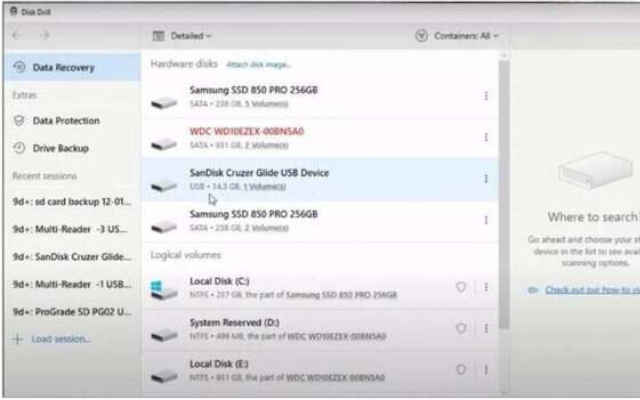
Chọn ổ đĩa cần khôi phục dữ liệu
Bước 4: Tiếp đến, bạn chọn vào “Search for lost data” để tiến hành thuật toán quét của Disk Drill, phần mềm sẽ xác định các tệp nào đã bị mất và có thể khôi phục (MemoryZone khuyên bạn nên chọn vào All recovery methods để đạt kết quả tối ưu nhất);
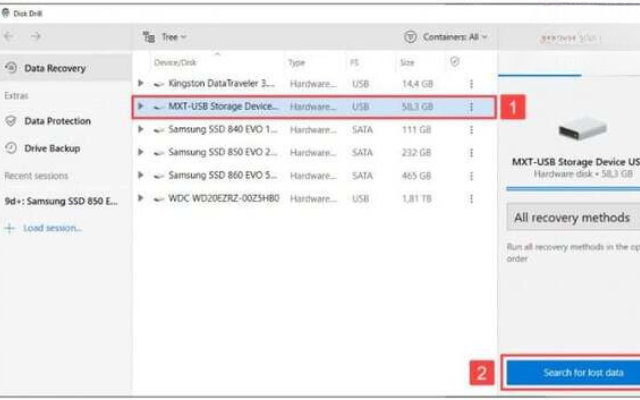
Chọn ổ đĩa → Search for lost data
Bước 5: Bạn chọn vào tệp dữ liệu cần khôi phục và chọn vị trí lưu trữ cho tệp đó, tuy nhiên bạn không nên chọn cùng một ổ đĩa SSD để làm đích. Cuối cùng, bạn chọn Recover để khôi phục dữ liệu;
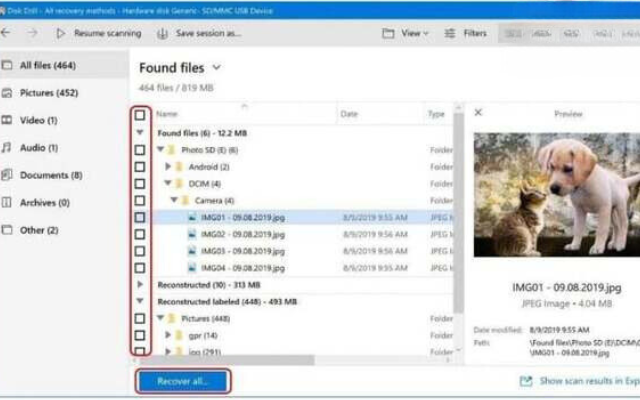
Chọn ổ đĩa lưu trữ file đã khôi phục
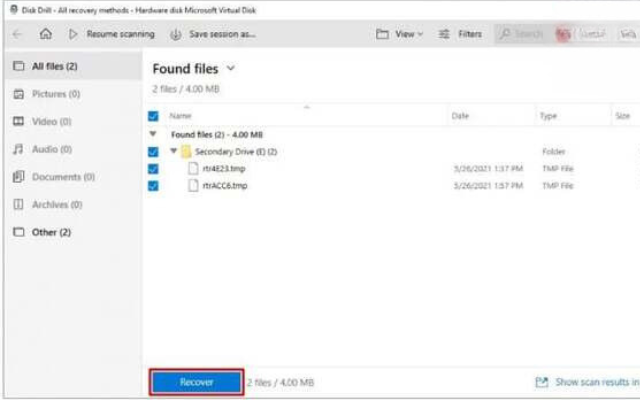
Chọn Recover để khôi phục dữ liệu
2.3. Sử dụng phần mềm EaseUS Data Recovery Wizard để cấp cứu dữ liệu SSD
Phần mềm thứ ba mà MemoryZone muốn giới thiệu đến bạn khi cần phục hồi dữ liệu ổ cứng SSD là EaseUS Data Recovery Wizard.
Ngoài việc khôi phục các tệp SSD ở thể rắn, EaseUS Data Recovery Wizard còn có thể thực hiện file RAW ổ SSD,... Phần mềm có giao diện thân thiện, dễ sử dụng và rất hữu ích cho việc khôi phục các tệp dữ liệu SSD bị mất trong mọi tình huống.
Bước 1: Tải xuống phần mềm EaseUS Data Recovery Wizard, bạn mở tệp lên và tiến hành cài đặt. Sau đó bạn mở phần mềm lên và chọn vào ổ SSD bị mất dữ liệu và tiếp tục chọn “Scan”;
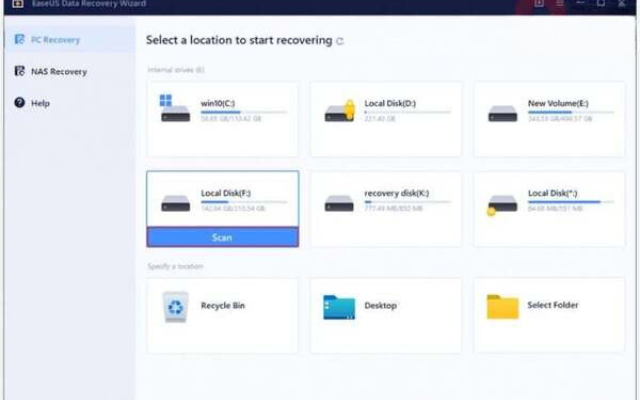
Mở EaseUS Data Recovery Wizard và chọn Scan
Bước 2: Quá trình Scan sẽ mất khoảng vài phút, sau khi hoàn tất bạn dùng tùy chọn “Filter” hay “Search” để tìm dữ liệu SSD bị mất trong các thư mục Deleted Files” và “Other Lost Files“.
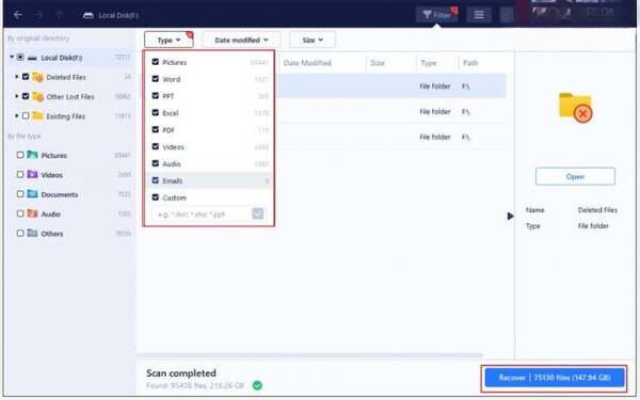
Tìm kiếm dữ liệu bị mất sau khi phục hồi
Bước 3: Bạn chọn vào dữ liệu cần khôi phục, sau đó nhấp vào “Recover” để tiến hành cứu dữ liệu SSD đã bị mất.
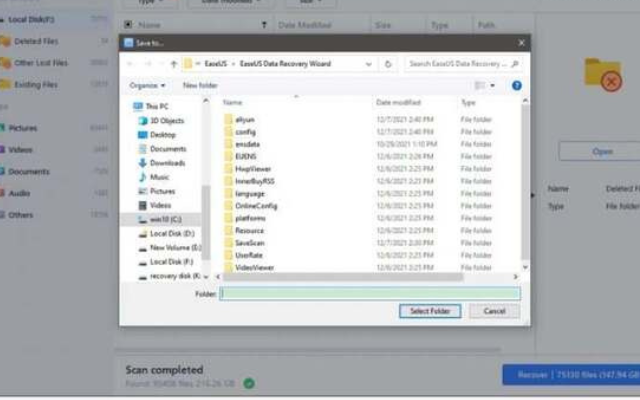
Chọn dữ liệu cần phục hồi
3. Những lưu ý quan trọng khi phục hồi dữ liệu ổ cứng SSD
Việc phục hồi dữ liệu SSD tưởng chừng như đơn giản với ba phần mềm hỗ trợ phía trên nhưng bạn cũng không nên chủ quan và tránh để tình trạng này lặp lại. Sau khi đã cứu dữ liệu SSD, bạn nên chủ động tìm hiểu về cách để bảo vệ dữ liệu của mình.
Dưới đây là một số lưu ý sau khi phục hồi dữ liệu, có thể bạn sẽ cần:
Nên sao lưu những dữ liệu quan trọng và ổ đĩa khác trên máy hoặc các thiết bị lưu trữ bên ngoài.
Cài đặt phần mềm diệt virus trên máy để quét và xóa chúng ra khỏi ổ cứng SSD.
Có thể sử dụng các dịch vụ lưu trữ đám mây như iCloud, Google Drive để lưu trữ khi cần thiết.
Kiểm tra máy ngay lập tức khi phát hiện ra những dấu hiệu bất thường đầu tiên, để tránh trường hợp mất dần dữ liệu.
Đến với Viện Máy Tính, bạn sẽ cảm nhận được sự ấm áp và gần gũi như đang ở nhà. Đội ngũ nhân viên thân thiện, nhiệt tình sẽ giúp bạn giải quyết mọi vấn đề một cách nhanh chóng và hiệu quả. Liên hệ ngay 1900 6163 để được tư vấn.
Để được hỗ trợ trực tiếp gần nhà và xuyên suốt 24/7 với giá cả rẻ nhất, hãy bấm vào và đặt lịch với kỹ thuật ngay tại đây bạn nhé.
Sửa online từ xa 24/7 trên toàn quốc, kỹ thuật đến tại nhà nhanh khách không kịp đổi ý, bảo hành phần cứng 12 tháng, phần mềm 1 tháng.


 0967891080


