


Hướng dẫn cách chuyển file thiết kế Canva sang tài khoản khác để thuận tiện chỉnh sửa hơn
- Ngô Nguyễn Mỹ Kim CC
- 07/08/2024

Tại sao cần chuyển file thiết kế Canva?
Chia sẻ với đồng nghiệp: Khi làm việc nhóm, việc chuyển file thiết kế giữa các thành viên là rất cần thiết để cùng nhau hoàn thiện sản phẩm.
Lưu trữ vào tài khoản cá nhân: Nếu bạn muốn lưu trữ thiết kế vào tài khoản cá nhân để quản lý dễ dàng hơn.
Thay đổi quyền truy cập: Bạn có thể muốn chia sẻ file thiết kế với người khác nhưng chỉ muốn họ xem chứ không chỉnh sửa.
Cách thực hiện:
Mở file thiết kế: Đăng nhập vào tài khoản Canva có chứa file thiết kế bạn muốn chuyển và mở file đó.
Chia sẻ file:
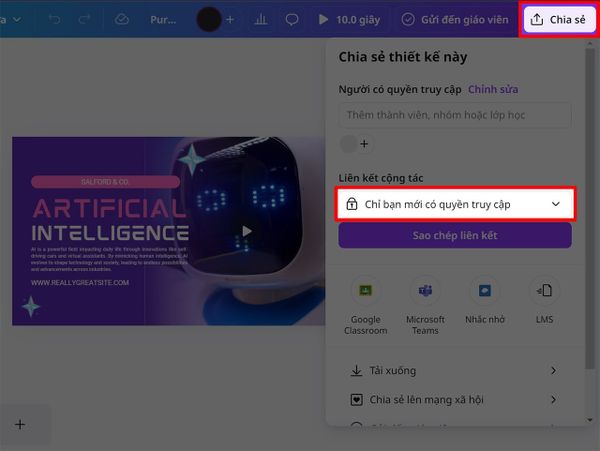
Tìm nút "Chia sẻ": Ở góc trên bên phải màn hình, bạn sẽ thấy một nút có biểu tượng người. Click vào đó.
Chọn cách chia sẻ:
Sao chép liên kết: Canva sẽ tạo một liên kết duy nhất cho file thiết kế. Bạn có thể gửi liên kết này cho người khác để họ truy cập và xem hoặc chỉnh sửa (tùy thuộc vào quyền bạn cấp).
Mời người cộng tác: Nếu bạn muốn mời một người cụ thể vào làm việc cùng, hãy nhập email của họ vào ô tương ứng. Bạn có thể chọn cấp quyền xem hoặc chỉnh sửa cho người đó.
Đăng nhập vào tài khoản mới: Người nhận liên kết sẽ mở liên kết đó và đăng nhập vào tài khoản Canva của họ.
Tạo bản sao: Khi người nhận mở file thiết kế, họ sẽ có tùy chọn để tạo một bản sao của file đó vào tài khoản của mình. Điều này giúp họ có thể chỉnh sửa mà không ảnh hưởng đến bản gốc.
Lưu ý:
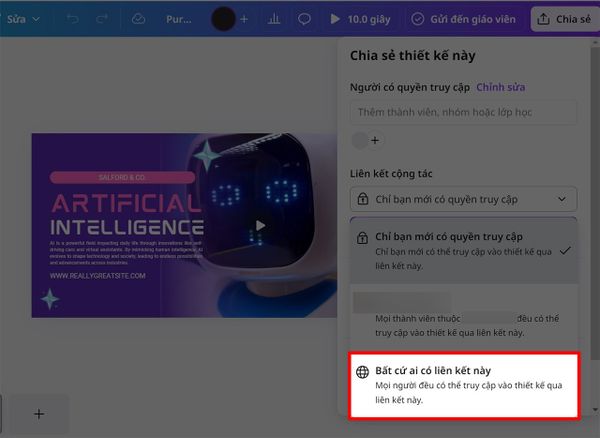
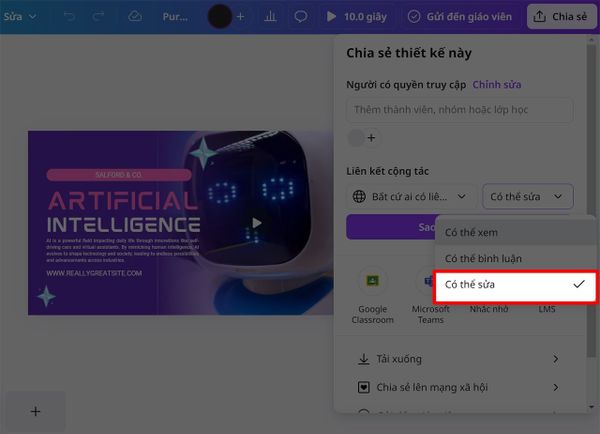
Quyền truy cập: Khi chia sẻ file, bạn có thể tùy chỉnh quyền truy cập cho từng người. Bạn có thể cho phép họ chỉ xem, bình luận hoặc chỉnh sửa.
Bản sao: Việc tạo bản sao sẽ giúp bảo vệ file gốc. Nếu người nhận thực hiện các thay đổi, chỉ bản sao của họ sẽ bị ảnh hưởng.
Tài khoản Canva Pro: Nếu bạn đang sử dụng Canva Pro, bạn có thể quản lý các thư viện và folder chia sẻ một cách chuyên nghiệp hơn.
Một số cách khác để chia sẻ file thiết kế Canva:
Xuất file: Bạn có thể xuất file thiết kế dưới dạng hình ảnh (PNG, JPG) hoặc PDF để gửi cho người khác. Tuy nhiên, cách này không cho phép chỉnh sửa file.
Sử dụng ứng dụng Canva for Teams: Nếu bạn đang làm việc trong một nhóm lớn, Canva for Teams là một giải pháp tuyệt vời để quản lý và chia sẻ các file thiết kế.
Lời khuyên:
Đặt tên file rõ ràng: Điều này giúp bạn dễ dàng tìm lại file thiết kế sau này.
Tổ chức các thư mục: Sắp xếp các file thiết kế vào các thư mục khác nhau để quản lý hiệu quả hơn.
Sử dụng tính năng bình luận: Tính năng bình luận giúp bạn và đồng nghiệp trao đổi ý kiến trực tiếp trên file thiết kế.
Trung tâm uy tín, năng lực công tác tốt, giá cả phù hợp, chất lượng
Để được hỗ trợ trực tiếp gần nhà và xuyên suốt 24/7 với giá cả rẻ nhất, hãy bấm vào và đặt lịch với kỹ thuật ngay tại đây bạn nhé.
Gọi lại cho tôi, 1 chạm là gọi, click là call
Sửa online từ xa 24/7 trên toàn quốc, kỹ thuật đến tại nhà nhanh khách không kịp đổi ý, bảo hành phần cứng 12 tháng, phần mềm 1 tháng.


 0967891080


