


Dấu hiệu ổ cứng bị hỏng và cách khắc phục hiệu quả
- Ngô Nguyễn Mỹ Kim CC
- 16/07/2024
Ổ cứng là bộ phận lưu trữ dữ liệu quan trọng trong máy tính, đóng vai trò thiết yếu trong việc vận hành hệ thống. Tuy nhiên, sau một thời gian sử dụng, ổ cứng có thể gặp trục trặc và hư hỏng, dẫn đến nguy cơ mất mát dữ liệu. Việc nhận biết sớm các dấu hiệu ổ cứng bị hỏng và có biện pháp khắc phục kịp thời sẽ giúp bạn bảo vệ dữ liệu an toàn và giảm thiểu chi phí sửa chữa.
Bài viết này sẽ cung cấp cho bạn những thông tin hữu ích về dấu hiệu ổ cứng bị hỏng và các cách khắc phục hiệu quả, giúp bạn chủ động bảo vệ "sức khỏe" cho ổ cứng của mình.
Dấu hiệu ổ cứng bị hỏng
Chậm, treo máy thường xuyên
Nếu máy tính của bạn đang sử dụng bình thường nhưng đột nhiên gặp tình trạng chậm hoặc thường xuyên treo máy. Đặc biệt là khi máy tính của bạn khởi động ứng dụng hoặc mở nhiều cửa sổ làm việc với thời gian rất chậm. Đây cũng có thể là của dấu hiệu máy tính bị lỗi ổ cứng.
Máy phát ra tiếng kêu lạ
Khi ổ cứng gặp sự cố, bạn có thể nghe thấy tiếng kêu lạ từ máy tính như là tiếng lách cách, lạch cạch. Đây là dấu hiệu sớm của sự cố ổ cứng và cần được xử lý ngay để tránh mất dữ liệu quan trọng.
Máy thông báo lỗi
Các dấu hiệu ổ cứng bị hỏng còn xuất hiện khi máy tính hiển thị các thông báo lỗi như: màn hình xanh, thông báo lỗi Bad Sector hoặc thông báo 'Corrupted':
- Lỗi màn hình xanh (Blue Screen of Death - BSOD): Khi ổ cứng bị lỗi, gặp sự cố hệ thống sẽ phát thông báo đi kèm với nền xanh. Chính vì đặc điểm này mà nó được gọi với cái tên là 'lỗi màn hình xanh'.
- Lỗi Bad Sector: Bad sector được hiểu là thông báo về phần của ổ cứng không thể đọc hoặc ghi dữ liệu. Khi gặp lỗi này, bạn có thể nhận thấy tốc độ truy cập dữ liệu chậm hơn hoặc không thể truy cập vào một số tệp tin nhất định.
- Lỗi “Corrupted”: Có 2 trường hợp xảy ra khi xuất hiện lỗi này. Thứ nhất là đang có 1 hoặc nhiều tập tin không được tắt đúng cách và hệ thống đang nhắc nhở bạn. 2 là ổ cứng bị hỏng, cần được xử lý nhanh trước khi bạn không thể truy cập và mất dữ liệu.
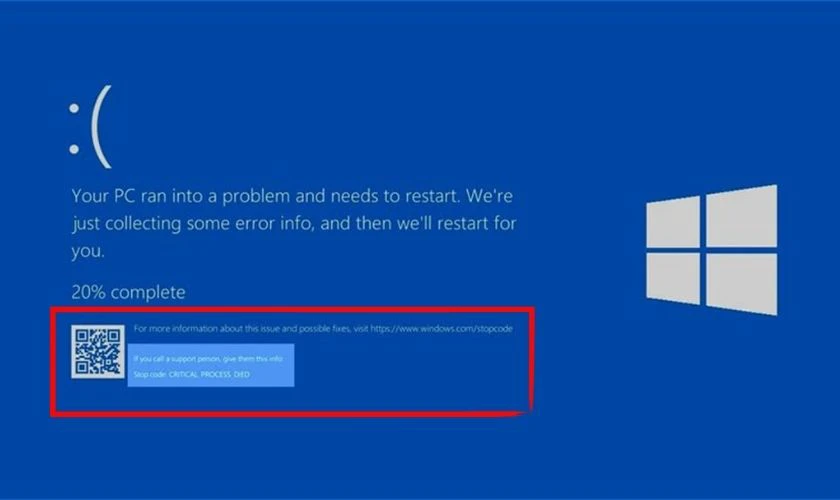
Đây là những lỗi được hệ thống thông báo nhiều nhất. Ngoài ra, còn một số thông báo khác nhưng ít gặp hơn.
Dữ liệu S.M.A.R.T không chính xác
Đa số các hãng máy tính hiện nay đang sử dụng tính năng S.M.A.R.T (Hay còn viết tắt của Self-Monitoring, Analysis, and Reporting Technology). Dùng tính năng này để giám sát tình trạng của ổ cứng. Nếu bạn kiểm tra và thấy các thông số không chính xác hoặc có cảnh báo về lỗi rất có thể là dấu hiệu ổ cứng gặp vấn đề.
Một số các lỗi thường được kiểm tra ra bao gồm số lượng bad sector tăng, lỗi đọc/ghi hoặc vấn đề về nhiệt độ. Khi dữ liệu S.M.A.R.T báo cáo các dấu hiệu ổ cứng bị hỏng hãy mang ngay ra Điện Thoại Vui tại cửa hàng gần nhất để được kiểm tra.
Máy mất dữ liệu
Một trong những dấu hiệu nghiêm trọng nhất là mất dữ liệu. Bạn có thể phát hiện rằng một số tệp tin hoặc thư mục bị mất hoặc không thể truy cập. Nếu gặp tình trạng này, bạn nên sao lưu dữ liệu ngay lập tức và kiểm tra tình trạng ổ cứng.
Với trường hợp bạn không tự chẩn đoán các dấu hiệu ổ cứng bị hỏng hay không. Bạn có thể đến ngay cửa hàng Điện Thoại Vui để tìm ra chính xác nguyên nhân và sửa chữa kịp thời.
Nguyên nhân ổ cứng bị hư hỏng thường gặp
- Bật tắt máy liên tục: Việc bật tắt máy tính liên tục có thể gây áp lực và làm hỏng các bộ phận cơ khí bên trong ổ cứng.
- Nguồn điện không ổn định: Nguồn điện không ổn định có thể gây ra các biến động đột ngột về điện áp. Điều này khiến ổ cứng bị lỗi hoặc hỏng hóc.
- Nhiệt độ ổ cứng quá nóng: Khi nhiệt độ của ổ cứng quá nóng, các bộ phận bên trong có thể bị giãn nở hoặc chảy. Từ đó, gây hư hỏng vật lý, giảm hiệu suất của ổ cứng.
- Hư hỏng do va đập rơi rớt: Tác động lực mạnh có thể làm hỏng các bộ phận cơ khí bên trong. Hoặc gây trầy xước bề mặt đĩa của ổ cứng.
- Phân mảnh tập tin: Khi tập tin trên ổ cứng bị phân mảnh nhiều, hiệu suất đọc/ghi của ổ cứng giảm. Từ đó, gây ra lỗi hệ thống và giảm tuổi thọ của ổ cứng.
- Công suất điện không phù hợp: Sử dụng ổ cứng với nguồn điện không phù hợp có khiến ổ cứng không được cung cấp đủ điện. Hoặc ngược lại, bị quá tải gây hỏng.
- Ổ cứng quá cũ, xuống cấp: Ổ cứng bị xuống cấp do sự hao mòn tự nhiên của các bộ phận cơ khí. Từ đó, dẫn đến hỏng hóc và mất dữ liệu.
Trên thực tế với từng hãng máy, cách sử dụng của mỗi người mà ổ cứng có thể bị hỏng với các nguyên nhân khác nhau.
Ổ cứng bị hư hỏng có sao không?
Ổ cứng bị hư hỏng có thể gây ra nhiều vấn đề nghiêm trọng cho máy tính của bạn. Khi ổ cứng gặp sự cố, máy tính có thể trở nên chậm chạp, treo đơ liên tục. Thậm chí, một số trường hợp nặng hơn là không thể khởi động.
Bạn cũng có thể mất toàn bộ dữ liệu quan trọng như hình ảnh, tài liệu, các file công việc. Những sự cố này không chỉ làm gián đoạn công việc hàng ngày mà còn gây ra bất tiện không đáng có. Do đó, nếu bạn nhận ra các dấu hiệu ổ cứng bị hỏng sớm để sao chép dữ liệu và thay thế ổ cứng mới là điều vô cùng quan trọng.
Cách kiểm tra “sức khỏe” cho ổ cứng
Ngoài quan sát các dấu hiệu nhận biết chắc chắn các dấu hiệu ổ cứng bị hỏng. Bạn có thể dựa vào hướng dẫn dưới đây để tự kiểm tra ổ cứng trước khi mang ra dịch vụ sửa chữa.
Quan sát bên ngoài
Khi quan sát bên ngoài máy tính, bạn có thể dựa vào các dấu hiệu nhận biết ổ cứng bị hư hỏng đã được Điện Thoại Vui chia sẻ ở trên. Tuy nhiên, một số trường hợp hoạt động của ổ cứng bị ảnh hưởng bởi các tác động bên ngoài như hư hỏng chân kết nối, mainboard bị lỗi, bụi bám, vô nước,... các trường hợp này bạn có thể quan sát được.
Thế nhưng, trường hợp này cần tháo ổ cứng để quan sát trực tiếp. Khuyến cáo, bạn không nên tự tháo và thay ổ cứng tại nhà. Vì trong quá trình thực hiện có thể đụng vào các phần khác của máy tính gây các hỏng hóc khác. Để đảm bảo sự an toàn và hiệu quả, chúng tôi khuyên bạn nên tìm đến các dịch vụ sửa chữa chuyên nghiệp như Điện Thoại Vui để được các kỹ thuật viên hỗ trợ ngay nhé.
Kiểm tra ổ cứng bằng WMIC
Một trong những cách đơn giản để kiểm tra các dấu hiệu ổ cứng bị hỏng bằng chính WMIC trên Windows. Để sử dụng công cụ bạn chỉ cần thực hiện theo hướng dẫn dưới đây:
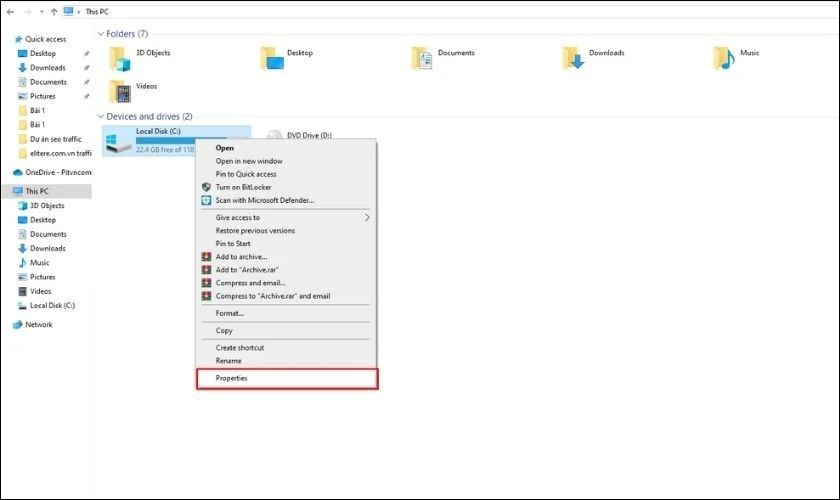
Bước 1: Vào My Computer/ This PC sau đó nhấn chuột phải vào ổ cứng cần kiểm tra. Nhấp tiếp vào Properties.
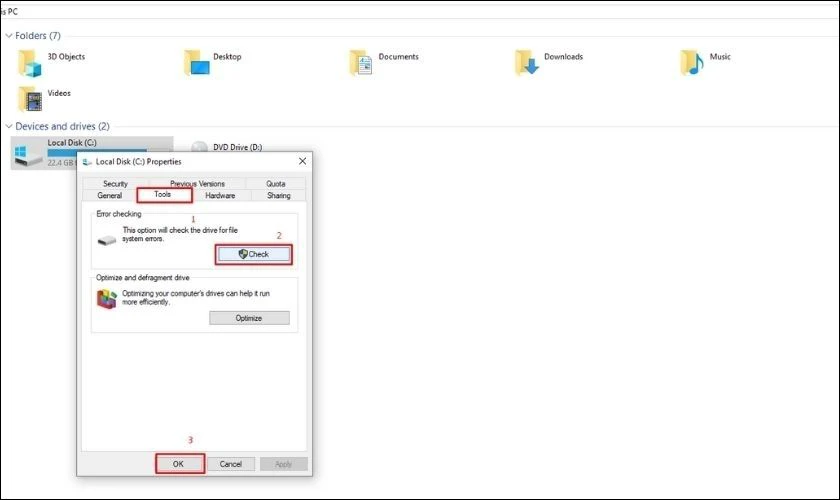
Bước 2: Tại đây chọn Tools, chọn tiếp Error-checking và nhấn Check now. Nhấn tiếp vào Start.
Ngoài kiểm tra các dấu hiệu bị hỏng ổ cứng bằng công cụ WMIC, bạn còn có thể sử dụng các công cụ khác.
Kiểm tra ổ cứng bằng Windows CHKDSK Tools
Tương tự với WMIC, CHKDSK Tools cũng là một công cụ được trang bị trong các máy tính sử dụng hệ điều hành Windows. Sử dụng CHKDSK Tools giúp quét và phát hiện lỗi hệ thống tệp tin và bad sector trên ổ cứng. Cách thức thực hiện cũng rất đơn giản lần lượt như sau:
Bước 1: Mở File Explorer trong thanh tìm kiếm nhanh. Chọn ổ cứng bạn muốn kiểm tra.
Bước 2: Nhấp chuột phải vào ổ cứng và chọn Properties. Trong tab Tools, nhấp vào Check. Chọn tiếp Check disk và nhấp vào Start.
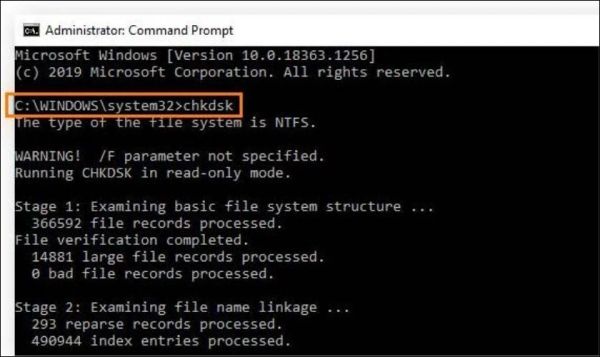
Kết quả kiểm tra ổ cứng sẽ xuất hiện và bạn có thể biết tình trạng ổ cứng hiện tại của mình.
Phần mềm kiểm tra ổ cứng CrystalDiskInfo
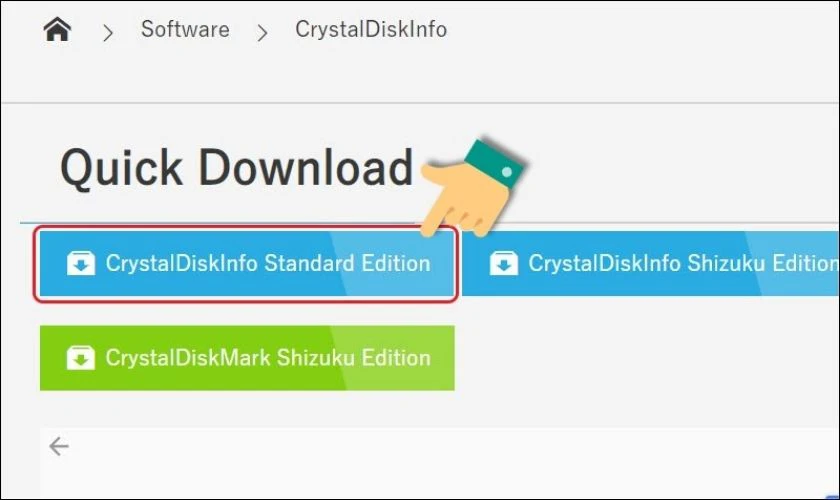
Đối với một số loại máy không được trang bị sẵn các công cụ kiểm tra dấu hiệu ổ cứng bị hỏng thì có thể sử dụng CrystalDiskInfo. Các bước thực hiện như sau:
Bước 1: Tải và cài đặt phần mềm CrystalDiskInfo về máy tính của bạn.
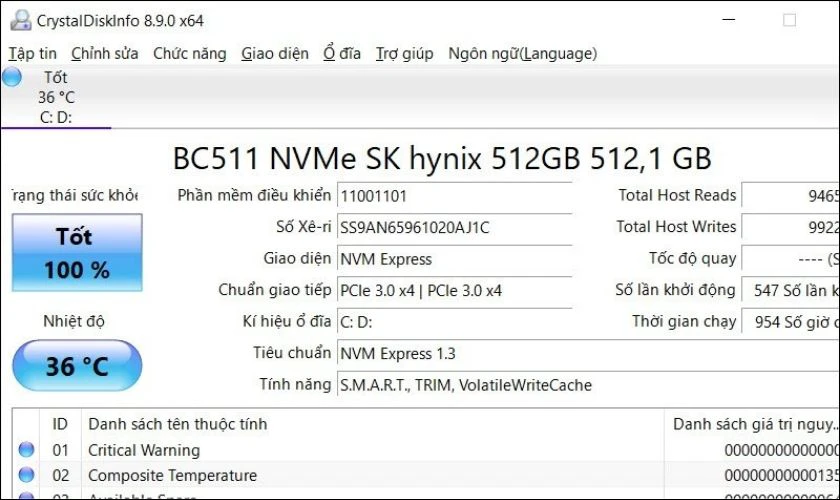
Bước 2: Kiểm tra ổ cứng tại cột Health Status (Trạng thái sức khỏe).
- Nếu ổ cứng có trạng thái Good (Tốt), nghĩa là ổ cứng đang hoạt động bình thường.
- Nếu ổ cứng có trạng thái Caution (Cảnh báo), nghĩa là ổ cứng có thể có vấn đề tiềm ẩn và bạn nên theo dõi chặt chẽ.
- Nếu ổ cứng báo trạng thái Bad (Xấu), nghĩa là ổ cứng đã bị hỏng. Việc bạn cần làm ngay sau đó là sao lưu dữ liệu và thay thế ổ cứng mới.
Sau khi kiểm tra “sức khỏe” cho các ổ cứng và phát hiện ra lỗi có cách nào khắc phục đơn giản hay không?
Cách khắc phục ổ cứng hư hỏng nên biết
Trên thực tế, để khắc phục các lỗi ổ cứng cần xác định chính xác nguyên nhân. Tuy nhiên, với một số trường hợp lỗi nhẹ bạn có thể thử một số cách sau:
- Khởi động lại máy tính: Đôi khi, một số lỗi ổ cứng có thể được khắc phục bằng cách đơn giản là khởi động lại máy tính.
- Vệ sinh ổ cứng: Bụi bẩn có thể tích tụ bên trong ổ cứng và gây ra lỗi. Do đó, bạn nên vệ sinh máy để giúp máy thông thoáng, thoát nhiệt tốt, linh kiện hoạt động ổn định nhất.
Lưu ý: Không sử dụng chất tẩy rửa hoặc dung môi để vệ sinh ổ cứng. Nếu không có dụng cụ và kỹ thuật tháo lắp không nên thử cách này.
Khách được trực tiếp nhìn thấy các anh tài Mr Viện sửa chữa trực tiếp, công khai, minh bạch, rất an tâm. Ở nhà hư thứ gì cứ alo Mr.Viện qua tổng đài 1900 6163 bạn nhé
Để được hỗ trợ trực tiếp gần nhà và xuyên suốt 24/7 với giá cả rẻ nhất, hãy bấm vào và đặt lịch với kỹ thuật ngay tại đây bạn nhé.
Gọi lại cho tôi, 1 chạm là gọi, click là call
Gọi 1900 6163 Sửa online từ xa 24/7 trên toàn quốc, kỹ thuật đến tại nhà nhanh khách không kịp đổi ý, bảo hành phần cứng 12 tháng, phần mềm 1 tháng
Nguồn: dienthoaivui.com.vn


 0967891080


