


Cách xử lý laptop chạy chậm hay bị đơ
- Phạm Văn Chánh Content
- 28/09/2024
Nguyên nhân laptop chạy chậm, đơ
Laptop được cấu thành bởi hai bộ phận là phần cứng và phần mềm. Do đó, nguyên nhân chủ yếu cũng liên quan đến hai bộ phận này.
- Nguyên nhân do phần cứng: Chip và RAM sẽ chịu trách nghiệm sửa lỗi. Phân bổ cho phù hợp với hệ điều hành cũng giúp khắc phục sự cố về phần cứng này.
- Nguyên nhân do phần mềm: cần thao tác trực tiếp trên laptop để sửa lỗi.
Bạn có thể phân biệt nguyên nhân bằng cách kiểm tra thông số và tình trạng của máy. Nếu trước đó máy hoạt động tốt mà giờ lại chậm thì có khả năng cao là do file, ứng dụng rác quá nhiều.
Cách xử lý laptop chạy chậm hay bị đơ
Xóa các file, ứng dụng không dùng trong thùng rác
Khi bạn xóa file, chúng chưa biến mất luôn mà sẽ tồn tại trong thùng rác. Thời gian dài khiến chúng đầy lên chiếm hết dung lượng trong máy của bạn.
Để dọn dẹp chúng hoàn toàn, bạn bấm chuột phải vào biểu tượng "Recycle Bin" và chọn "Empty Recycle Bin". Toàn bộ thùng rác của bạn sẽ được xóa sạch. Sau khi xóa bằng cách nay, bạn không thể khôi phục chúng được nữa. Vì thế hãy chắc rằng bản thân không cần đến chúng nữa. Nếu không bạn hãy xóa thủ công để đảm bảo an toàn.
Quét virus thường xuyên, định kỳ
Các phần mềm gián điệp (spyware) hay độc hại (malware) sẽ xâm nhập vào máy trong quá trình chúng ta lướt web, chat,...Loại bỏ những virus này sẽ giúp máy chạy nhanh hơn.

Quét virus thường xuyên
Dù cho bạn sử dụng laptop HP hay laptop Dell thì bạn cũng nên có 1 phần mềm diệt virus. No không chỉ làm máy chạy nhanh hơn mà còn bảo vệ máy khỏi các tổn hại khác.
Chống phân mảnh ổ cứng thành nhiều ổ nhỏ hơn
Phân mảnh làm ảnh hưởng tới hiệu năng, làm máy chạy chậm. Việc cài và gỡ phần mềm liên tục hay việc chuyển, tải file thường xuyên dễ khiến ổ cứng phân mảnh.
Việc ổ cứng bị đầy cũng sẽ khiến máy chạy chậm hơn. Bạn nên để lại 20 - 25% dung lượng máy để máy không bị chậm. Nếu bạn không tải hay cài gì nhiều mà ổ cứng bị đầy thì có thể là virus đã xâm nhập vào máy.
Trong Windows có tính năng Disk Defragmenter giúp chống phân mảnh ổ cứng. Bạn vào This PC (My Computer) chọn ổ C (ổ Windows) rồi click chuột phải, chọn Properties. Hộp thoại mở ra, bạn chuyển sang tab Tool, click vào Optimize. Cửa sổ mới hiện lên thì bạn chọn Analyze để phân tích, khi quá trình này kết thúc, bạn chọn Optimize để chống phân mảnh.
Tắt các phầm mềm chạy ẩn và khởi động cùng Windows
Nhiều phần mềm chạy ngầm không chỉ làm máy chạy chậm hơn mà còn tiêu tốn lượng điện năng không nhỏ. Bạn khắc phục chúng bằng cách tắt những chương trình không cần thiết này đi.
- Nhấn đồng thời tổ hợp phím "Windows + R" để mở hộp thoại RUN. Nhập lệnh msconfig
- Chuyển sang tab Services và loại bỏ những ứng dụng không cần hoặc không dùng. Sau khi xog nhấn OK
- Sang tab Startup và bỏ tích những cái mà bạn không muốn khời động khi mở máy. Restart lại máy để lưu thay đổi.
Nâng cấp để máy chạy nhanh hơn
- Nâng cấp ổ cứng: Bạn nên nâng cấp ổ cứng thành SSD. Nó có totocs độ hoạt động cao và nhanh hơn, cũng đáp ứng được các ứng dụng nặng như thiết kế đồ họa, dựng phim, chơi game,...
- Nâng cấp RAM: RAM ảnh hưởng tới tốc độ và độ mượt của máy. Đây là cách nhanh nhất để máy chạy mượt hơn. Nếu RAM của bạn luôn trong tình trạn trên 90% thì bạn nên cân nhắc nâng cấp.
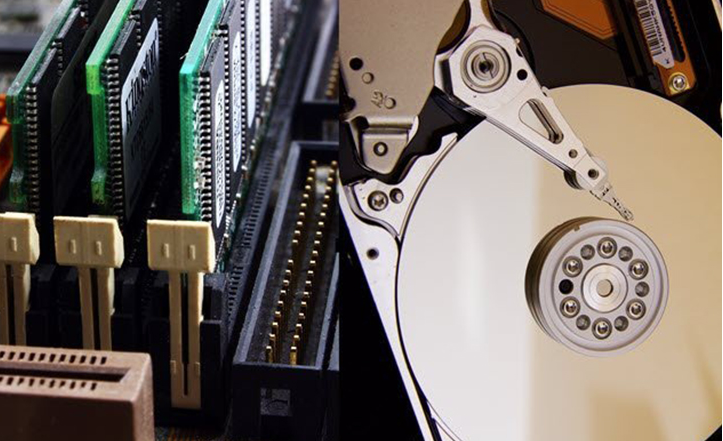
Nâng cấp RAM và ổ cứng
Kiểm tra RAM bằng cách vào Task Manager xem xét tình trạng CPU. Bạn cũng nên tìm hiểu xem máy tính của bạn có thể nâng cấp hay không, nâng cấp được bao nhiêu. Nếu không rành thì bạn có thể nhờ sự tư vấn của người chuyên nghiệp.
Giảm nhiệt độ trong quá trình sử dụng
Làm việc liên tục với hiệu suất cao sẽ làm máy tính bị nóng lên. Máy nóng sẽ khiến nó chạy chậm hơn, có thể lag, đơ. Nếu diễn ra liên tục sẽ làm giảm tuổi thọ của máy. Cách xử lý laptop bị chậm trong trường hợp này tốt nhất là nên để máy nghỉ ngơi. Tuy nhiên, nếu công việc không cho phép, bạn có thể cân nhắc sử dụng các loại đế tản nhiệt, quạt tản nhiệt.
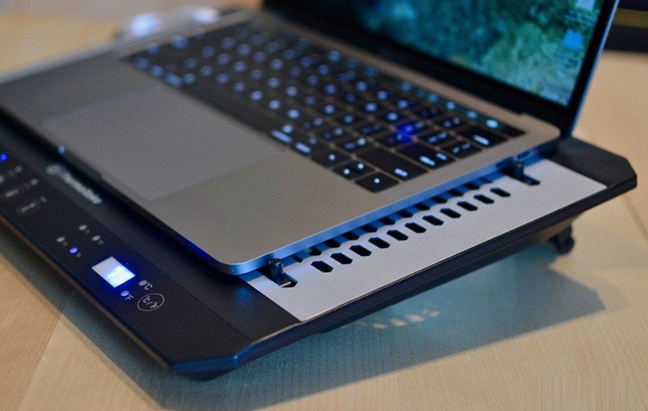
Sử dụng đế tản nhiệt
Vệ sinh laptop định kỳ
Nếu bạn không thường xuyên vệ sinh laptop sẽ khiến bụi bẩn tích tụ trong thời gian dài. Điều này làm tản nhiệt của máy kém đi, máy nóng hơn. Laptop sẽ tự động giảm hiệu suất để tránh quá nhiệt. Ngoài ra, không vệ sinh có thể khiến nguy cơ bị hỏng một số bộ phận cao hơn, thậm chí là cháy một phần, toàn bộ CPU, GPU. Laptop nên vệ sinh ít nhất 6 tháng 1 lần để tránh các rủi ro.
Hãy đến ngay Viện Máy Tính, khách được tư vấn nhiệt tình, chu đáo cùng đội ngũ IT chuyên nghiệp và giá cả cực kỳ ưu đãi. Bạn có thể liên hệ với trung tâm qua tổng đài 1900 6163 để được tư vấn sửa chữa .
Để được hỗ trợ trực tiếp gần nhà và xuyên suốt 24/7 với giá cả rẻ nhất, hãy bấm vào và đặt lịch với kỹ thuật ngay tại đây bạn nhé.
Gọi 1900 6163 Sửa online từ xa 24/7 trên toàn quốc, kỹ thuật đến tại nhà nhanh khách không kịp đổi ý, bảo hành phần cứng 12 tháng, phần mềm 1 tháng .
Nguồn : https://dac.com.vn/


 0967891080


