


Cách xóa trang - fanpage trên Facebook khi không dùng tới
- Ngô Nguyễn Mỹ Kim CC
- 16/07/2024
1Cách xóa fanpage trên Facebook bằng máy tính
Bước 1: Vào Fanpage mà bạn muốn xóa và nhấn chọn vào Cài đặt.

Bước 2: Kéo xuống bên dưới cùng và chọn vào mục Gỡ trang để chỉnh sửa tác vụ.

Bước 3: Bấm vào dòng chữ Xóa [Tên fanpage của bạn].

Bước 4: Tiếp tục chọn Xóa để xác nhận lần nữa.

Bước 5: Chọn OK là bạn đã hoàn thành xóa trang vĩnh viễn.

2Cách xóa fanpage trên Facebook bằng điện thoại
Bước 1: Nhấn vào biểu tượng Menu (3 dấu gạch ngang) ở trên cùng bên phải facebook đối với điện thoại Android, hoặc dưới cùng bên phải đối với điện thoại iOS và chọn trang bạn cần xóa.

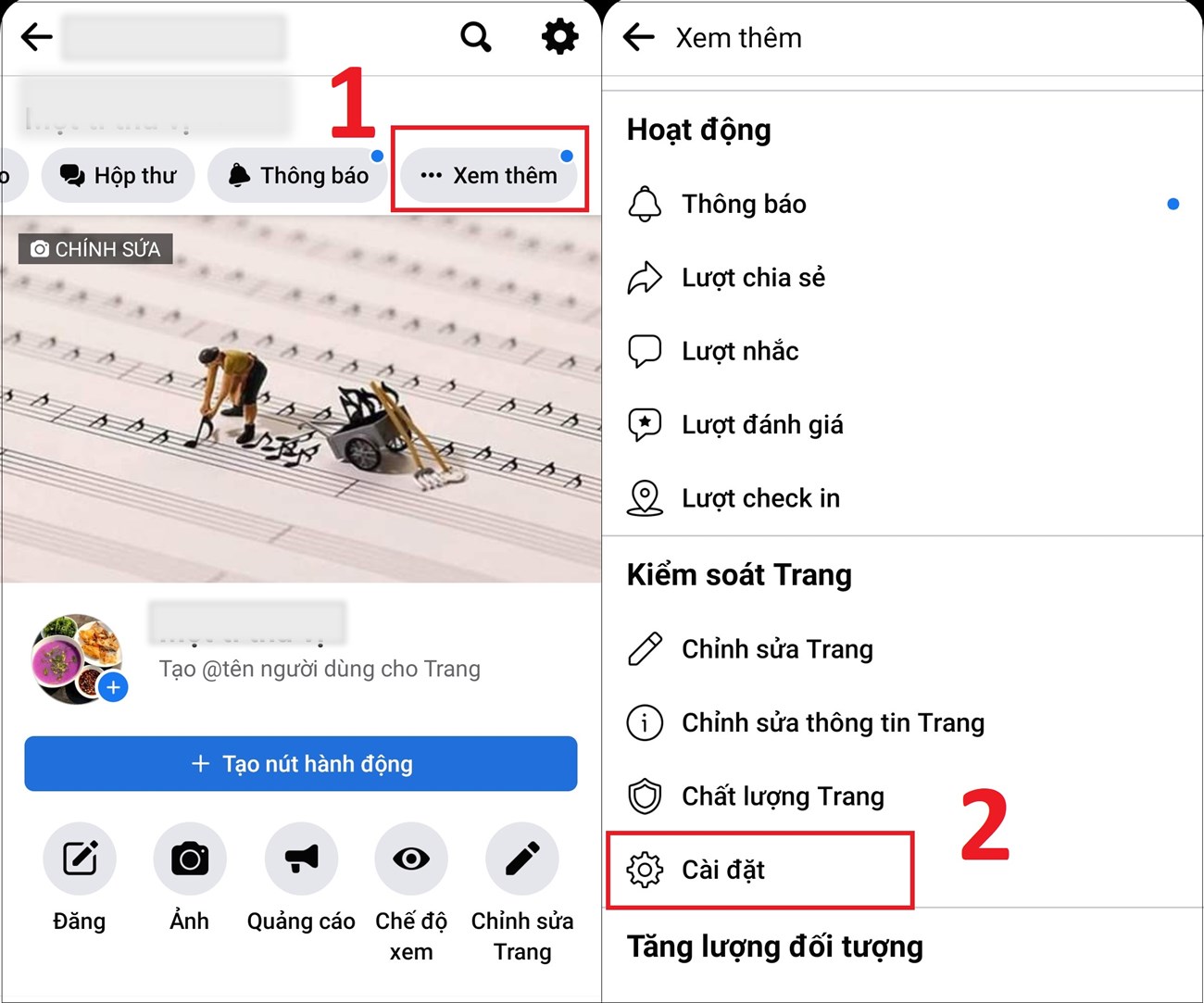
Bước 2: Trong giao diện của trang, bạn cần nhấn tiếp Xem thêm ở thanh công cụ. Sau đó, tiếp tục nhấn vào mục Cài đặt bên dưới giao diện.
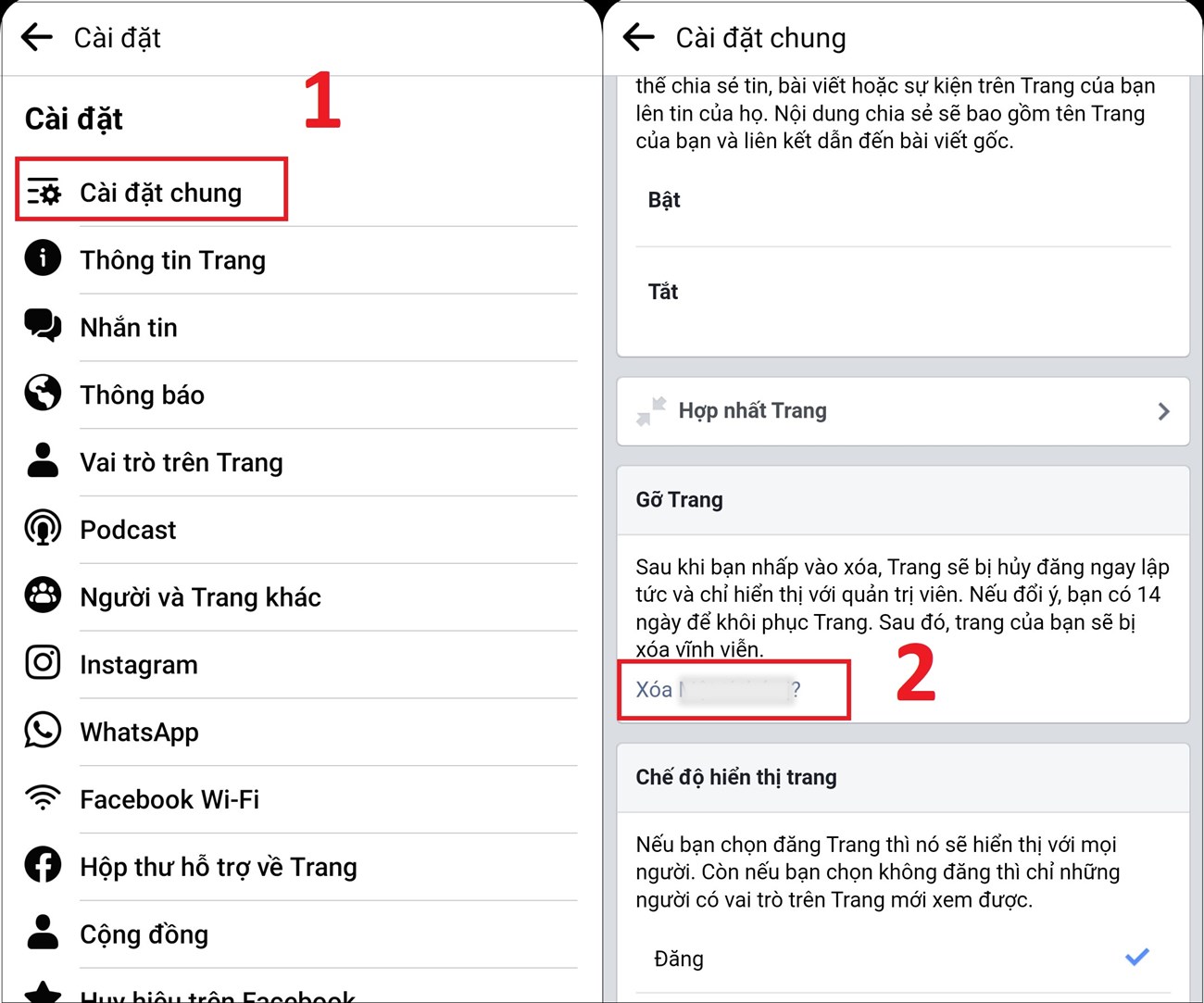
Bước 3: Khi được chuyển sang giao diện mới người dùng nhấn vào Cài đặt chung. Kéo xuống bên dưới tại mục Gỡ Trang, nhấn vào Xóa [Tên fanpage của bạn].
Bước 4: Người dùng sẽ được facebook hỏi có chắc chắn muốn xóa không, nhấn Xóa trang nếu bạn đồng ý. Cuối cùng bạn cũng nhận được thông báo chờ xóa trong 14 ngày.

Lưu ý: Khi bạn xóa fanpge thì bạn sẽ được phục hồi fanpage đó trong vòng 14 ngày tính từ ngày xóa, nếu bạn không có ý định xóa trang thì có thể Hủy xóa trang, nếu không hủy thì sau thời gian đó trang của bạn sẽ bị xóa vĩnh viễn.
Để được hỗ trợ trực tiếp gần nhà và xuyên suốt 24/7 với giá cả rẻ nhất, hãy bấm vào và đặt lịch với kỹ thuật ngay tại đây bạn nhé.
Gọi lại cho tôi, 1 chạm là gọi, click là call
Gọi 1900 6163 Sửa online từ xa 24/7 trên toàn quốc, kỹ thuật đến tại nhà nhanh khách không kịp đổi ý, bảo hành phần cứng 12 tháng, phần mềm 1 tháng
Nguồn : Dienmayxanh.com


 0967891080


