


Cách tạo viền mờ bằng Photoshop, tăng chiều sâu và nổi bật chủ thể hơn
- Ngô Nguyễn Mỹ Kim CC
- 16/07/2024
Cách tạo viền mờ trong ảnh bằng Photoshop
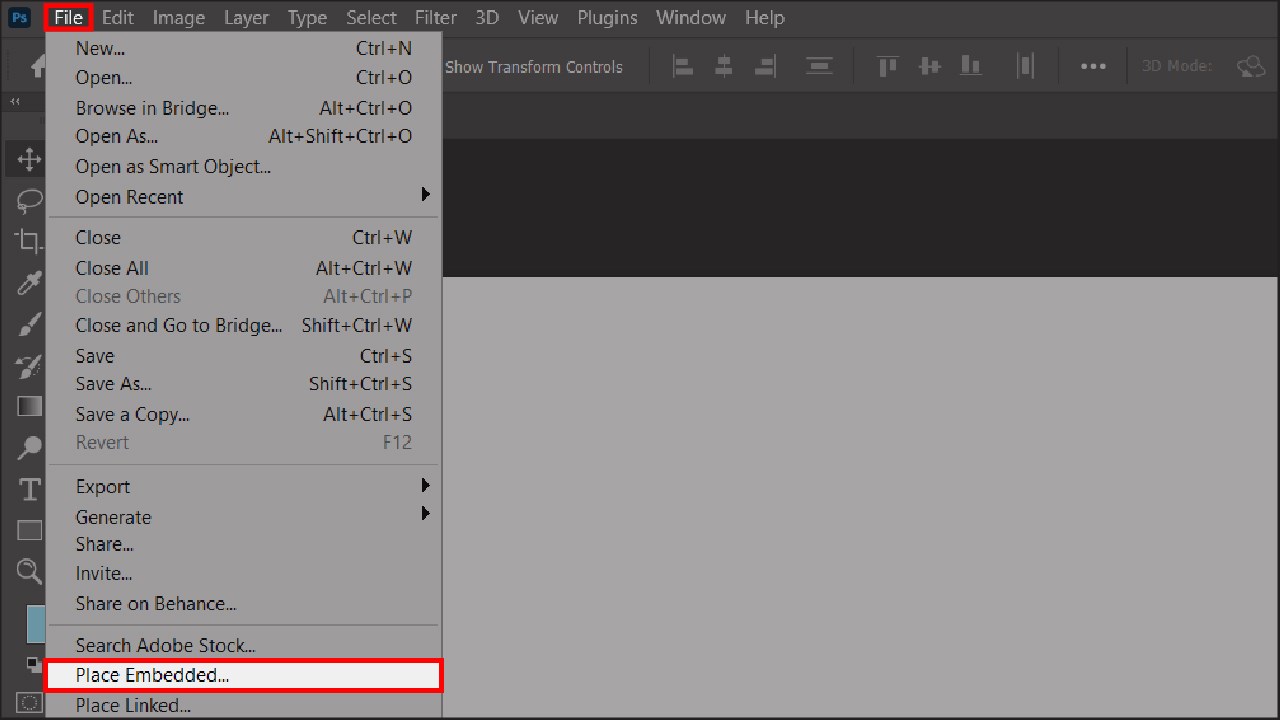
Bước 1: Đầu tiên bạn hãy chèn ảnh cần tạo viền mờ vào Photoshop bằng cách chọn File > Place Embedded rồi chọn ảnh cần chèn nhé.
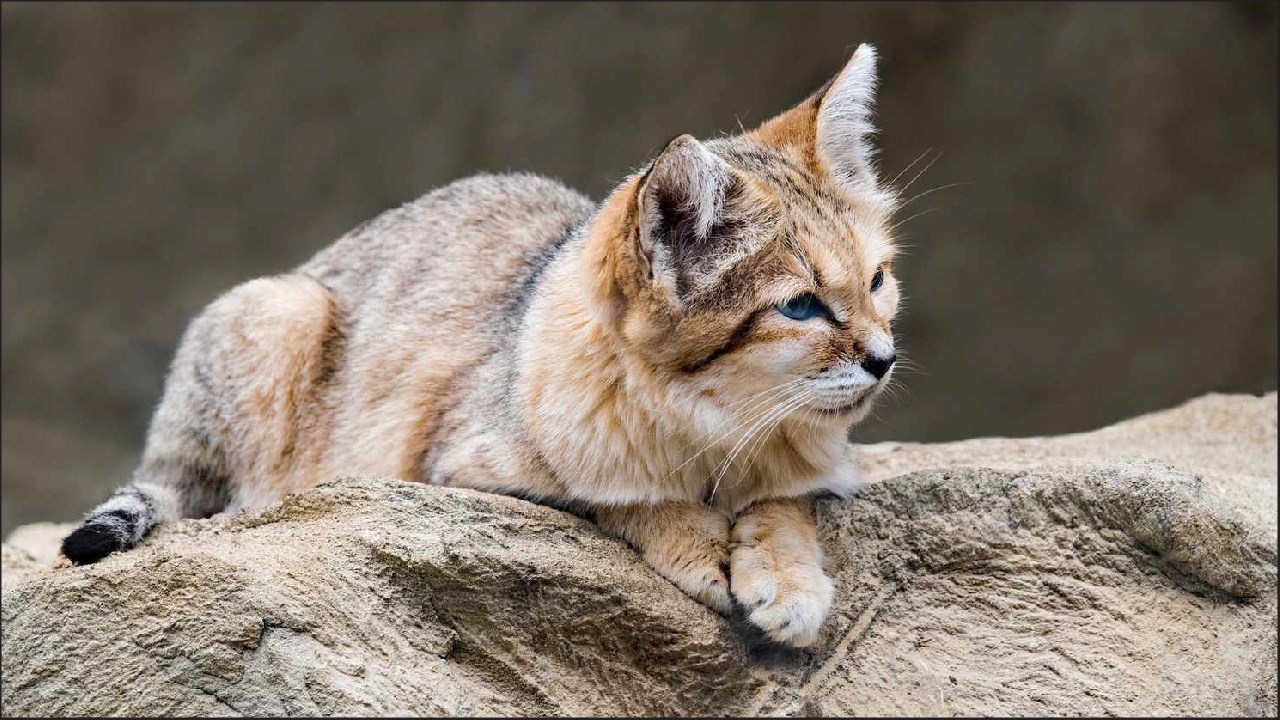
Bài viết này mình sẽ sử dụng bức ảnh này để hướng dẫn và các bạn cũng nên chọn những bức ảnh có chủ thể chính ở giữa tấm ảnh như hình dưới đây nha.
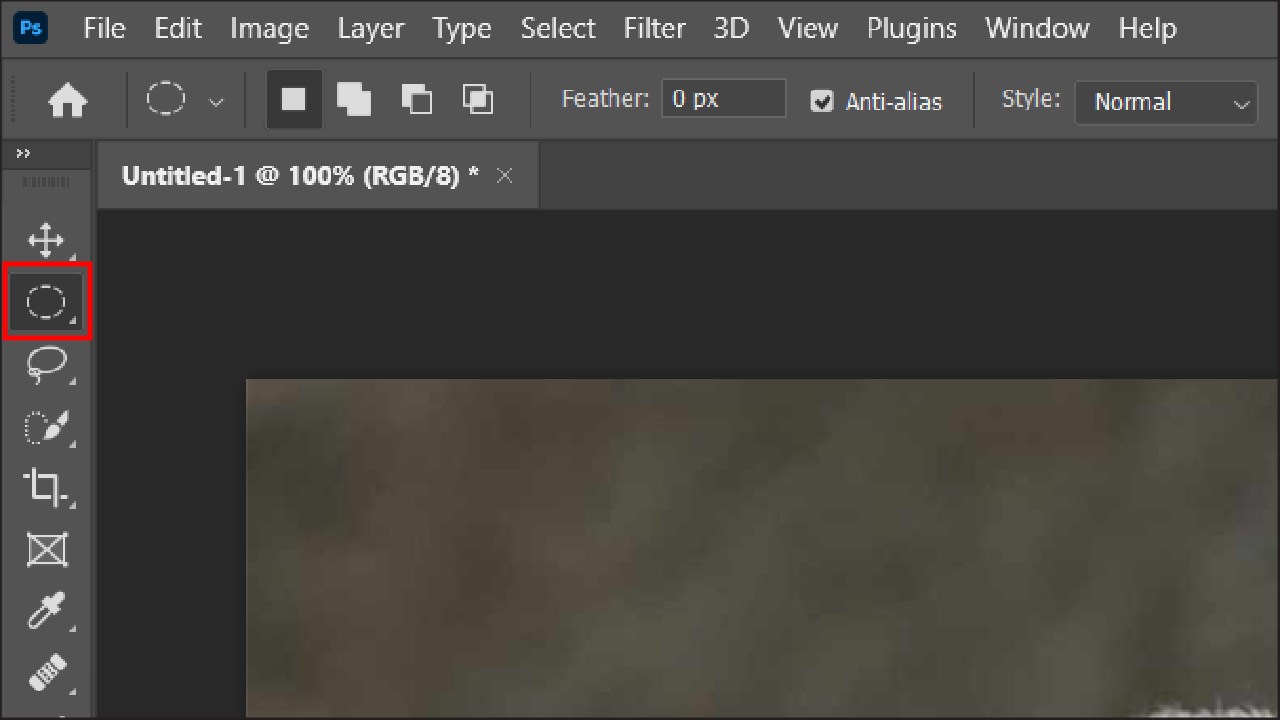
Bước 2: Bây giờ bạn hãy nhấn chọn vào biểu tượng công cụ Elliptical Marquee Tool như hình dưới đây để tiến hành tạo viền mờ cho ảnh.
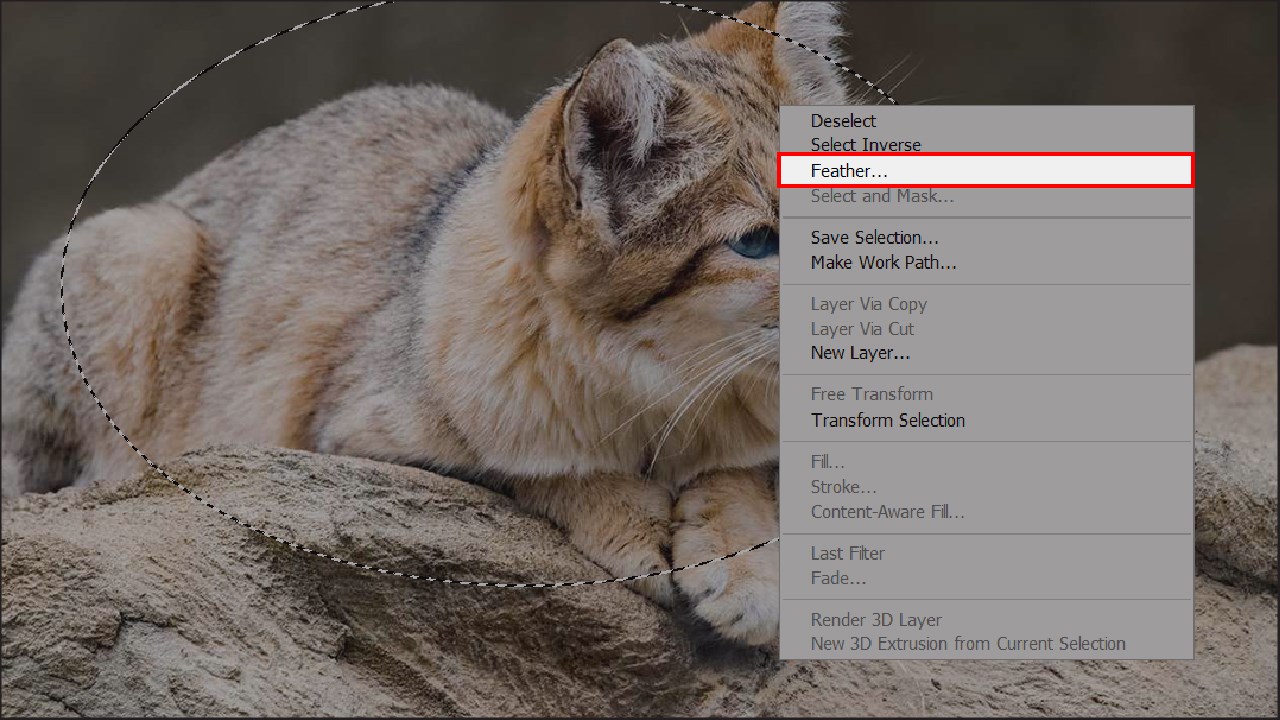
Bước 3: Tiếp theo bạn hãy vẽ một hình elip bao quanh nhân vật hay chủ thể của bức hình > Sau đó bạn click chuột phải vào phần viền rồi chọn Feather....
Lưu ý: Mình chỉ vẽ minh họa, nếu bạn muốn chọn các vùng khác để làm mờ viền và giúp nổi bật chủ thể lên thì hãy làm các bước tương tự nha.
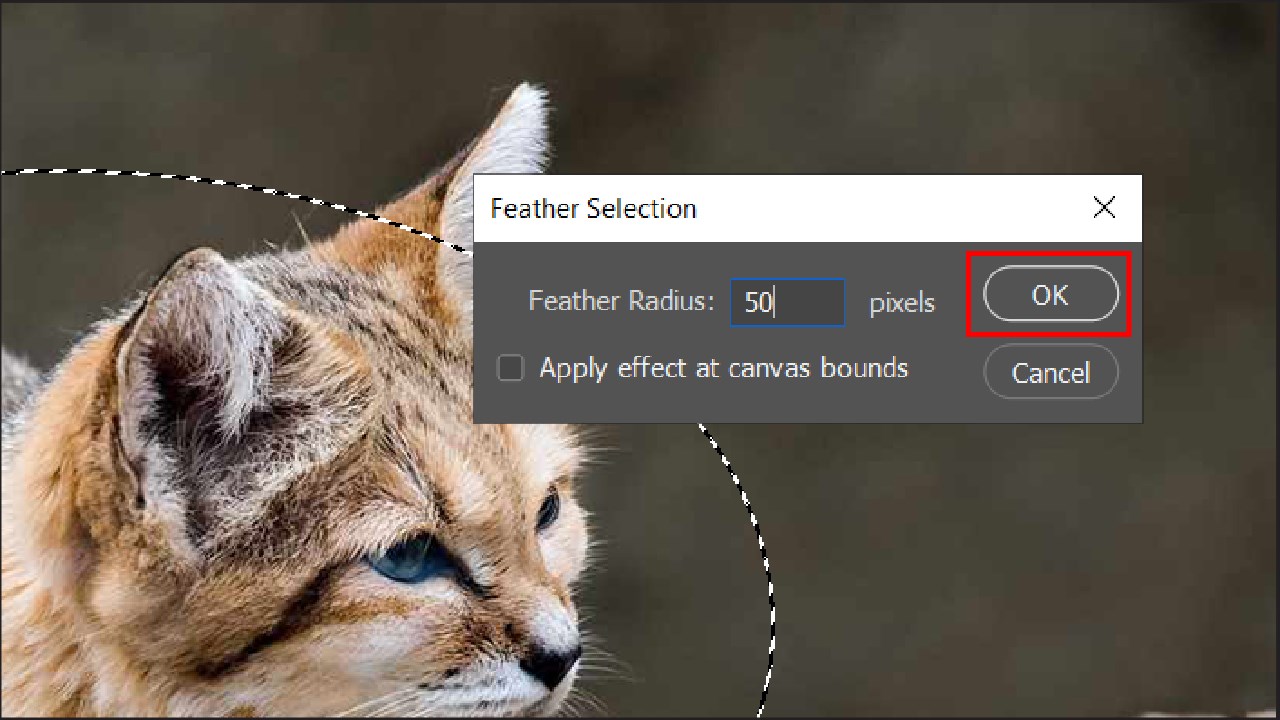
Bước 4: Trong hộp thoại Feather Selection bạn để chỉ số Feather Radius là 50 rồi nhấn OK là được nhé.
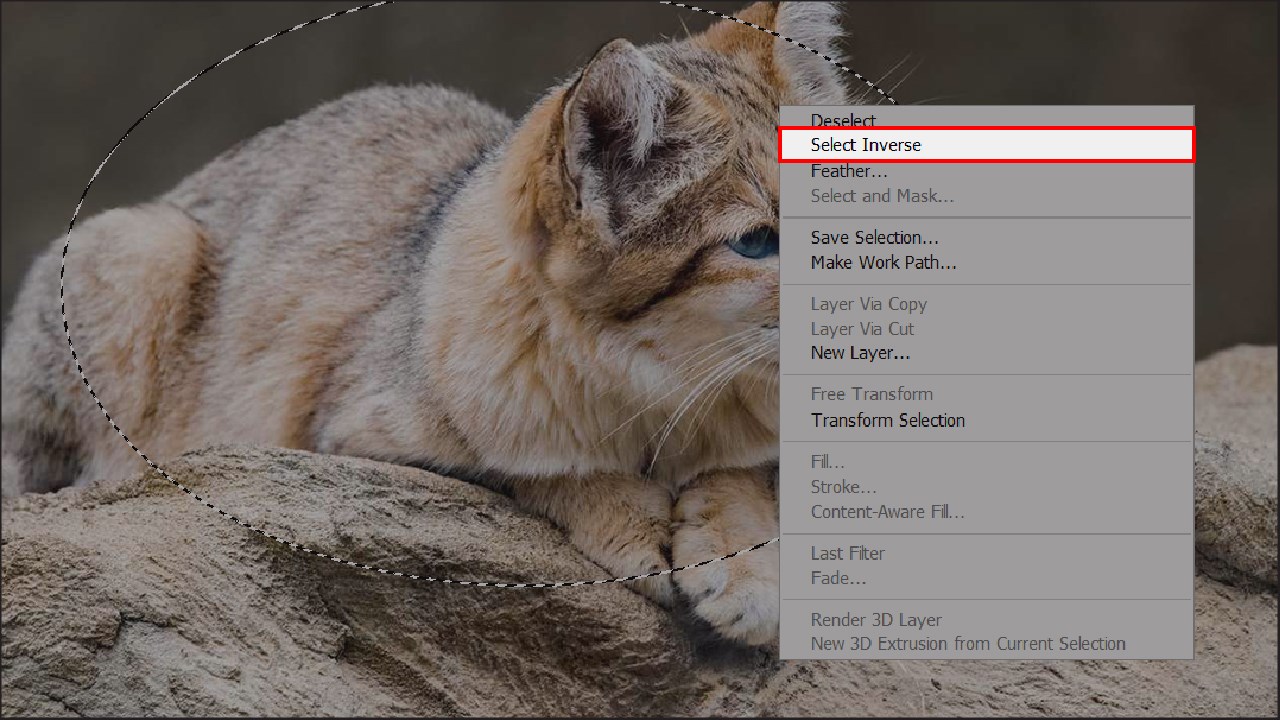
Bước 5: Lúc này, bạn hãy click chuột phải vào vùng bên ngoài hình elip rồi chọn Select Inverse nha.
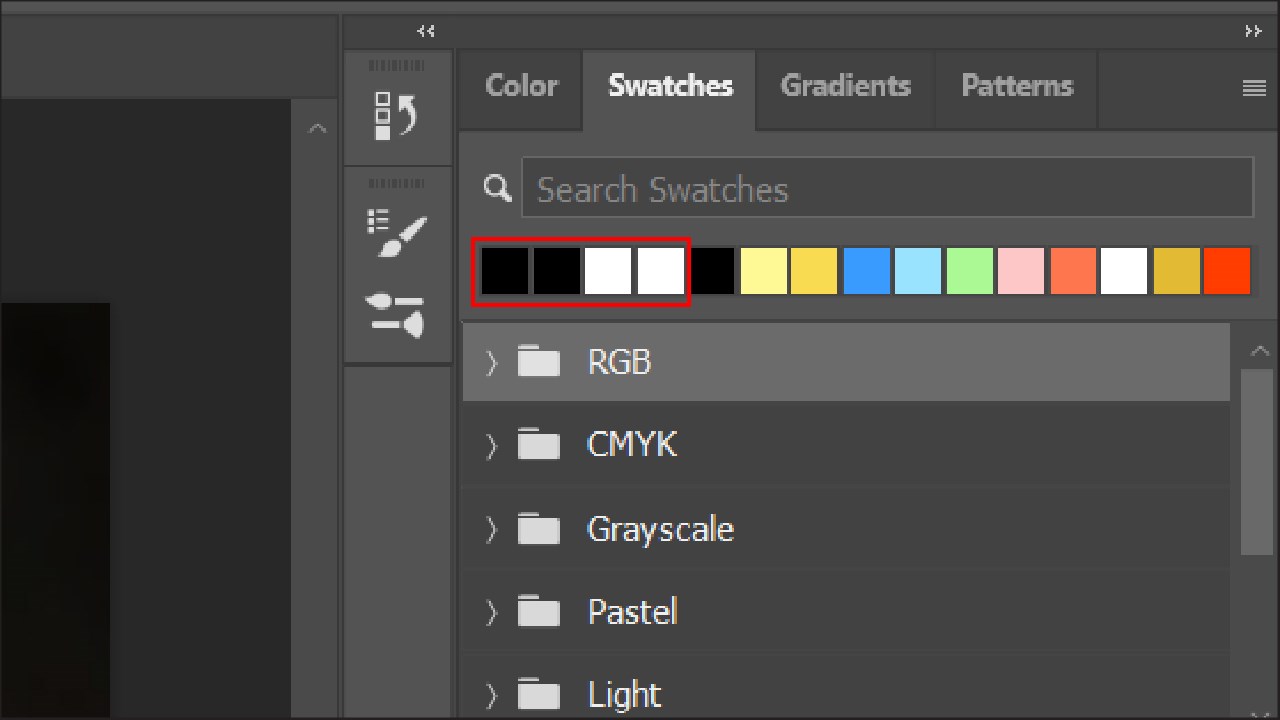
Bước 6: Tại bảng công cụ bên tay phải, bạn vào hộp thoại Swatches rồi chọn nền đen hoặc nền trắng để làm viền mờ cho ảnh.
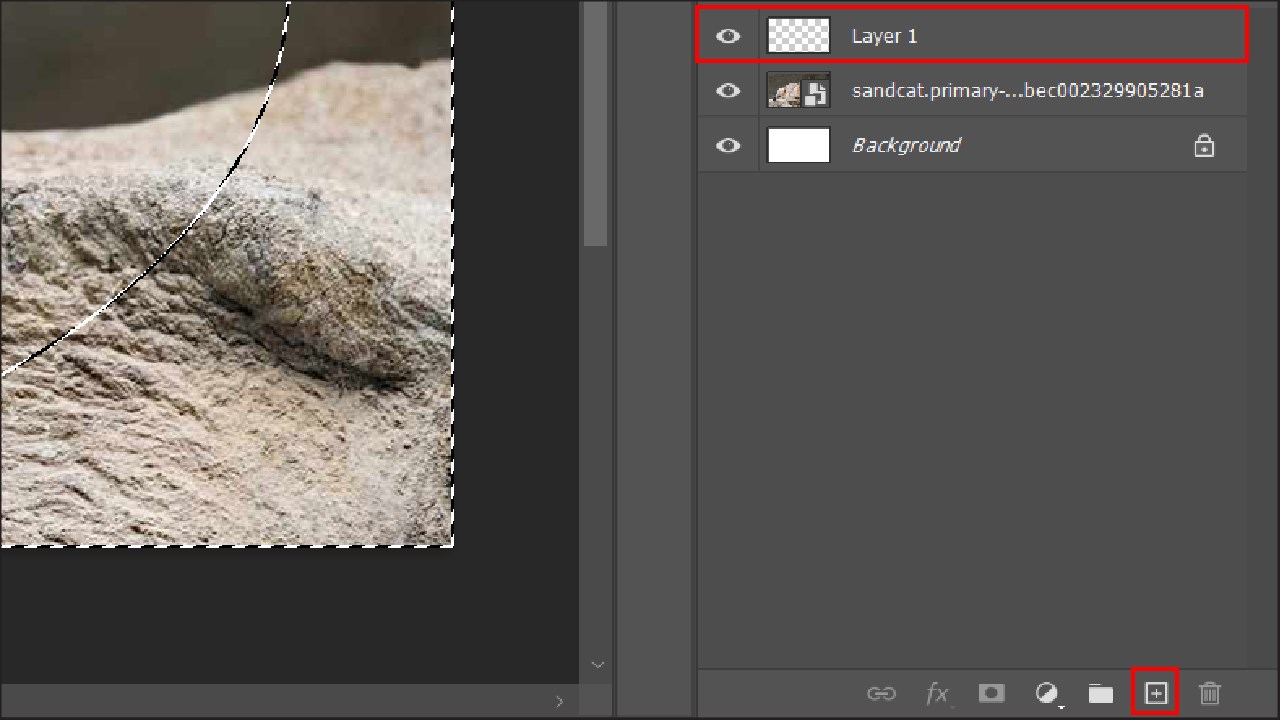
Bước 7: Tiếp theo bạn cần tạo một layer mới bằng cách nhấn vào biểu tượng dấu cộng phía dưới cùng bên phải như hình dưới đây.
Bước 8: Bây giờ bạn hãy chọn Fill trong phần Edit hoặc nhấn tổ hợp phím Shift+5 để mở hộp thoại Fill.
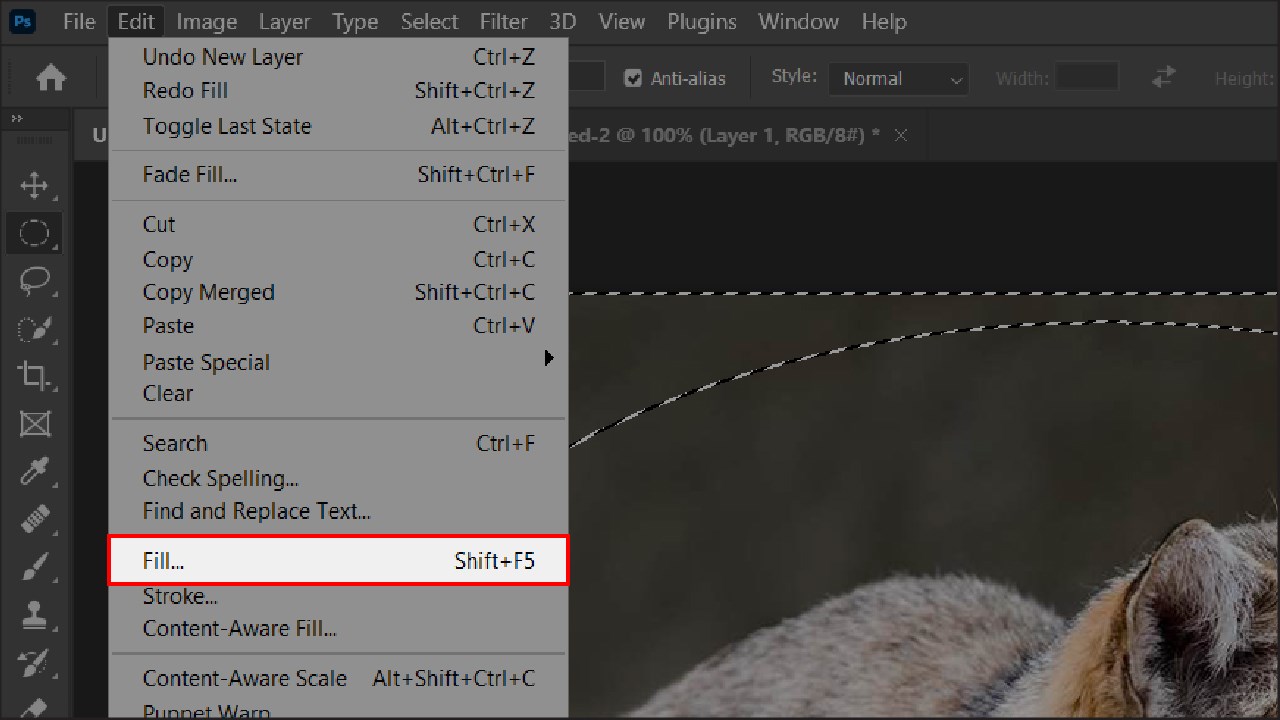
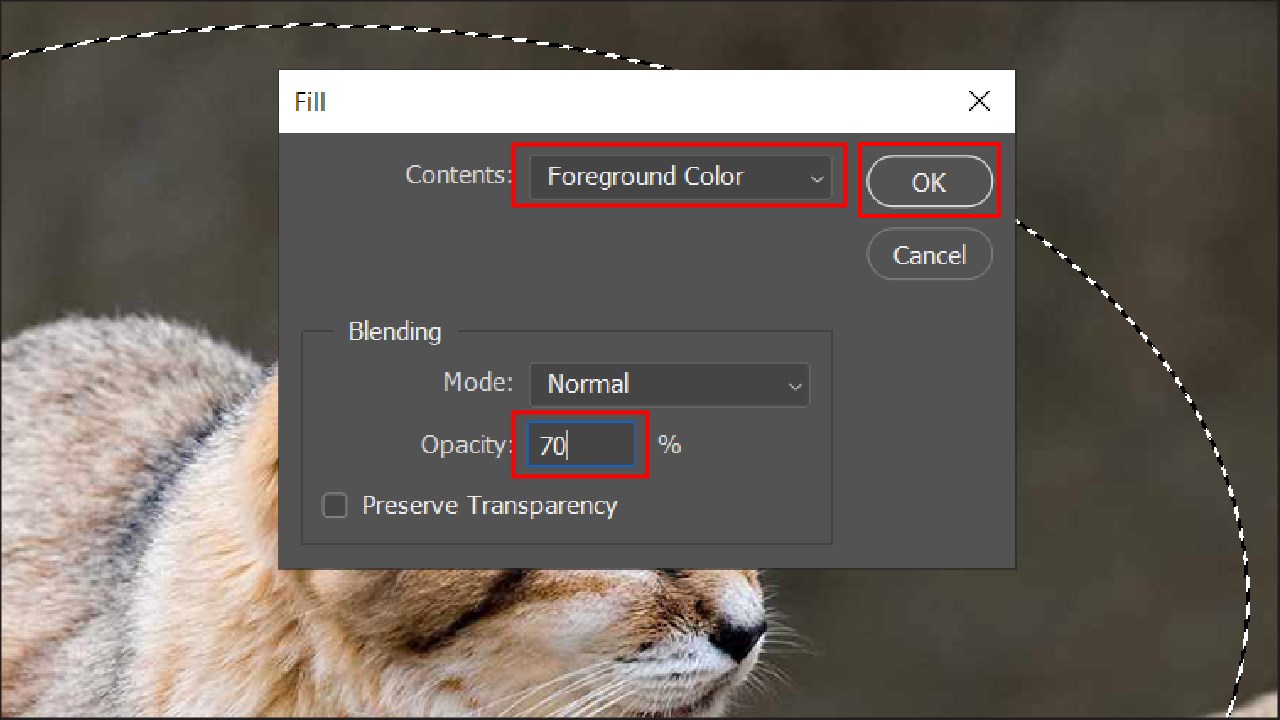
Bước 9: Trong hộp thoại Fill bạn hãy chọn Foreground Color trong phần Contents và đặt Opacity ở khoảng 70 (nếu muốn viền đậm hơn bạn có thể tăng chỉ số này) > rồi cuối cùng bạn nhấn OK để hoàn tất nhé.
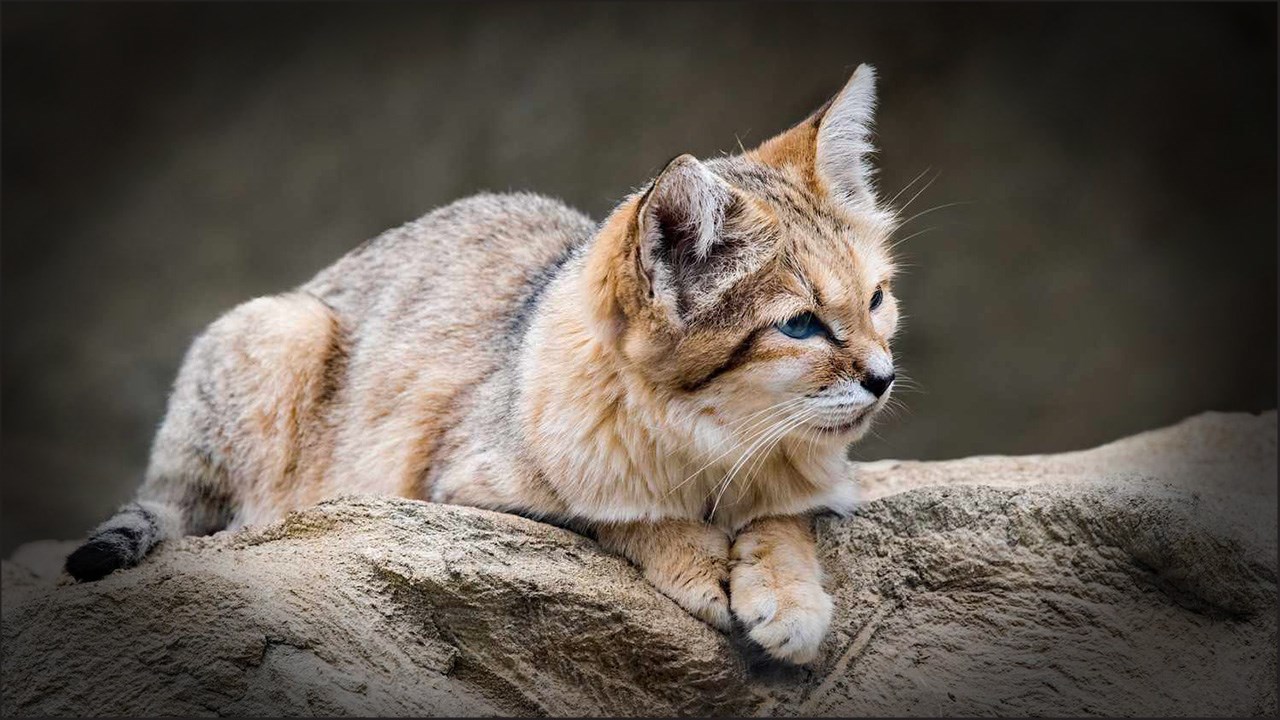
Và kết quả bạn sẽ thấy chủ thể chính của bức ảnh sẽ được bao phủ bởi một lớp viền mờ như hình dưới đây.
Như vậy là mình đã hướng dẫn xong cho các bạn về cách tạo viền mờ trong ảnh bằng Photoshop rồi. Chúc các bạn thực hiện thành công. Nếu thấy bài viết này hay thì đừng quên để lại một like và share ở phía dưới nhé. Cảm ơn các bạn đã đọc bài viết.
Đến Viện Máy Tính có một trải nghiệm vô cùng hài lòng, chất lượng tuyệt vời. Chúng tôi luôn phục vụ với sự thân tình và gần gũi. Đội ngũ nhân viên tại Viện luôn sẵn sàng hỗ trợ bạn nhiệt tình. Với chúng tôi, khách hàng luôn được đặt lên hàng đầu. Hãy liên hệ với Viện qua tổng đài 1900 6163 để nhận được tư vấn.


 0967891080


