


Cách kiểm tra tình trạng chai pin của máy tính
- Phạm Văn Chánh Content
- 28/09/2024
Dấu hiệu cho thấy pin laptop của bạn đang bị chai
Cho dù bạn sử dụng laptop HP hay laptop Dell, máy tính đắt tiền hay rẻ tiền thì chúng đều gặp phải tình trạng chai pin sau một thời gian dài sử dụng. Một số dấu hiệu để nhận biết như sau:
- Laptop sụt pin khá nhanh dù bạn đã sạc đầy
- Pin được sạc trong thời gian dài nhưng vẫn không đầy
- Thời lượng pin hiển thị không chính xác, tăng giảm đột ngột
- Cần phải cắm sạc liên tục nếu không máy sẽ sập nguồn
Nguyên nhân dẫn đến máy tính bị chai pin
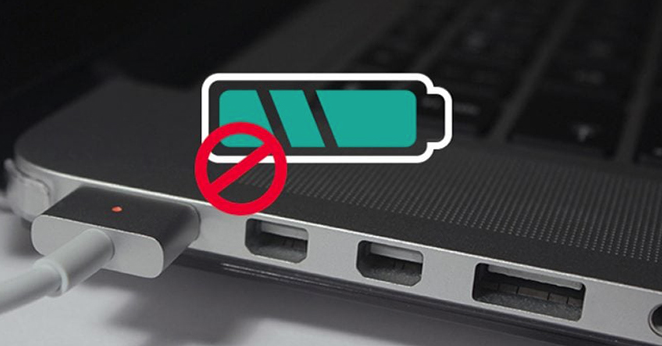
Nguyên nhân làm pin máy tính bị chai
- Thói quen vừa dùng vừa sạc
- Nguồn điện không ổn định hoặc ổ cắm bị lỏng
- Sử dụng máy với cường độ cao
- Để sập nguồn rồi mới cắm sạc
- Tản nhiệt hỏng hoặc nhiều bụi nên hoạt động không hiệu quả
- Thời gian sử dụng dài làm tuổi thọ pin sụt giảm
Cách kiểm tra tình trạng chai pin của máy tính
Kiểm tra không cần phần mềm
- Nhấn tổ hợp phím “Windows + R” để mở hộp thoại Run. Nhập lệnh “cmd” rồi nhấn Enter hoặc OK
- Tại giao diện Command Prompt nhập dòng lệnh powercfg /batteryreport rồi nhấn Enter
- Bạn đợi một lát đến khi xuất hiện thông báo Battery life report saved to C:\User\ có nghĩa là trích xuất tập tin thành công.
- Bạn copy địa chỉ ở trên rồi dán vào thanh địa chỉ This PC, nhấn Enter để mở tập tin
- Tìm phần Installed batteries và đọc thông số Design Capacity (dung lượng pin nhà sản xuất đưa ra) và Full Charge Capacity (Dung lượng pin thực tế). Từ hai thông số đó bạn có thể biết mức chai pin của máy tính.
Kiểm tra bằng ứng dụng CPUID HWMonitor
Trước khi thực hiện, xin nhắc nhở bạn rằng cách kiểm tra tình trạng chai pin máy tính bằng phần mềm này chỉ mang tính chất tương đối, đôi khi không chính xác hoàn toàn. Vì thế bạn hãy chú ý vào thời gian sử dụng của máy để cân nhắc có thay hay không nhé.
Để thực hiện cách này, bạn cần tải phần mềm CPUID HWMonitor về máy và cài đặt phiên bản 32bit hoặc 64bit tùy theo phiên bản máy tính của bạn. Sau khi cài đặt chạy chương trình bạn kéo xuống dưới để và tập trung xem 3 thông số sau:
- Design Capacity: dung lượng pin nhà sản xuất đưa ra
- Full Charge Capacity: dung lượng thực tế của pin sau khi sạc đầy
- Wear Level: độ chai pin của máy tính
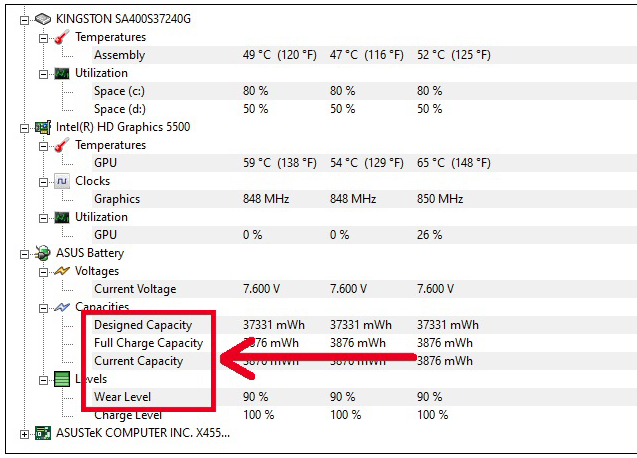
Kết quả kiểm tra bằng ứng dụng CPUID HWMonitor
Kiểm tra bằng ứng dụng Battery Bar
Bạn cần tải và cài đặt phần mềm vào máy. Sau khi hoàn tất cài đặt, bạn nhấp vào biểu tượng pin ở góc dưới bên phải màn hình. Các chỉ số về pin sẽ hiện ra, bạn có thể xem nhiều thông số. Tuy nhiên thông số về tình trạng chai pin Battery Wear là thông số được quan tâm.
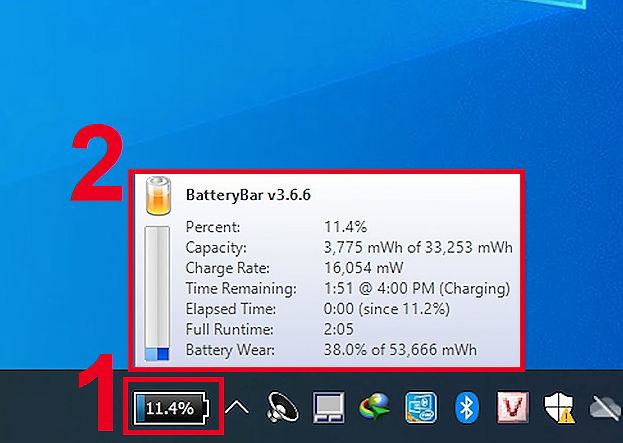
Thông số chai pin Battery Wear
Khi nào bạn cần thay mới pin laptop
- Wear Level hiển thị 0%: Tình trạng pin hoàn toàn bình thường, không cần thay thế
- Wear Level hiển thị dưới 50%: Pin đã chai nhưng vẫn có thể sử dụng, chưa cần thiết thay mới.
- Wear Level hiển thị từ 50 - 100%: bạn nên suy nghĩ thay mới pin laptop.
Hãy đến ngay Viện Máy Tính, khách được tư vấn nhiệt tình, chu đáo cùng đội ngũ IT chuyên nghiệp và giá cả cực kỳ ưu đãi. Bạn có thể liên hệ với trung tâm qua tổng đài 1900 6163 để được tư vấn sửa chữa .
Để được hỗ trợ trực tiếp gần nhà và xuyên suốt 24/7 với giá cả rẻ nhất, hãy bấm vào và đặt lịch với kỹ thuật ngay tại đây bạn nhé.
Gọi 1900 6163 Sửa online từ xa 24/7 trên toàn quốc, kỹ thuật đến tại nhà nhanh khách không kịp đổi ý, bảo hành phần cứng 12 tháng, phần mềm 1 tháng .
Nguồn : https://dac.com.vn/


 0967891080


