


Cách cài đặt và quản lý thiết bị Bluetooth trên Windows
- Ngô Nguyễn Mỹ Kim CC
- 06/08/2024
Bluetooth là một công nghệ không dây phổ biến, cho phép kết nối các thiết bị điện tử với nhau như tai nghe, bàn phím, chuột, điện thoại, và nhiều hơn nữa. Trên hệ điều hành Windows, việc cài đặt và quản lý các thiết bị Bluetooth khá đơn giản. Bài viết này sẽ hướng dẫn bạn từng bước để thực hiện điều đó.
Kiểm tra xem máy tính có hỗ trợ Bluetooth không
Trước khi bắt đầu, hãy kiểm tra xem máy tính của bạn đã được trang bị chip Bluetooth chưa. Bạn có thể kiểm tra bằng các cách sau:
- Qua Device Manager:
- Nhấn tổ hợp phím Windows + X, chọn Device Manager.
- Tìm kiếm mục "Bluetooth". Nếu có mục này nghĩa là máy tính của bạn đã có Bluetooth.
- Qua nhãn dán:
- Kiểm tra các nhãn dán trên máy tính hoặc trong tài liệu đi kèm để xem thông tin về Bluetooth.
Bật Bluetooth
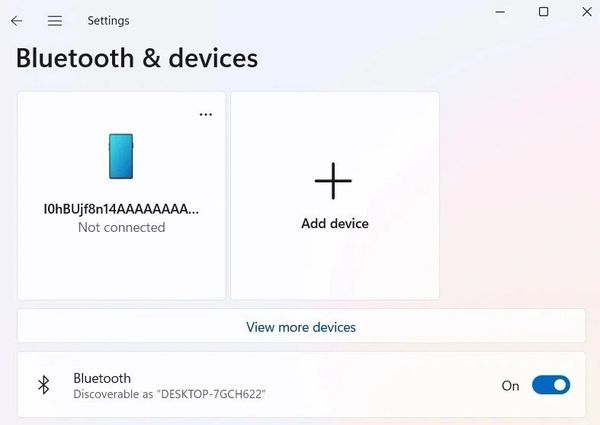
- Cách 1: Qua Settings
- Nhấn tổ hợp phím Windows + I để mở Settings.
- Chọn Devices -> Bluetooth & other devices.
- Bật công tắc Bluetooth.
- Cách 2: Qua Action Center
- Nhấn tổ hợp phím Windows + A để mở Action Center.
- Nhấp vào biểu tượng Bluetooth để bật hoặc tắt.
Kết nối thiết bị Bluetooth
- Đặt thiết bị Bluetooth vào chế độ ghép nối:
- Tham khảo hướng dẫn sử dụng của thiết bị để biết cách đưa nó vào chế độ ghép nối. Thông thường, bạn sẽ cần nhấn và giữ nút ghép nối trên thiết bị.
- Tìm kiếm thiết bị trên Windows:
- Trong Settings -> Bluetooth & other devices, chọn "Add Bluetooth or other device" -> Bluetooth.
- Danh sách các thiết bị Bluetooth khả dụng sẽ xuất hiện. Chọn thiết bị bạn muốn kết nối.
- Nhập mã ghép nối (nếu có):
- Nếu thiết bị yêu cầu mã ghép nối, hãy nhập mã này vào hộp thoại trên Windows. Mã ghép nối thường là "0000" hoặc được in trên thiết bị.
- Hoàn tất kết nối:
- Sau khi nhập mã ghép nối (nếu có), Windows sẽ tự động kết nối với thiết bị.
Quản lý thiết bị Bluetooth
- Xóa thiết bị:
- Trong Settings -> Bluetooth & other devices, chọn thiết bị bạn muốn xóa, sau đó chọn "Remove device".
- Đổi tên thiết bị:
- Nhấp chuột phải vào thiết bị và chọn "Rename".
- Quên thiết bị:
- Nếu bạn muốn ngắt kết nối hoàn toàn với một thiết bị, hãy chọn "Forget device".
Một số vấn đề thường gặp và cách khắc phục
- Thiết bị không tìm thấy: Kiểm tra xem thiết bị đã được bật và đặt vào chế độ ghép nối chưa.
- Không thể kết nối: Kiểm tra lại mã ghép nối, khoảng cách giữa các thiết bị, và đảm bảo rằng không có thiết bị nào khác đang kết nối với cùng một kênh Bluetooth.
- Kết nối không ổn định: Thử cập nhật driver cho thiết bị Bluetooth, tắt các ứng dụng không cần thiết, hoặc thay đổi kênh Bluetooth.
Việc kết nối và sử dụng các thiết bị Bluetooth trên Windows rất đơn giản. Bằng cách làm theo các bước hướng dẫn trên, bạn có thể dễ dàng kết nối tai nghe, bàn phím, chuột và nhiều thiết bị khác để tăng cường trải nghiệm sử dụng máy tính của mình.
Lưu ý: Các bước hướng dẫn trên có thể có một số khác biệt nhỏ tùy thuộc vào phiên bản Windows mà bạn đang sử dụng.
Sửa chữa rất tốt thợ có tay nghề cao nên mọi người yên tâm nhé, sửa chữa nhanh gọn chăm sóc khách hàng rất tốt đáng 5sao
Để được hỗ trợ trực tiếp gần nhà và xuyên suốt 24/7 với giá cả rẻ nhất, hãy bấm vào và đặt lịch với kỹ thuật ngay tại đây bạn nhé.
Gọi lại cho tôi, 1 chạm là gọi, click là call
Sửa online từ xa 24/7 trên toàn quốc, kỹ thuật đến tại nhà nhanh khách không kịp đổi ý, bảo hành phần cứng 12 tháng, phần mềm 1 tháng.


 0967891080


