


Cách cài đặt, chỉnh độ sáng màn hình Macbook phù hợp
- Ngô Nguyễn Mỹ Kim CC
- 06/08/2024
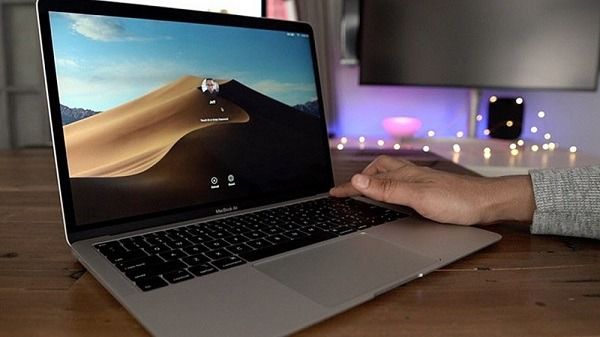
Độ sáng màn hình MacBook là một yếu tố quan trọng ảnh hưởng trực tiếp đến trải nghiệm người dùng. Một màn hình quá sáng có thể gây mỏi mắt, trong khi màn hình quá tối lại khó quan sát. Vậy làm thế nào để điều chỉnh độ sáng màn hình MacBook một cách phù hợp nhất? Cùng tìm hiểu qua bài viết dưới đây nhé.
Tại sao cần điều chỉnh độ sáng màn hình?
- Bảo vệ mắt: Độ sáng màn hình quá cao có thể gây mỏi mắt, khô mắt, đặc biệt khi làm việc trong môi trường thiếu ánh sáng.
- Tiết kiệm pin: Giảm độ sáng màn hình là một trong những cách hiệu quả để kéo dài thời gian sử dụng pin của MacBook.
- Tăng cường trải nghiệm người dùng: Độ sáng phù hợp giúp bạn làm việc và giải trí thoải mái hơn, tăng hiệu quả công việc.
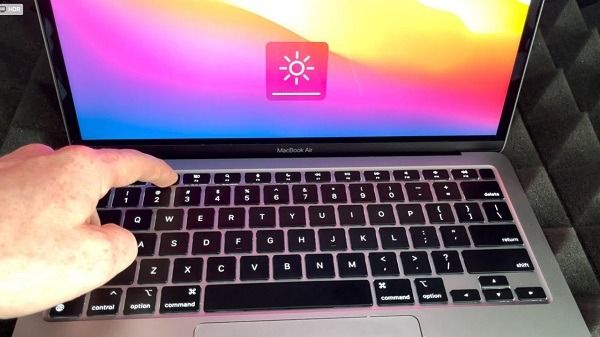
Các cách chỉnh độ sáng màn hình MacBook
1. Chỉnh độ sáng bằng bàn phím:
- Phím chức năng: Hầu hết các MacBook đều có phím chức năng để tăng giảm độ sáng (thường là F1 và F2). Để kích hoạt các phím này, bạn cần nhấn giữ phím Fn và đồng thời nhấn phím F1 hoặc F2.
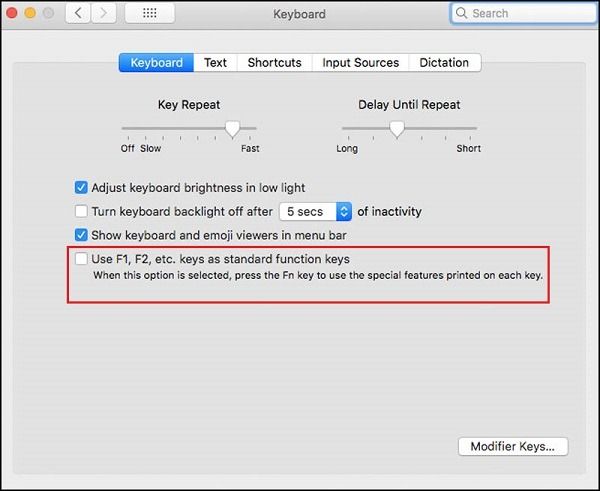
- Kiểm tra cài đặt: Đôi khi, các phím chức năng có thể được cấu hình lại để thực hiện các tác vụ khác. Để kiểm tra, bạn vào System Preferences -> Keyboard. Tại đây, bạn sẽ thấy tùy chọn Use F1, F2, etc. keys as standard function keys. Hãy đảm bảo rằng tùy chọn này đã được bật.
2. Chỉnh độ sáng bằng thanh menu:
- Trung tâm điều khiển: Nhấp vào biểu tượng Wi-Fi ở góc trên bên phải màn hình, sau đó kéo thanh trượt độ sáng để điều chỉnh.
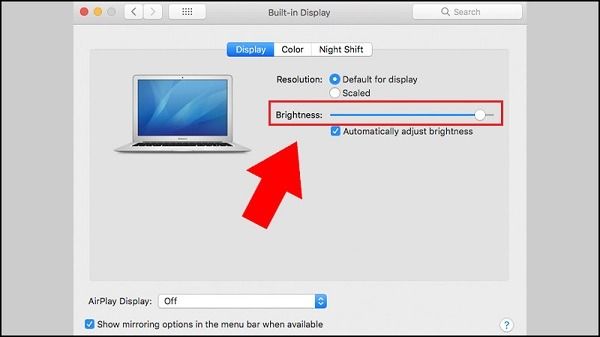
- Cài đặt hệ thống: Vào System Preferences -> Display. Tại đây, bạn sẽ thấy thanh trượt độ sáng để điều chỉnh thủ công.
3. Tự động điều chỉnh độ sáng:
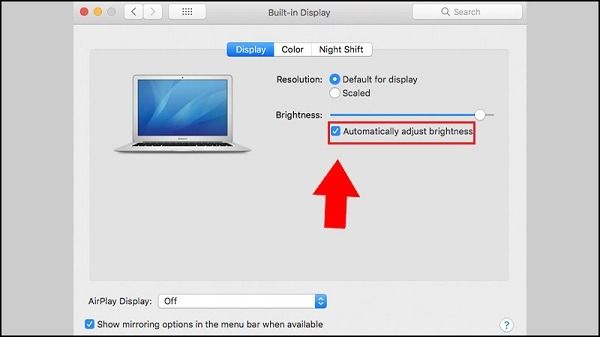
- Cảm biến ánh sáng: Nếu MacBook của bạn có cảm biến ánh sáng, bạn có thể bật tính năng tự động điều chỉnh độ sáng để máy tự động điều chỉnh độ sáng màn hình phù hợp với điều kiện ánh sáng xung quanh. Để bật tính năng này, vào System Preferences -> Display và đánh dấu vào ô Automatically adjust brightness.
Mẹo nhỏ khi chỉnh độ sáng màn hình
- Điều chỉnh độ sáng phù hợp với môi trường: Trong môi trường ánh sáng yếu, bạn nên giảm độ sáng màn hình xuống. Ngược lại, trong môi trường sáng, bạn có thể tăng độ sáng lên.
- Nghỉ ngơi mắt thường xuyên: Dù đã điều chỉnh độ sáng phù hợp, bạn vẫn nên nghỉ ngơi mắt sau mỗi 20 phút làm việc liên tục.
- Cài đặt màn hình đêm: Nếu thường xuyên sử dụng MacBook vào ban đêm, bạn có thể bật tính năng màn hình đêm để giảm ánh sáng xanh, giúp bảo vệ mắt tốt hơn.
Lưu ý: Các bước hướng dẫn trên có thể thay đổi một chút tùy thuộc vào phiên bản macOS mà bạn đang sử dụng.
Lời khuyên: Để bảo vệ mắt tốt nhất, bạn nên kết hợp việc điều chỉnh độ sáng màn hình với việc sử dụng kính lọc ánh sáng xanh và giữ khoảng cách hợp lý giữa mắt và màn hình.
Chúc bạn thành công!
Tốt nha mọi người ơi, hàng giá rẻ, dùng ok ổn áp mọi người nên kham khảo nhé
Để được hỗ trợ trực tiếp gần nhà và xuyên suốt 24/7 với giá cả rẻ nhất, hãy bấm vào và đặt lịch với kỹ thuật ngay tại đây bạn nhé.
Gọi lại cho tôi, 1 chạm là gọi, click là call
Sửa online từ xa 24/7 trên toàn quốc, kỹ thuật đến tại nhà nhanh khách không kịp đổi ý, bảo hành phần cứng 12 tháng, phần mềm 1 tháng.


 0967891080


